Добавлен: 04.12.2023
Просмотров: 54
Скачиваний: 1
ВНИМАНИЕ! Если данный файл нарушает Ваши авторские права, то обязательно сообщите нам.
Уфимский университет науки и технологий (УУНиТ)Отчётпо дисциплине «Пакеты офисных прикладных программ»на тему «Microsoft Access» Выполнил: Селина А.П. Группа: БИБ-210бПроверил: Ковтуненко А.В.
Уфа 2022Ход работы:Создаем базу данных и заполняем ее таблицами:СтудентыОценкиФакультетыСпециальностиПредметыСвязываем БД с помощью “Схема данных”Для работы со справочниками можно использовать стандартный режим работы с таблицами. Перед тем, как заносить данные в таблицы, в настройках системы (вкладка Файл Параметры Текущая база данных) уберем галочку у параметра Разрешить изменять структуру таблиц в режиме таблицы (после этого изменение структуры будет возможно только в Конструкторе таблиц). После этого нужно закрыть и снова открыть файл базы данных.Заполняем таблицы Предметы и Специальности.Далее открываем Мастер форм.Выбираем поля формы.Далее выбираем внешний вид формы «ленточный».
Задаем новое имя подчиненной форме и нажимаем «изменить макет формы».Получаем форму.Далее заменяем размер для полей с надписями на «по размеру данных».В окне свойств мы можем изменить цвет фона формы.Добавляем поле со списком для выбора из справочных таблиц факультета, специальности и предмета.Выбираем объект «поле со списком». Далее выбираем справочную таблицу.Переносим все поля.Настраиваем ширину поля.Связываем таблицу с формой.Далее нажимаем кнопку Готово.Аналогичную работу проводим со специальностью и предметом.Получаем такую форму.Запустим форму Студенты в работу с базой данных двойным щелчком на ее названии в Области навигации.Мы можем видеть названия факультетов, специальностей и предметов в раскрывающихся списках.Выбор института, специальности и предмета можно выполнять с использованием раскрывающихся списков или заданием номеров и кода

Полученный отчет можно просмотреть на экране, отправить на принтер (например, с использованием соответствующих кнопок на стандартной панели инструментов) или в файл rtf -формата.Вывод: мы изучили навыки пользования ПП Access. Заполнены базы данных о студентах и успеваемости, созданы формы и отчеты по этим данным.
Уфа 2022Ход работы:Создаем базу данных и заполняем ее таблицами:СтудентыОценкиФакультетыСпециальностиПредметыСвязываем БД с помощью “Схема данных”Для работы со справочниками можно использовать стандартный режим работы с таблицами. Перед тем, как заносить данные в таблицы, в настройках системы (вкладка Файл Параметры Текущая база данных) уберем галочку у параметра Разрешить изменять структуру таблиц в режиме таблицы (после этого изменение структуры будет возможно только в Конструкторе таблиц). После этого нужно закрыть и снова открыть файл базы данных.Заполняем таблицы Предметы и Специальности.Далее открываем Мастер форм.Выбираем поля формы.Далее выбираем внешний вид формы «ленточный».
Задаем новое имя подчиненной форме и нажимаем «изменить макет формы».Получаем форму.Далее заменяем размер для полей с надписями на «по размеру данных».В окне свойств мы можем изменить цвет фона формы.Добавляем поле со списком для выбора из справочных таблиц факультета, специальности и предмета.Выбираем объект «поле со списком». Далее выбираем справочную таблицу.Переносим все поля.Настраиваем ширину поля.Связываем таблицу с формой.Далее нажимаем кнопку Готово.Аналогичную работу проводим со специальностью и предметом.Получаем такую форму.Запустим форму Студенты в работу с базой данных двойным щелчком на ее названии в Области навигации.Мы можем видеть названия факультетов, специальностей и предметов в раскрывающихся списках.Выбор института, специальности и предмета можно выполнять с использованием раскрывающихся списков или заданием номеров и кода
, в обоих случаях мы будем видеть название в поле со списком.
Во время работы с формой можно задать сортировку данных по любому из полей формы и фильтр отбора данных с использованием кнопок группы Сортировка и фильтр вкладки Главная ленты.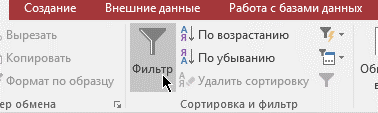
Учебное задание
-
Заполнить в табличном режиме справочную таблицу базы данных Предметы
-
Заполнить информацией справочные таблицы базы данных Факультеты и Специальности.
-
Создать Windows-форму для занесения данных по студентам и их оценкам.
-
С использованием разработанной формы занести информацию об успеваемости студентов в базу данных.
-
Разработка отчетов.
Полученный отчет можно просмотреть на экране, отправить на принтер (например, с использованием соответствующих кнопок на стандартной панели инструментов) или в файл rtf -формата.Вывод: мы изучили навыки пользования ПП Access. Заполнены базы данных о студентах и успеваемости, созданы формы и отчеты по этим данным.