ВУЗ: Не указан
Категория: Не указан
Дисциплина: Не указана
Добавлен: 06.12.2023
Просмотров: 547
Скачиваний: 2
ВНИМАНИЕ! Если данный файл нарушает Ваши авторские права, то обязательно сообщите нам.
СОДЕРЖАНИЕ
Объекты практики и рабочие места
ПРАКТИЧЕСКИЕ ЗАДАНИЯ ПО УЧЕБНОЙ ПРАКТИКЕ
(1 КУРС ОЧНАЯ, 2 КУРС ЗАОЧНАЯ ФОРМА ОБУЧЕНИЯ)
Практическое задание № 3. Редактор формул Microsoft Equation
ЗНАКОМСТВО СО СПОСОБАМИ АДРЕСАЦИИ MS EXCEL
=ЕСЛИ(ОСТАТ(D5;5)=0;«юбилей»;«–»)
Практическое задание № 6. Применение шаблонов, творческое задание
1. Задание и порядок выполнения:
4. ПРАКТИЧЕСКИЕ ЗАДАНИЯ ПО УЧЕБНОЙ ПРАКТИКЕ 2 КУРС (ОЧНАЯ ФОРМА ОБУЧЕНИЯ),
3 КУРС (ЗАОЧНАЯ ФОРМА ОБУЧЕНИЯ)
Практическое задание № 3. Редактор формул Microsoft Equation
Цель:закрепитьвводиредактированиеформулсприменениемре-дактораформулMicrosoftEquation.Задание:Выполнитьзаданиевсоответствиесобразцом,представ-леннымвтабл.3.Таблица3| Математические формулы | |
| 1. 1 1 1 1 1 5 6 7 8 9 2. 22 + 32 + 42 + 52 + 62 3. 1 2 : 5 6 3 4 7 8 23 32 43 4. 93 5 6 7 5. 10 25 11 6. 1 2 3 4 5 6 7 8 7. 3 2 4 3 8. 4 6 5 8 3 | xb cos2 x b 9.a x2 (x 1) 2 sin (x a) b 10. 3 3 3 3 11. 122 52 a sin3 b2 12. cos 25 ctg60 x8 8x 8 / 2 3 1 a (b ctgx 13. 4 3 x sin2 a3 xyz 3,3 ч 4 y 14. 107 lnsin2 x b cos2 y4 ab tgx 3 y2 15. cos110 ctg y |
-
Практическое задание № 4. Создание графических объектов Цель: закрепить приемы вставки графических объектов.
-
Практическое задание № 5. Создание графических объектов Цель: закрепить основных технологических операций в среде MS Excel

ЗНАКОМСТВО СО СПОСОБАМИ АДРЕСАЦИИ MS EXCEL
Создать документ в формате MS Excel и произвести расчеты соглас-ноусловиямупражнений,заполняявсозданномдокументеЛисты1-8.Упражнение 1. В январе этого года вы заплатили за услуги телефон-ной связи Х руб. абонентской платы и Y руб. за междугородние перего-воры. Посчитайте, сколько ваша фирма заплатит за год за телефон, ес-лиабонентскаяплатанеизменяласьвтечениевсегогода,аоплатаус-луг междугородней связи в каждый следующий месяц года увеличива-лась на 1,5 % по сравнению с предыдущим месяцем. Установите длярасчетов оплаты по месяцам и за год денежный формат с двумя знака-мипослезапятой.-
Создать документ в формате MS Excel, на Листе1 создать табл. 4. -
Выполнить расчеты выделенных граф табл. 4. -
Значения столбцов С и Д взять из таблицы 9 (по варианту). -
Скопировать таблицу на Лист2 и отобразить формулы.
и статических функций.
-
В документе формата MS Excel создать табл. 5. -
Ввести в столбец В функции, указанные в столбце А, используя команду Вставка – Функция. В диалоговом окне Мастер функ- ций использовать категории Мате- матическая и Статическая. -
В тетради описать назначе- ние каждой из функций, которые были использованы ранее в уп- ражнении 2 п. 2.
Скопировать таблицу на Лист 3
и отобразить формулы.
Таблица5
Таблица6
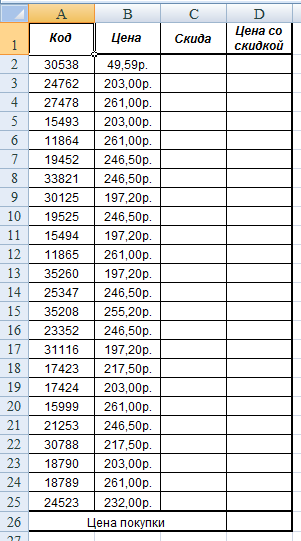
Упражнение 3. Создать таблицу с ис- пользованием логических функций.
-
В документе формата MS Excel на
Лист4 книги ввести табл. 6.
-
В ячейку С2 ввести формулу, по ко- торой будет вычислена скидка на товар: если стоимость товара <200, то скидка со- ставляет 5 % от стоимости товара, иначе
-
10 %. Для этого необходимо выполнить команду Вставка – Функция. В диалого- вом окне Мастер функций выбрать кате- горию Логические, в поле Выберите функцию выбрать функцию ЕСЛИ и на- жать кнопку ОК. В появившемся диалого- вом окне Аргументы функции в поле Лог_выражение ввести В2<200, в поле Значение_если_истина – 5 %, в поле Значение_если_ложь – 10 %. Нажать кнопку ОК.
-
Скопировать формулу в диапазон
С3:С25.
-
В ячейку D2 ввести формулу, по ко-
торой вычисляется стоимость товара с учетом скидки и скопировать ее в диапазон D3:D25.
-
Определить общую стоимость покупок в ячейке D26, для этого не- обходимо в диалоговом окне Мастер функций выбрать категорию Ма- тематические выбрать функция Сумм. -
Скопировать созданную таблицу на Лист5 и отобразить формулы.
Упражнение 4. Создать таблицу с использованием вложенных
функций.
-
На Листе6 создать табл. 7. -
В ячейке Е10 вычислить сумму баллов каждого студента за выполне- ние трех заданий. -
В ячейку F10 ввести формулу для вычисления отметки студента, ис- пользуя функцию ЕСЛИ. Для этого выполнить следующие действия:-
В ячейку F10 ввести функцию ЕСЛИ. -
В поле Лог_выражение ввести условие Е10<16. -
В поле Значение_если_истина ввести «отметка 2». -
Установить курсор в поле Значение_если_ложь.
-
Вызвать вторую функцию ЕСЛИ. Вложенные функции выбираются из списка, обведенного рамкой на рис. 2.