Файл: Создание и редактирование векторных изображений в программе.doc
ВУЗ: Не указан
Категория: Не указан
Дисциплина: Не указана
Добавлен: 06.12.2023
Просмотров: 91
Скачиваний: 1
ВНИМАНИЕ! Если данный файл нарушает Ваши авторские права, то обязательно сообщите нам.
Тема урока : Создание и редактирование векторных изображений в программе Microsoft Word.Цель:Cформировать у учащихся умения создавать, редактировать документы, содержащие различные векторные изображения, умение выполнять геометрические преобразования: перемещение, масштабирование, вращение, отражение, группировку элементов.Задачи урока:учебные:
воспитательные:
Задание 1.Выполнение практического задания «Создание эмблемы школы» (приложение 3 )Задание 2.Выполнение творческого задания «Кораблик» рисунок 1(приложение № 3 ). Задание3.Используя возможности векторного редактора создать красочное объявление рисунок 2. (приложение № 3 ).4. Рефлексивный этап:Ученикам предлагается проанализировать уровень и качество выполнения заданий и заполнить творческую карточку учащегося. ( приложение 4).5.Итоговый этап:Ожидаемые результаты: с заданиями первого уровня (задания 1) и творческим заданием (задания 2) должны справиться все. Но каждый учащийся работает в индивидуальном темпе и общие результаты у всех должны быть разные. Задание второго уровня (задания 3 ) – дополнительное, не обязательное, для детей, которые успешно справились с заданиями 1 и 2.Учитель. Теперь настала пора подвести итоги нашего урока. Посмотрим, чем же нас порадуют наши художники. Давайте с помощью проектора посмотрим, у кого что получилось. Какие работы вам понравились больше всего и почему? Обоснуйте свои ответы. Учитель поощряет учеников за хорошо выполненные работы:«Все молодцы! хорошо справились с работой» и т. п., подводит итоги урока, разбирает ошибки, эмоционально поддерживает ребятУчитель. А теперь для снятия напряжения выполним упражнение «Буратино» (приложение 5).6. Информационный этап:Учитель. Ребята, каждый из вас выполнил разный объем работы,но любой творческий процесс не может уложиться в отведенные временные рамки. Предлагаю завершить работу дома и показать ее на следующем уроке — это будет вашим домашним заданием.Приложение 11) В чём состоит различие между растровыми изображениями и векторными рисунками?2) Какой графический редактор( растровый или векторный) вы будете использовать : а) для разработки эмблемы организации, учитывая, что она должна будет печататься на маленьких визитных карточках и на больших плакатах?б) для редактирования цифровой фотографии?3) Как осуществить заливку фрагмента векторного изображения? 4) Как осуществить группировку объектов? 5) Как изменить размер фрагмента рисунка? 6) Какие способы заливки можно использовать в векторном ГР.
Приложение 2Тест по теме « Графический редактор»
Сохраните созданный файл под именем Эмблема, в своей папке.Задание 2.Рисунок 1Создать рисунок «Кораблик»: П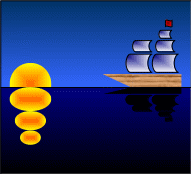 орядок работы:1. Установите альбомную ориентацию страницы.2. Рисуем фон:- На панели Рисование найдите инструмент Прямоугольник. Нарисуйте прямоугольник (например, шириной 14 см и высотой 6 см).3.В меню Способы заливки выберите градиентную заливку. - Выберите двухцветную заливку с синим и голубым цветами (синий сверху) и горизонтальный режим. Получилось небо на нашей будущей картинке. Точно также (в виде такого же прямоугольника) изобразите море, выбрав черный и синий цвета заливки. Поместите прямоугольники один под другим. Объедините оба объекта (небо и море) ., для этого щёлкните по одному прямоугольнику, затем нажмите клавишу Shift и щёлкните по второму прямоугольнику. Нажмите кнопку Действия, выберите Выровнять/Распределить, а затем Выровнять по левому краю.Все остальные объекты картинки лучше рисовать не на самой картинке, а в стороне, на свободном месте. и лишь когда объект будет полностью готов и закрашен, перетащите его мышью в нужное место на вашей картине.5. Рисуем солнце:Выберите инструмент овал. При нажатой клавише Shift с его помощью нарисуйте круг.Залейте его с помощью градиентной заливки оранжевым и красным цветами, используя способ От центра.Переместите солнце к горизонту. С помощью кнопки Действие поменяйте порядок расположения объектов так, чтобы солнце оказалось за морем, но перед небом (используйте команду Переместить назад).6. Рисуем отражение солнца в воде:Скопируйте солнце на свободное место.Повторите эту операцию ещё дважды. С помощью указателя превратите эти три одинаковых круга в овалы уменьшающихся размеров. Поместите их точно друг под другом. Выделите их все одновременно и выровняйте по центру, используя кнопку Действие.Сгруппируйте овалы и перенесите их под солнышко на поверхность моря. 7. Рисуем кораблик:Корпус кораблика нарисуйте с помощью инструментов Прямоугольник и Треугольник (из меню Автофигуры), для этого с помощью Свободного вращения поворачиваем треугольник, объединяем его с прямоугольником (группируем).
-
закрепление пройденного материала; -
контроль уровня знаний, умений и навыков учащихся по теме «Создание и редактирование векторных изображений в программе Microsoft Word».
воспитательные:
-
развитие познавательного интереса учащихся, уверенности в собственных силах. -
достижение сознательного усвоения материала учащимися; -
формирование чувства коллективизма и здорового соперничества;
-
дидактические материалы по теме (см. приложения 1 - 3) -
раздаточные материалы (см. приложения 3); -
комплекс физических упражнений (см. приложение 5)
-
Семакин И.Г. и др. Информатика: Базовый курс 8 класс. М: Лаборатория знаний, 2009 -
Информатика и образование : журнал.2004, № 2, 3, 6.
-
заполнение журнала; -
объявление темы урока; -
рассказ о ходе урока; -
раздача рабочих материалов и творческих карточек учащихся;
-
разминка; -
тестирование ;
-
выполнение учащимися обязательных заданий; -
выполнение учащимися творческих и индивидуальных заданий.
-
оценивание работы каждого учащегося и всей группы в целом; -
подведение итогов урока; -
выполнение учащимися упражнения «Буратино» — снятие эмоционального
-
выдача домашнего задания; -
рефлексия
-
отработать навыки геометрических преобразований изображения: перемещение, масштабирование, вращение, отражение. -
Использовать группировку элементов, порядок элементов. Взаимное расположение объектов: выравнивание и распределение. -
отработать технологии создания симметричных изображений.
-
разминка -
тестирование -
выполнение практических заданий на ПК -
подведение итогов
Задание 1.Выполнение практического задания «Создание эмблемы школы» (приложение 3 )Задание 2.Выполнение творческого задания «Кораблик» рисунок 1(приложение № 3 ). Задание3.Используя возможности векторного редактора создать красочное объявление рисунок 2. (приложение № 3 ).4. Рефлексивный этап:Ученикам предлагается проанализировать уровень и качество выполнения заданий и заполнить творческую карточку учащегося. ( приложение 4).5.Итоговый этап:Ожидаемые результаты: с заданиями первого уровня (задания 1) и творческим заданием (задания 2) должны справиться все. Но каждый учащийся работает в индивидуальном темпе и общие результаты у всех должны быть разные. Задание второго уровня (задания 3 ) – дополнительное, не обязательное, для детей, которые успешно справились с заданиями 1 и 2.Учитель. Теперь настала пора подвести итоги нашего урока. Посмотрим, чем же нас порадуют наши художники. Давайте с помощью проектора посмотрим, у кого что получилось. Какие работы вам понравились больше всего и почему? Обоснуйте свои ответы. Учитель поощряет учеников за хорошо выполненные работы:«Все молодцы! хорошо справились с работой» и т. п., подводит итоги урока, разбирает ошибки, эмоционально поддерживает ребятУчитель. А теперь для снятия напряжения выполним упражнение «Буратино» (приложение 5).6. Информационный этап:Учитель. Ребята, каждый из вас выполнил разный объем работы,но любой творческий процесс не может уложиться в отведенные временные рамки. Предлагаю завершить работу дома и показать ее на следующем уроке — это будет вашим домашним заданием.Приложение 11) В чём состоит различие между растровыми изображениями и векторными рисунками?2) Какой графический редактор( растровый или векторный) вы будете использовать : а) для разработки эмблемы организации, учитывая, что она должна будет печататься на маленьких визитных карточках и на больших плакатах?б) для редактирования цифровой фотографии?3) Как осуществить заливку фрагмента векторного изображения? 4) Как осуществить группировку объектов? 5) Как изменить размер фрагмента рисунка? 6) Какие способы заливки можно использовать в векторном ГР.
Приложение 2Тест по теме « Графический редактор»
-
Растровые графические изображения формируются из
-
линий -
окружностей -
прямоугольников -
пикселей
-
Векторные графические изображения формируются из
-
линий -
окружностей -
пикселей -
прямоугольников
-
векторные изображения -
растровые изображения -
и векторные и растровые изображения
-
Красного, зелёного, синего -
Красного, синего, жёлтого -
Красного, зелёного, жёлтого -
Зелёного, синего, жёлтого
-
растрового типа -
векторного типа
-
одного бита -
двух бит -
8 бит -
4 бит
-
группировку -
свободное вращение -
разгруппировку -
сдвиг
-
Alt -
Ctrl -
Shift
-
Alt -
Ctrl -
Shift
-
Print Screen -
Insert -
Page Up -
Page Down
-
На панели «Рисование» щелкните кнопку «Автофигуры», на этой вкладке выберите фигуру восьмиугольник и нарисуйте его в левой верхней части документа. -
Аналогично нарисуйте там же и «Багетная рамка», расположив их внутри шестиугольника примерно по его центру. -
На панели инструментов «Рисование» щелкните левую кнопку "Надпись" и выделите мышью в свободном месте документа рядом с рисунком прямоугольник. -
Напечатайте текст «ОСШ », подберите и установите шрифт и цвет для этого текста и перетащите его внутрь "Багетной рамки". -
При нажатой клавишеустановите выделение на каждый элемент эмблемы и выполните команды меню «Выровнять» – «По центру» и –«Группировать». Созданная эмблема из трех графических элементов будет представлять один графический объект.
Откорректируйте положение и размеры эмблемы с помощью маркеров выделения, что бы она располагалась по средине.
При выделенной эмблеме на панели инструментов «Рисование» щелкните кнопку «Тип линии», подберите толщину линии эмблемы и включите любой вид тени, щелкнув кнопку «Тень».
Сохраните созданный файл под именем Эмблема, в своей папке.Задание 2.Рисунок 1Создать рисунок «Кораблик»: П
орядок работы:1. Установите альбомную ориентацию страницы.2. Рисуем фон:- На панели Рисование найдите инструмент Прямоугольник. Нарисуйте прямоугольник (например, шириной 14 см и высотой 6 см).3.В меню Способы заливки выберите градиентную заливку. - Выберите двухцветную заливку с синим и голубым цветами (синий сверху) и горизонтальный режим. Получилось небо на нашей будущей картинке. Точно также (в виде такого же прямоугольника) изобразите море, выбрав черный и синий цвета заливки. Поместите прямоугольники один под другим. Объедините оба объекта (небо и море) ., для этого щёлкните по одному прямоугольнику, затем нажмите клавишу Shift и щёлкните по второму прямоугольнику. Нажмите кнопку Действия, выберите Выровнять/Распределить, а затем Выровнять по левому краю.Все остальные объекты картинки лучше рисовать не на самой картинке, а в стороне, на свободном месте. и лишь когда объект будет полностью готов и закрашен, перетащите его мышью в нужное место на вашей картине.5. Рисуем солнце:Выберите инструмент овал. При нажатой клавише Shift с его помощью нарисуйте круг.Залейте его с помощью градиентной заливки оранжевым и красным цветами, используя способ От центра.Переместите солнце к горизонту. С помощью кнопки Действие поменяйте порядок расположения объектов так, чтобы солнце оказалось за морем, но перед небом (используйте команду Переместить назад).6. Рисуем отражение солнца в воде:Скопируйте солнце на свободное место.Повторите эту операцию ещё дважды. С помощью указателя превратите эти три одинаковых круга в овалы уменьшающихся размеров. Поместите их точно друг под другом. Выделите их все одновременно и выровняйте по центру, используя кнопку Действие.Сгруппируйте овалы и перенесите их под солнышко на поверхность моря. 7. Рисуем кораблик:Корпус кораблика нарисуйте с помощью инструментов Прямоугольник и Треугольник (из меню Автофигуры), для этого с помощью Свободного вращения поворачиваем треугольник, объединяем его с прямоугольником (группируем).