Файл: Добро пожаловать в Word Инструкции, которые можно править, распространять и печатать.docx
ВУЗ: Не указан
Категория: Не указан
Дисциплина: Не указана
Добавлен: 11.12.2023
Просмотров: 111
Скачиваний: 4
 | Экономия времени Если у вас есть свободная минута и вы хотите узнать, как это работает, посмотрите это видео: Добро пожаловать в Word! |
Пишите красиво... с небольшой помощью
Word автоматически проверяет правописание и помечает неправильно написанные слова красной волнистой линией. Грамматические ошибки подчеркиваются двойной синей линией.Попробуйте сами! Поместите курсор в конце абзаца и нажмите клавишу ВВОД, чтобы начать новый абзац. Напишите предложение, намеренно допустив орфографические и грамматические ошибки, и нажмите клавишу ВВОД, чтобы завершить абзац. Щелкните правой кнопкой мыши текст, помеченный подчеркиванием, или нажмите клавишу F7. Выберите из предложенных вариантов для исправления ошибок.Положитесь на Word в подсчете словПопробуйте сами! Нажмите клавишу ВВОД после этой строки и введите какой-нибудь текст.В строке состояния в нижней части окна вы увидите текущее количество слов в документе.Сохраняйте на будущее, открывайте отовсюду
Сохранив документ в OneDrive, вы сможете открыть его в любом месте: с компьютера, планшета или телефона. Изменения будут сохраняться автоматически.Попробуйте сами! Выберите Файл > Сохранить как, выберите OneDrive и введите имя документа.
Если вы войдете в Office 365 на другом устройстве, этот документ появится в списке последних файлов. Вы сможете продолжить работу с того места, где остановились... даже если вы оставили документ открытым на компьютере, который используете сейчас.
Общий доступ и совместная работа
Сохранив этот документ в OneDrive, вы можете предоставить к нему общий доступ другим пользователям. Им даже не понадобится Word, чтобы открыть его.
Попробуйте сами! Выберите поделиться и отправьте ссылку на этот документ (сочетание клавиш ALT+Ф+У или ALT+Z+S)
Вы можете отправить ссылку, введя адрес электронной почты получателя или скопировав ссылку и вставив ее в текст сообщения или беседу в чате. Чтобы разрешить получателю лишь читать документ, но не редактировать его, установите для него разрешение только на просмотр.
Если у получателя нет приложения Word на компьютере, документ откроется в веб-браузере, в Word Online.
Добавление изображений из Интернета
Word использует поисковую систему Bing для доступа к тысячам рисунков, которые вы можете использовать в своих документах.Попробуйте сами! Нажмите клавишу ВВОД после этой строки, чтобы сделать пустую строку:-
Установите курсор в пустое место выше, перейдите на вкладку «Вставка», выберите Pисунки в Интернете и введите какой-нибудь запрос, например рисунки котиков.
-
Выберите нужный рисунок и нажмите кнопку Вставка.
Выделите важное с помощью форматирования текста
Чтобы отформатировать текст, выделите его и нажмите кнопку в области Шрифт или Абзац на вкладке «Главная».Попробуйте сами! Выделите текст в строках ниже и выберите параметры форматирования, чтобы текст соответствовать тому форматированию, которое он описывает:  | Полужирный (сочетание клавиш: CTRL+B) |
 | Курсив (сочетания клавиш: CTRL+I) |
 | Выделение |
 | Цвет текста |
 | Маркированный список |
 | Нумерованный список |

Подсказка. Если в этом упражнении вы выбрали целые слова, вы заметили, как в Word появилась маленькая панель инструментов с параметрами форматирования шрифта?Б лагодаря ей и сочетаниям клавиш (например, CTRL+B и CTRL+I) вы можете экономить время, так как вам не надо постоянно открывать вкладку «Главная».Немного магии: использование стилей заголовковЗаголовок этого раздела («Немного магии: использование стилей заголовков») выглядит так же, как другие заголовки в документе, но это сделано не очень эффективно. Этот текст отформатирован с помощью параметров шрифта (установки шрифта, размера и цвета текста), а другие заголовки отформатированы с использованием стилей заголовков («Заголовок 1», если точнее).
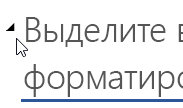 | Видите этот маленький треугольник, который появляется при наведении указателя мыши на другие заголовки? Вы можете свернуть и развернуть весь текст под заголовком, как в структуре документа. Но здесь это не работает. Давайте исправим это. |
-
Установите курсор в любом месте заголовка выше («Немного магии: использование стилей заголовков»). Не выделяйте текст!
-
На вкладке Главная найдите раздел Стили и выберите Заголовок 1 (сочетание клавиш CTRL+ALT+1).
-
На вкладке Конструктор нажмите кнопку Темы и выберите из раскрывающегося списка тему.
Обратите внимание, что коллекция стилей обновляется в соответствии с выбранной темой.
-
Выберите в раскрывающемся списке, какая тема вам нравится, и щелкните ее, чтобы применить.
-
Установите курсор в поле Поиск в верхней части окна.
-
Введите, что вы хотите сделать.
-
Добавить подложку для быстрого перехода к команде работы с подложкой. -
Справка для перехода к справке Word. -
Обучение для просмотра списка обучающих курсов по Word. -
Новые возможности для отображения списка недавних обновлений Word