Файл: Практическая работа 16 Тема Создание компьютерных публикаций на основе использования готовых шаблонов в ms publisher 2007.docx
ВУЗ: Не указан
Категория: Не указан
Дисциплина: Не указана
Добавлен: 10.01.2024
Просмотров: 151
Скачиваний: 2
ВНИМАНИЕ! Если данный файл нарушает Ваши авторские права, то обязательно сообщите нам.
ПРАКТИЧЕСКАЯ РАБОТА №16Тема: Создание компьютерных публикаций на основе использования готовых шаблонов в MSPublisher 2007
6.4. Сделайте вывод о проделанной работе.
Наиболее подходит для создания публикаций программа из пакета MS Office - MicrosoftPublisher.С помощью Publisher можно создать брошюры, бюллетени, буклеты, визитные карточки, открытки, объявления, подарочные сертификаты, резюме, каталоги и даже страницы веб-узлов. Вот, например, новогодняя газета, буклет нашего колледжа, новогодняя открытка, календарь.Publisher упрощает процесс создания публикаций, предоставляя сотни профессиональных макетов для начала работы. Все публикации состоят из независимого текста и элементов рисунков, которые предоставляют неограниченные возможности в создании макета страницы.Документ Publisher называется публикацией (расширение в файловой системе * . pub).З апуск Publisher осуществляется по команде Пуск / Программы / MicrosoftOffice / MicrosoftPublisherщелчком мыши. Либо щёлчком мыши по ярлыку Publisher , находящемуся на Рабочем столе или на Панели задач.(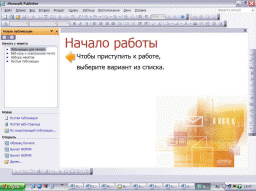 Запустить программу Publisher)П осле запуска приложения на экране появляется следующее окно.В отличие от Word при непосредственном запуске (а не открытии существующей публикации) Publisher не создает нового документа. Для того чтобы добраться до панелей инструментов и меню, необходимо создать новую публикацию. Слева в окне располагается Область задач, в которой предлагается Новая публикация. Чтобы начать работу, необходимо выбрать из ниже предлагаемого списка требуемую категорию публикации:
(Выбираем Буклет). (Показать бумажный вариант буклета)Все шаблоны содержат и текстовую и графическую информацию, и, что особенно важно, при выводе на печать сохраняется отличное качество графики.В ся работа в Publisher организуется на специальном поле, которое можно назвать “монтажным столом”. Его особенность – это возможность одновременного размещения на нем различных материалов для верстки: текстовых блоков, рисунков. Количество страниц, необходимое для вашего издания, неограниченно, можно сверстать целую книгу. Вы можете изменить цветовую схему уже выбранного вами макета. Для этого в Области задач необходимо щелкнуть по слову Цветовые схемы и выбрать ту схему, которая вам нравится.Также можно изменить и шрифтовые схемы выбранного вами макета, для чего щелкнуть в Области задач по слову Шрифтовые схемы и выбрать те шрифты, которые вам нужны. Если же вам вдруг перестал нравиться выбранный макет публикации, то его можно легко поменять на другой простым щелчком мыши (там же в Области задач) по слову Макеты публикаций. Просто выберите новый макет и щелкните по нему мышью. Подготовка к практической работеЧтобы создавать более интересные и сложные публикации в Publisher нужно уметь подбирать заранее конкретный материал по выбранной теме (текст, изображения, фото и т.д.) Используя различный материал, можно стать редактором газеты и сверстать настенную студенческую газету. Каждому из вас было дано задание подготовить конкретный материал к нашей газете и набрать его в Worde (увлечения, спорт, путеществия и т.д.). Каждый из вас выпустит свою полосу нашей газеты. Мы знаем, что все приложения пакета MS Office имеют связь – результат работы, созданный в одной программе можно разместить в документе другого приложения. И то, что вы создали в Worde, мы перенесем в Publisher с помощью буфера обмена.
-
1. ЦЕЛЬ РАБОТЫ: научиться работать в MS Publisher, научиться создавать компьютерные публикации на основе использования готовых шаблонов.
-
ЛИТЕРАТУРА:
-
Музыкальная открытка на свободную тему. -
Афиша и театральная программка к конкурсу «Алло, мы ищем таланты». -
Буклет «Мой колледж», используя презентацию и др. материалы.
-
ПОРЯДОК ВЫПОЛНЕНИЯ РАБОТЫ.-
Повторить требования по соблюдению техники безопасности.
-
| Техника безопасности компьютерном классе | |
Запрещается: - Разъединять или соединять разъемы аппаратуры и пытаться самостоятельно исправлять возникшую в аппаратуре неисправность. - Класть какие-либо предметы на монитор, системный блок или клавиатуру; - Работать во влажной одежде, а также влажными или грязными руками. | |
| Включение ПК должно производиться в следующей последовательности:
2) включить монитор; 3) включить системный блок. | Выключение ПК: 1) завершить все работающие программы 2) выключить системный блок; 3) выключить монитор; 4) выключить принтер (если был включён). |
-
. Ознакомиться с пунктами практической работы;
6.4. Сделайте вывод о проделанной работе.
-
СОДЕРЖАНИЕ ОТЧЕТА
-
КОНТРОЛЬНЫЕ ВОПРОСЫ
-
ПРИЛОЖЕНИЕ
Наиболее подходит для создания публикаций программа из пакета MS Office - MicrosoftPublisher.С помощью Publisher можно создать брошюры, бюллетени, буклеты, визитные карточки, открытки, объявления, подарочные сертификаты, резюме, каталоги и даже страницы веб-узлов. Вот, например, новогодняя газета, буклет нашего колледжа, новогодняя открытка, календарь.Publisher упрощает процесс создания публикаций, предоставляя сотни профессиональных макетов для начала работы. Все публикации состоят из независимого текста и элементов рисунков, которые предоставляют неограниченные возможности в создании макета страницы.Документ Publisher называется публикацией (расширение в файловой системе * . pub).З апуск Publisher осуществляется по команде Пуск / Программы / MicrosoftOffice / MicrosoftPublisherщелчком мыши. Либо щёлчком мыши по ярлыку Publisher , находящемуся на Рабочем столе или на Панели задач.(
Запустить программу Publisher)П осле запуска приложения на экране появляется следующее окно.В отличие от Word при непосредственном запуске (а не открытии существующей публикации) Publisher не создает нового документа. Для того чтобы добраться до панелей инструментов и меню, необходимо создать новую публикацию. Слева в окне располагается Область задач, в которой предлагается Новая публикация. Чтобы начать работу, необходимо выбрать из ниже предлагаемого списка требуемую категорию публикации:-
Публикации для печати -
Веб-узлы и электронная почта -
Наборы макетов -
Пустые публикации
-
Быстрые публикации -
Бланки -
Буклеты -
Бумажные модели -
Б
 юллетени
 -
Визитные карточки -
Деловые бланки -
Календари -
Каталоги -
Наклейки -
Плакаты -
Приглашения -
Резюме и др.
(Выбираем Буклет). (Показать бумажный вариант буклета)Все шаблоны содержат и текстовую и графическую информацию, и, что особенно важно, при выводе на печать сохраняется отличное качество графики.В ся работа в Publisher организуется на специальном поле, которое можно назвать “монтажным столом”. Его особенность – это возможность одновременного размещения на нем различных материалов для верстки: текстовых блоков, рисунков. Количество страниц, необходимое для вашего издания, неограниченно, можно сверстать целую книгу. Вы можете изменить цветовую схему уже выбранного вами макета. Для этого в Области задач необходимо щелкнуть по слову Цветовые схемы и выбрать ту схему, которая вам нравится.Также можно изменить и шрифтовые схемы выбранного вами макета, для чего щелкнуть в Области задач по слову Шрифтовые схемы и выбрать те шрифты, которые вам нужны. Если же вам вдруг перестал нравиться выбранный макет публикации, то его можно легко поменять на другой простым щелчком мыши (там же в Области задач) по слову Макеты публикаций. Просто выберите новый макет и щелкните по нему мышью. Подготовка к практической работеЧтобы создавать более интересные и сложные публикации в Publisher нужно уметь подбирать заранее конкретный материал по выбранной теме (текст, изображения, фото и т.д.) Используя различный материал, можно стать редактором газеты и сверстать настенную студенческую газету. Каждому из вас было дано задание подготовить конкретный материал к нашей газете и набрать его в Worde (увлечения, спорт, путеществия и т.д.). Каждый из вас выпустит свою полосу нашей газеты. Мы знаем, что все приложения пакета MS Office имеют связь – результат работы, созданный в одной программе можно разместить в документе другого приложения. И то, что вы создали в Worde, мы перенесем в Publisher с помощью буфера обмена.