Файл: Практическая работа 11 Создание сайта с помощью сервиса Сайты Гугл о службе Сайты Google.docx
ВУЗ: Не указан
Категория: Не указан
Дисциплина: Не указана
Добавлен: 18.01.2024
Просмотров: 428
Скачиваний: 10
О службе «Сайты Google»
Служба «Сайты Google» позволяет легко создавать и обновлять сайты всемпользователям,зарегистрированнымвГугле.ИспользуяСайтыGoogle,можно «выложить» различную информацию в одном интернет-ресурсе, включая видео,слайдшоу, календари, презентации, вложения и текст, и предоставить возможностьпросмотраиредактированияэтойинформациинебольшойгруппелиц,организации или всему миру. Пользователь решает, кому предоставлять доступ ксвоемусайту.ВозможностиработысСайтамиGoogle.-
настройка сайта. -
создание подстраниц для упорядочивания содержания. -
выбор типов страниц: веб-страница, объявления, картотека. -
централизованное хранение веб-содержимого и автономных файлов. -
возможность как закрыть, так и открыть сайт для общего доступа при необходимости. -
возможность поиска содержания в Сайтах Google с использованием поисковых технологий Google.
Создание сайта Гугл
-
Зайдите в свой аккаунт в Google. Чтобы создать сайт, выполните следующий алгоритм действий: выберите ссылку Еще.., далее Все сервисы (рис. 1), далее Сайты Google.
(это будет адрес вашего сайте, например https://sites.google.com/site/ege212012), связанные с содержанием сайта (рис. 2). Введите указанный код на латинице (рис. 3). Нажмите кнопку создать.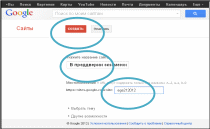
Рис. 2. Настройки при создании сайта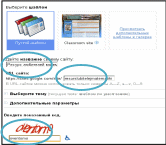
Рис. 3. Пример настроек при создании сайта
Вы создали сайт, в котором есть только главная страница (рис.4).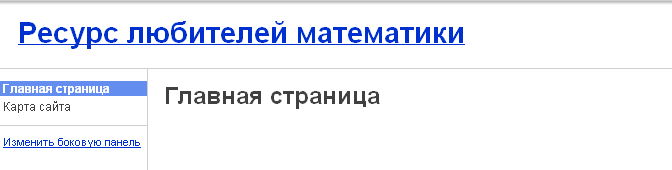
Рис. 4. Сайт Google – главная страница
Редактированиесайта
Чтобы внести изменения в сайт, нажмите кнопку Изменить страницу в правой верхней части экрана.
На панели инструментов редактирования предоставляются необходимые средства для изменения сайта.
Ниже описаны функции всех инструментов.
Отменаиповторизменений
С помощью кнопок со стрелками на панели инструментов можно отменить и повторить изменения. Кроме того, можно использовать быстрые клавиши:
-
отмена (Ctrl-z); -
Повтор (Ctrl-y или Shift-Ctrl-z).
-
B – выделение текста жирным шрифтом. -
I – изменение начертания текста на курсивное. -
U – подчеркивание текста. -
A – изменение цвета текста. -
Маркер изменяет цвет фона текста.

СозданиессылкиВыделите текст, который требуется преобразовать в ссылку, и нажмитекнопкуСсылка.Откроетсяокносо следующими вариантамисозданияссылки:
-
существующая страница; -
веб-адрес; -
создать новую страницу и добавить на нее ссылку.
-
Добавьте методические указания для посетителей вашего сайта на главной странице сайта с помощью кнопки Изменить страницу. Не забудьте нажать на кнопку Сохранить.
Добавление страниц
НажмитенакнопкуСоздатьстраницу.Далеевведитеназваниестраницы,выберитешаблонстраницы,расположениестраницы.Нажмите кнопкуСоздать.ОписаниешаблоновстраницДляновойстраницыдляСайтаGoogleможновыбратьодинизнесколькихвозможных типов в зависимости от типа их содержания. Ниже описаны различныетипыстраници способыихиспользования.Веб-страница
Веб-страницаявляетсяпростейшимвидомстраницы,накоторойможнорасполагать содержание и гаджеты в любом порядке. На веб-странице доступныстандартныесредстваформатирования,такиекаквыделениеполужирнымшрифтом, курсивом, подчеркиванием, создание маркированных списков и т. п. Внижнюю часть такой страницы можно прикреплять документы с жесткого диска.Кроме того, можно разрешить комментировать такие страницы другим соавторамсайта.ВерсиистраницнаСайтахGoogleпериодическисохраняютсявходередактирования, поэтому можно просмотреть более ранние варианты страницы,сравнитьихи внести необходимыеизменения.Объявления
Какивблогах,настраницахобъявленийотображаютсясообщениявхронологическомпорядке,начинаяссамыхпоздних.Например,страницаобъявленийможетсодержатьзаписиоеженедельныхвстречах,обеспечиваябыстрыйдоступ ксвежейинформации.Файловый менеджер
Настраницахкартотекиможнохранитьисистематизироватьфайлы,расположенныенажесткомдиске,чтоупрощаетобменимисдругимипользователями сайта. Любой пользователь, подписавшийся на страницу, получает уведомления о добавлении, изменении и удалении файлов.
Список
Настраницахсписковможносоздаватьисистематизироватьспискиданных.Элементывспискеможнодобавлять,изменятьиудалять.Крометого,пользователи списка могут сортировать его по любому столбцу. Как и в случае состраницамикартотеки,подписчикиуведомляютсяодобавлении,изменениииудаленииэлементовсписка.-
Создайте нужные страницы для своего сайта.