ВУЗ: Не указан
Категория: Не указан
Дисциплина: Не указана
Добавлен: 17.05.2019
Просмотров: 5967
Скачиваний: 3

101
5 шаг. После ввода необходимого количества координат (не менее
3-х, но для более качественной геопривязки рекомендуется 10-12) на-
жмите клавишу записи мирового файла:
6 шаг. Откройте в Виде геопривязанное растровое изображение
rb.tif. С использованием текстового редактора Блокнот ознакомьтесь со
структурой записи мирового файла rb.tfw.
Вопросы для самопроверки:
1. Перечислите основную последовательность шагов по геопривязке растро-
вого изображения в ArcView 3.2.
2. Назовите необходимое количество реперных точек для качественной при-
вязки растра.
3. Опишите структуру мирового файла привязки.
7.2. Векторизация растрового изображения
(оцифровка полигональных, линейных и точечных объектов)
В этом упражнении Вы выполните оцифровку географических объектов по
растровой подложке. Создание векторных полигональных, линейных и точечных мо-
делей реальных географических объектов позволяет ввести в ГИС наборы атрибу-
тивных данных для каждого объекта. Используя ГИС-инструментарий, можно вы-
полнять построение тематических картограмм по атрибутам, классифицируя их
по категориям, рангам, численности, абсолютным и относительным значениям, вы-
полнять пространственный анализ территории (оверлейные операции, построение
буферных зон и др.).
1 шаг. Откройте геопривязанное в предыдущем упражнении рас-
тровое изображение rb.tif, которое будет выполнять роль растровой
«подложки» для векторизации.
Оцифровка полигональных объектов.
2 шаг. Откройте: Вид (View)-Новая тема (New Theme)-Создать
полигональную тему (Polygon) под именем water01.shp в своей личной
папке.
Начните создание полигональных объектов (озер и водохранилищ
одного из административных районов Беларуси) с использованием кноп-
ки:
Закончите редактирование с сохранением всех изменений.
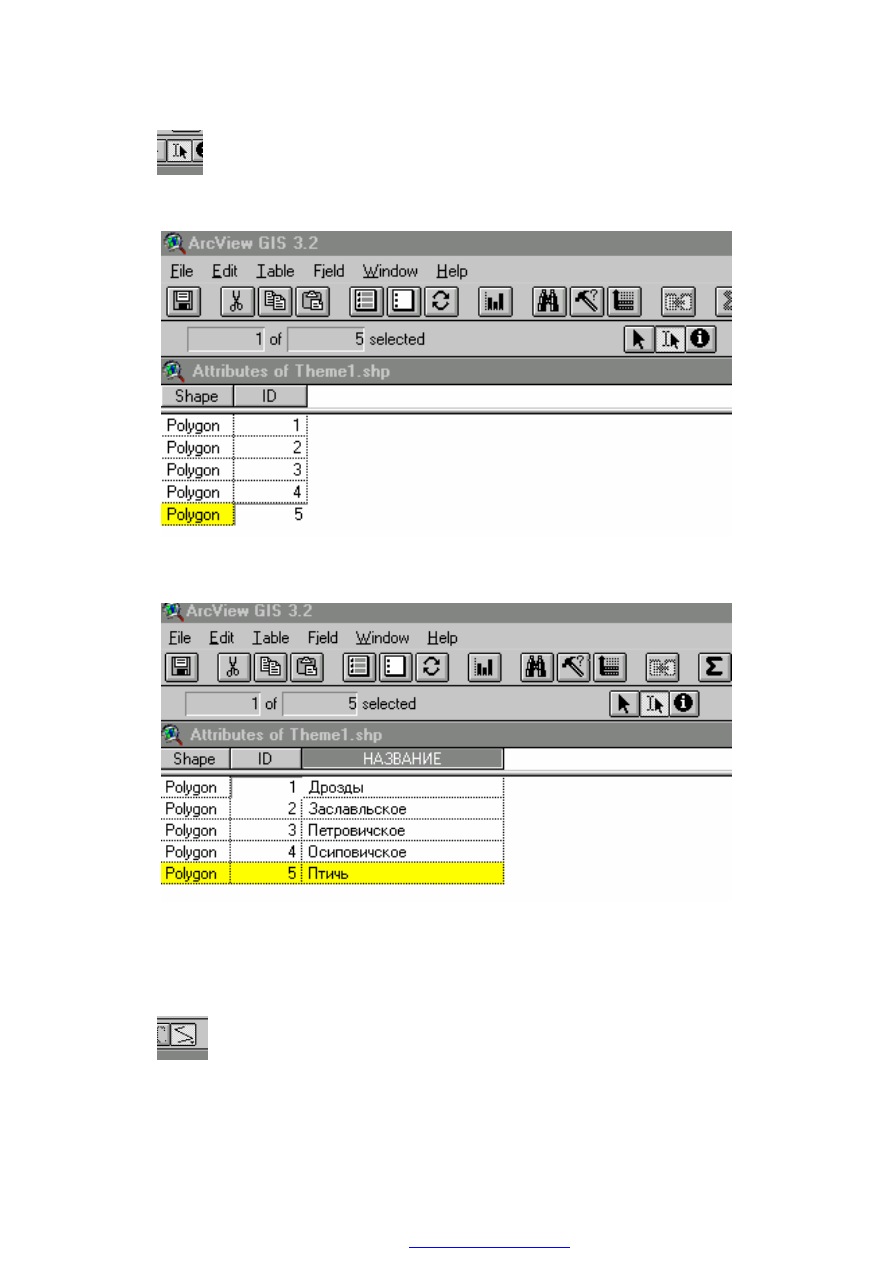
3 шаг. Откройте атрибутивную таблицу темы с помощью клавиши:
создан в pdfFactory Pro пробной версии
102
4 шаг. Начните редактирование таблицы при активной кнопке:
В процессе редактирования присвойте индивидуальные номера соз-
данным полигональным объектам по полю ID:
5 шаг. Создайте новое поле НАЗВАНИЕ, строковое, 30 и введите
названия водных объектов. Сохраните изменения.
Оцифровка линейных объектов
6 шаг. Откройте: Вид (View)-Новая тема (New Theme)-Создать
линейную тему (Line) под именем river01.shp в своей личной папке.
Начните создание линейных объектов (рек) с использованием кнопки:
Закончите редактирование с сохранением всех изменений.
создан в pdfFactory Pro пробной версии
103
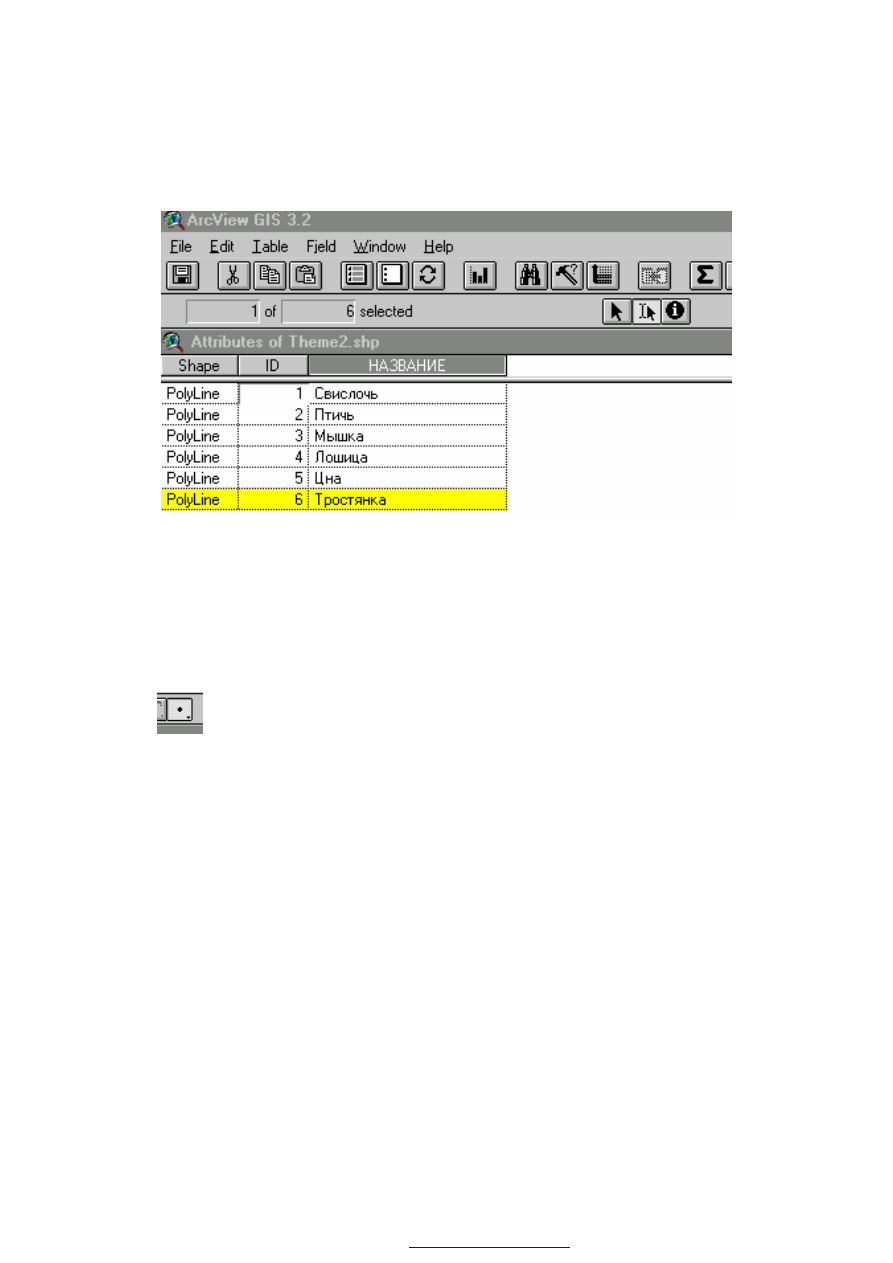
7 шаг. Откройте атрибутивную таблицу темы и присвойте индиви-
дуальные номера созданным линейным объектам по полю ID. Создайте
новое поле НАЗВАНИЕ, строковое, 30 и введите соответствующие на-
звания рек:
Сохраните изменения.
Оцифровка точечных объектов
8 шаг. Откройте: Вид (View)-Новая тема (New Theme)-Создать
точечную тему (Point) под именем city01.shp в своей личной папке.
Начните создание точечных объектов (населенных пунктов) с использо-
ванием кнопки:
Закончите редактирование с сохранением всех изменений.
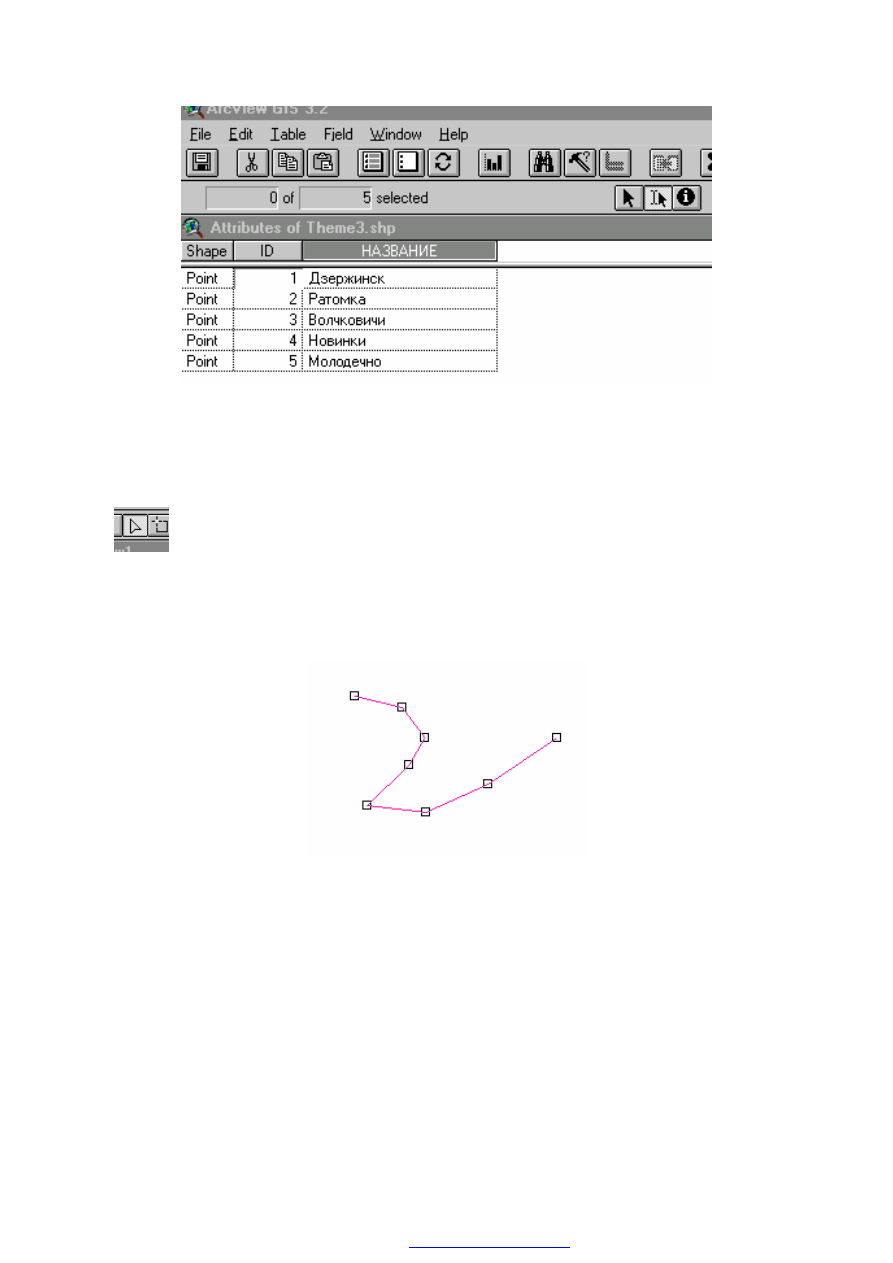
9 шаг. Откройте атрибутивную таблицу и выполните ее редактиро-
вание. Присвойте индивидуальные номера созданным точечным объек-
там по полю ID, а также создайте новое поле НАЗВАНИЕ, строковое,
30 и введите соответствующие названия населенных пунктов:
создан в pdfFactory Pro пробной версии
104
Сохраните изменения.
Редактирование линейно-узловой структуры созданных полиго-
нальных, линейных и точечных геообъктов
10 шаг. С использованием инструмента Редактирование вершин
можно изменять форму созданных геообъектов посредством пере-
движения, добавления или удаления вершин (вертексов).
При активном инструменте Редактирование вершин щелкните ле-
вой клавишей мыши по необходимой линии или полигону. На линии
прорисуются рамки квадратов:
Щелкая левой клавишей мыши по линии добавляем необходимое
количество вершин.
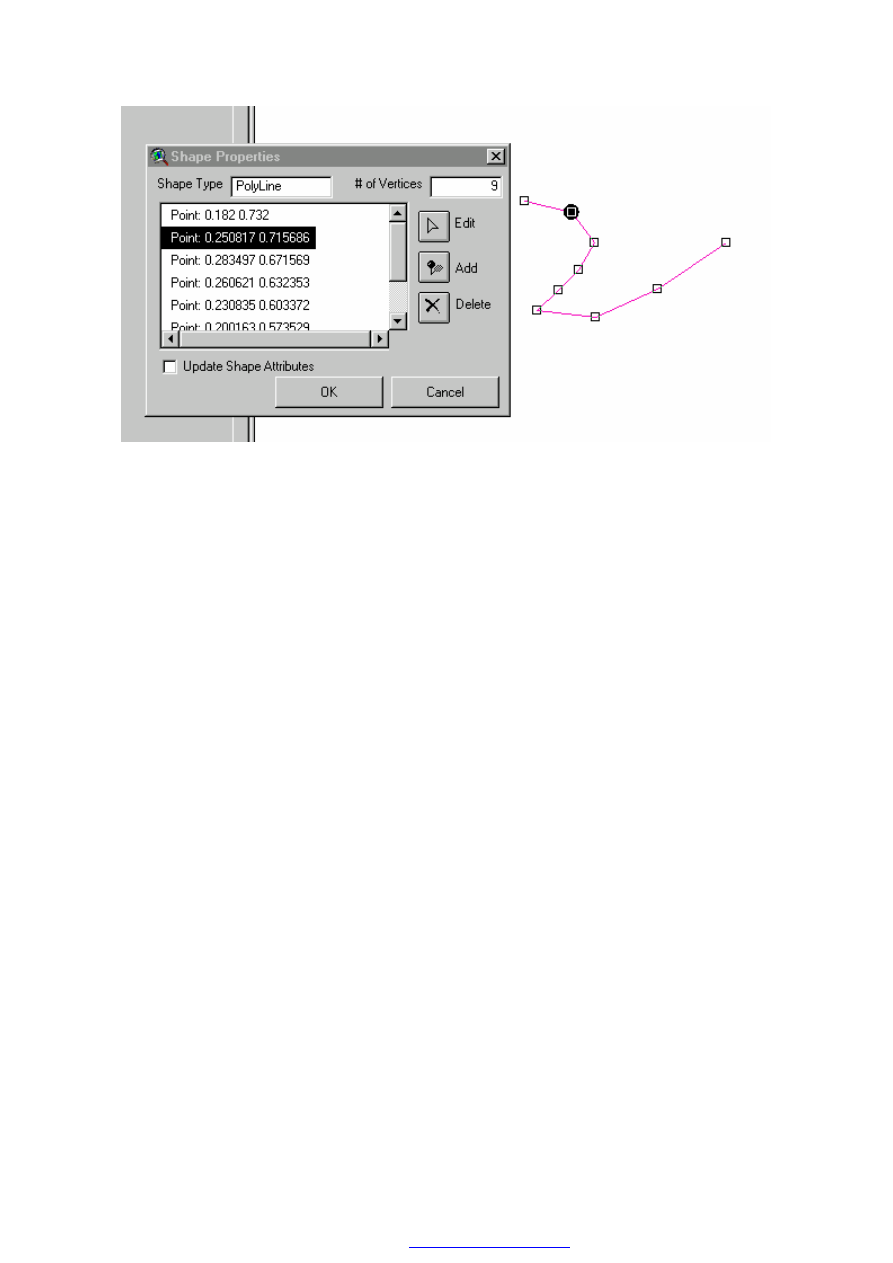
Для удаления вершин необходимо через третью клавишу мыши от-
крыть подпункт висячего меню Shape Properties и просматривая список
координат вершин, удалить выбранную вершину с использованием кла-
виши Delete:
создан в pdfFactory Pro пробной версии
105
Сохраните все изменения линейно-узловой структуры векторных
геообъектов.
Вопросы для самопроверки:
1. Перечислите основную последовательность шагов по векторизации рас-
трового изображения в ArcView 3.2.
2. Назовите инструменты, с помощью которых выполняется редактирование
линейно-узловой структуры векторных геообъектов.
7.3. Построение грид-модели рельефа
Выполнение данного упражнения позволит Вам построить цифровую грид-
модель рельефа. С использованием ГИС-инструментария Вы произведете отмывку
рельефа, рассчитаете значения уклонов. Визуализация рельефа делает наглядным и
удобным анализ характеристик местности. Цифровая модель рельефа совместно и
другими моделями местности (векторными и растровыми) также позволяет вы-
полнять компьютерное построение цифровой модели местности, необходимой для
поддержки принятия обоснованных решений по территориальному планированию и
управлению.
1 шаг. Откройте геопривязанное в предыдущем упражнении рас-
тровое изображение rb.tif, которое будет выполнять роль растровой
«подложки» для создания точечной темы отметок высот административ-
ной области или района Беларуси.
2 шаг. На основании знаний, полученных в предыдущем упражне-
нии, создайте точечную тему H.shp с атрибутивными числовыми значе-
ниями отметок высот по полю H.
создан в pdfFactory Pro пробной версии