ВУЗ: Не указан
Категория: Не указан
Дисциплина: Не указана
Добавлен: 17.05.2019
Просмотров: 5962
Скачиваний: 3
106
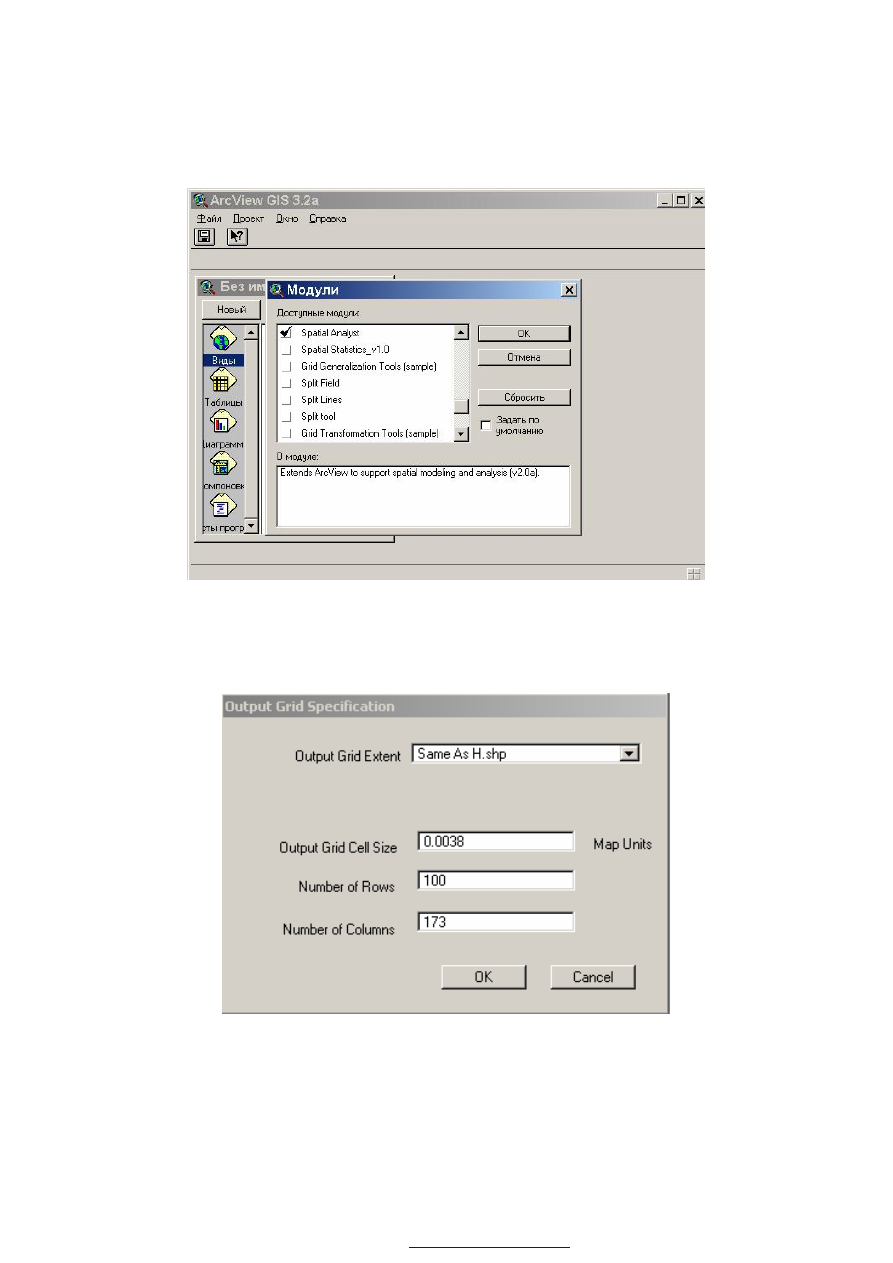
3 шаг. Подключите дополнительный модуль ArcView - Spatial
Analyst, выполнив команду: Файл – Модули. Необходимо нажать кнопу
ОК, чтобы загрузить выбранный модуль.
4 шаг. Из меню Surface (Поверхность) выберите Interpolate Grid
(Интерполировать грид). Измените выходной экстент (Output Grid
Extent) на Same As H.shp, Number of Rows (Количество строк) на 100
(после ввода числа нажмите ввод), затем нажмите ОК .
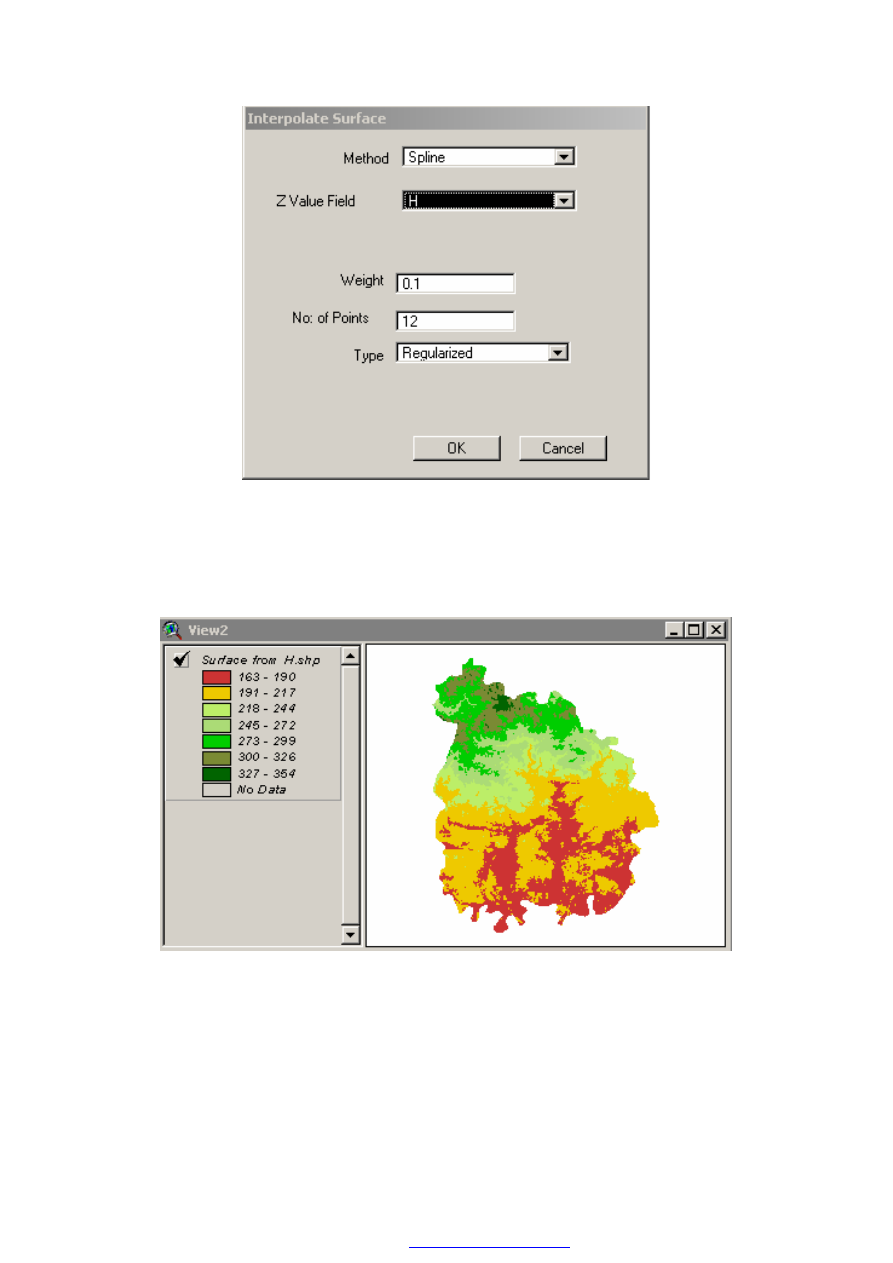
5 шаг. В следующем диалоге (Interpolation Dialog) установите ме-
тод интерполяции – Spline, в Z Value Field выберите H. Нажмите ОК.
создан в pdfFactory Pro пробной версии
107
6 шаг. Сделайте активной тему Surface from H.shp и войдите в Ре-
дактор Легенды. Нажмите на кнопку Классифицировать. Введите чис-
ло классов равным 7 и нажмите на кнопку ОК. Выберите Возвышен-
ность 2 в ниспадающем списке цветовых линеек. Нажмите кнопку При-
менить.
Закройте Редактор Легенды.
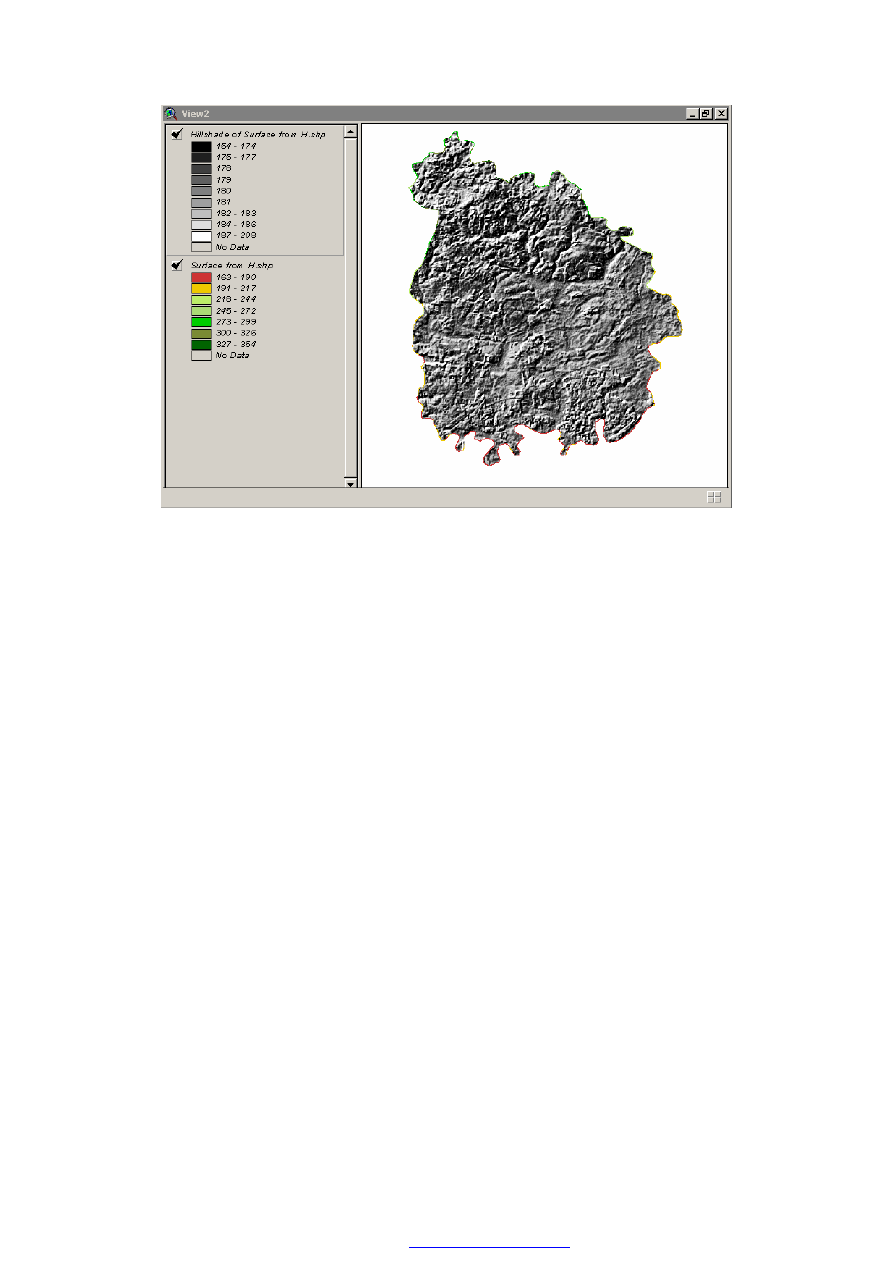
7 шаг. Создайте тему отмывки рельефа: из меню Surface (Поверх-
ность) выберите Compute Hillshade:
создан в pdfFactory Pro пробной версии

108
Эта тема Hillshade of Surface from H.shp (грид отмывки рельефа для
цифровой модели рельефа) отображает значения тени для возвышений, с
которыми Вы в данном случае работаете.
8 шаг. Сделайте активной тему Surface from H.shp и войдите в Ре-
дактор Легенды. Нажмите кнопку Дополнительно (Advanced) в Редак-
торе легенды. Выберите Hillshade of Surface from H.shp в качестве те-
мы, задающей яркость (Brightness theme). Установите минимальную яр-
кость ячейки (Minimum Cell Brightness) в 20. Установите максимальную
яркость ячейки (Maximum Cell Brightness) в 80. Нажмите на кнопке ОК
для того, чтобы закрыть диалог Advanced Options. Нажмите на кнопке
Применить и закройте Редактор легенды.
создан в pdfFactory Pro пробной версии
109
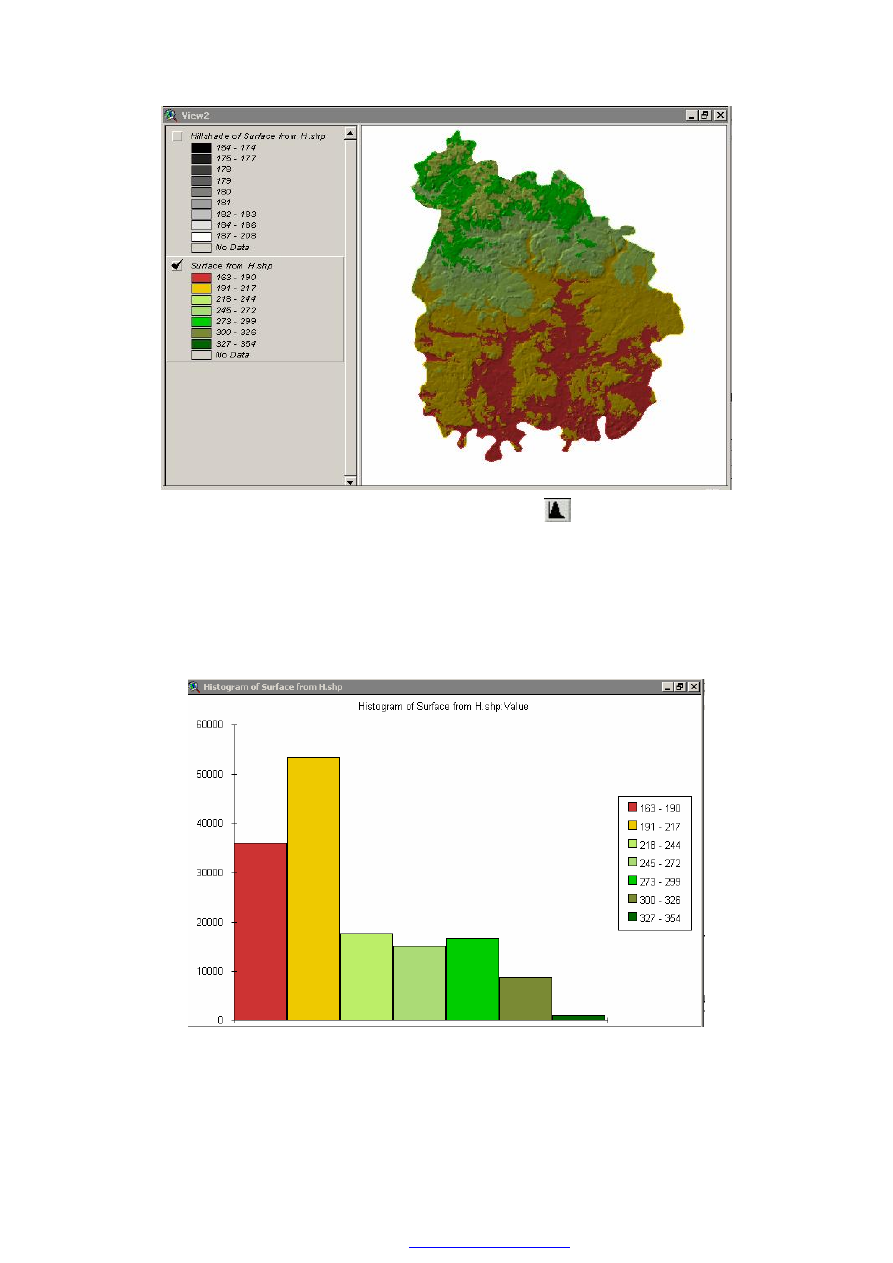
9 шаг. Нажмите на кнопку «Histogram»
, для того чтобы про-
смотреть распределение значений в теме. Анализируя гистограмму мож-
но судить о преобладающих отметках высот, максимальных и мини-
мальных значениях. При этом горизонтальная ось отображает классы в
легенде активной грид-темы, а вертикальная показывает количество
(COUNT) ячеек, попавших в каждый из классов.
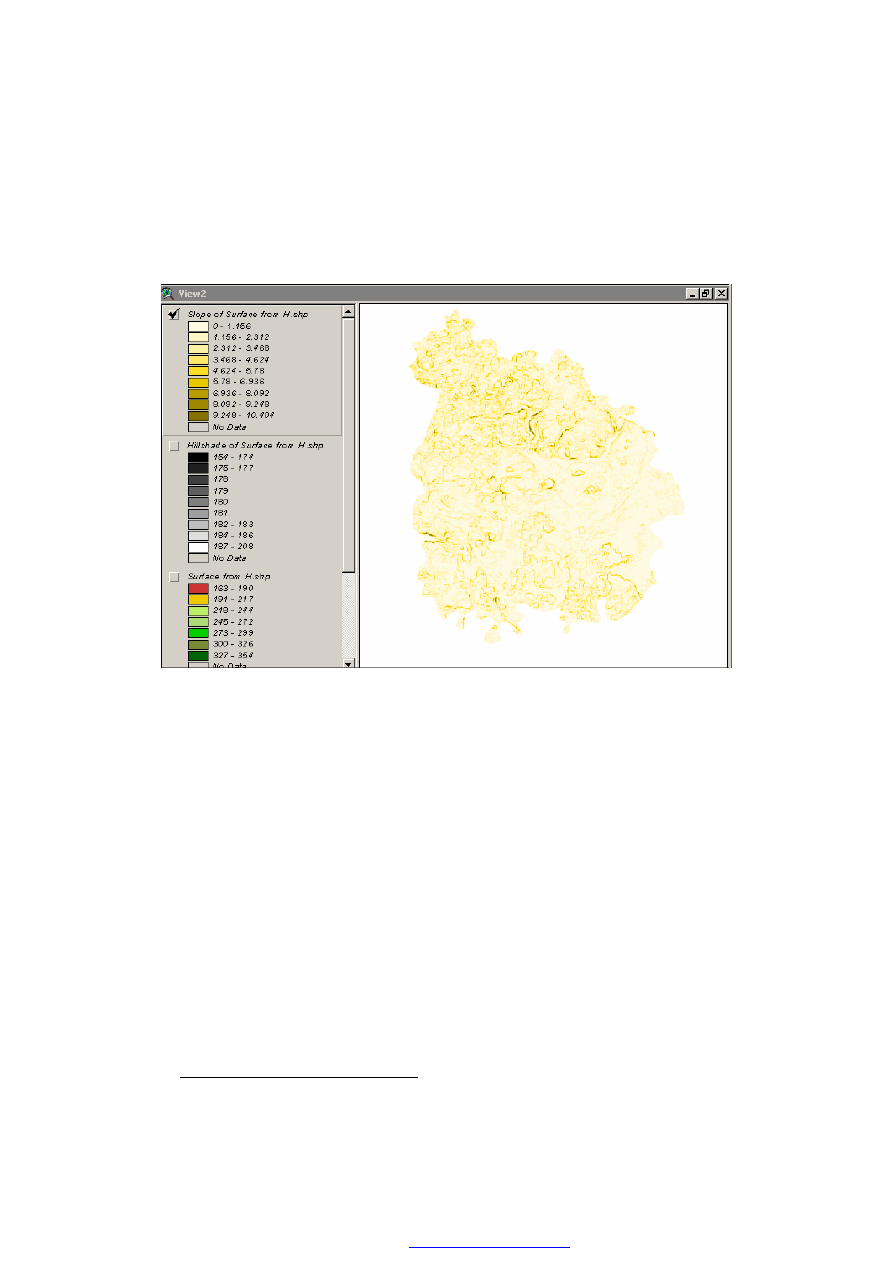
10 шаг. Сделайте активной тему Surface from H.shp. Из меню
Surface (Поверхность) выберите Derive Slope (Определение уклона).
создан в pdfFactory Pro пробной версии
110
Отобразите полученную тему. Обратите внимание на некоторые другие
свойства, которые имеет грид-тема. Вы заметите, что для данной темы в
окне Тип будет установлено значение Float (С плавающей точкой), а в
окне Статус – Temporary (Временный).
Сделайте активной тему Slope. Из меню Тема выберите Save Data
Set (Сохранить набор данных). Определите местонахождение и имя на-
бора данных и нажмите кнопку ОК.
Вопросы для самопроверки:
1. Перечислите основную последовательность шагов по созданию цифровой
грид-модели рельефа в ArcView 3.2.
2. Назовите инструменты, с помощью которых выполняется отмывка рель-
ефа, построение гистограммы и картограммы уклонов.
3. Приведите примеры прикладного использования цифровой модели рельефа в
задачах территориального планирования и управления.
7.4. Создание и анализ поверхностных данных
Предположим, что Вы являетесь ГИС-аналитиком по вопросам контроля за
экологическим состоянием определенной территории. Вам необходимо узнать со-
держание концентраций основных загрязняющих веществ в атмосферном воздухе на
всей Вашей территории по данным точечных измерений, проводимых экологической
службой республики. Вы создадите грид-тему содержания концентраций основных
загрязняющих веществ в атмосферном воздухе на всей вашей территории. На осно-
вании этой поверхности, Вы построите изолинии, по которым определите участки,
нуждающиеся в принятии комплекса мер по оздоровлению атмосферного воздуха.
Обновленную экологическую информацию по территории Беларуси можно получать
с сайта http://minpriroda.by/ru/bulleten.
создан в pdfFactory Pro пробной версии