ВУЗ: Не указан
Категория: Не указан
Дисциплина: Не указана
Добавлен: 17.05.2019
Просмотров: 5966
Скачиваний: 3
111
1 шаг. Откройте в новом Виде созданную Вами в предыдущих уп-
ражнениях точечную тему населенных пунктов административного рай-
она Беларуси city01.shp и дополнительно оцифруйте наиболее крупные
города, для которых имеется экологическая информация по состоянию
атмосферного воздуха. Сохраните тему с названием city02.shp.
2 шаг. Откройте тему city02.shp для редактирования и введите но-
вое поле CARCINOGEN, числовое, 10, 2 знака после запятой. Внесите
значения одного из загрязняющих веществ и сохраните изменения в ат-
рибутивной таблице. Выделите все города, для которых есть информация
по загрязнению атмосферы.
3 шаг. Выполните построение интерполяционного грида по точеч-
ной теме city02.shp по полю CARCINOGEN по примеру предыдущего
упражнения. Каждая ячейка в результирующей грид-теме содержит
оценку загрязнителя для каждой локации в зависимости от содержания
загрязнителя в точках, окружающих данную локацию.
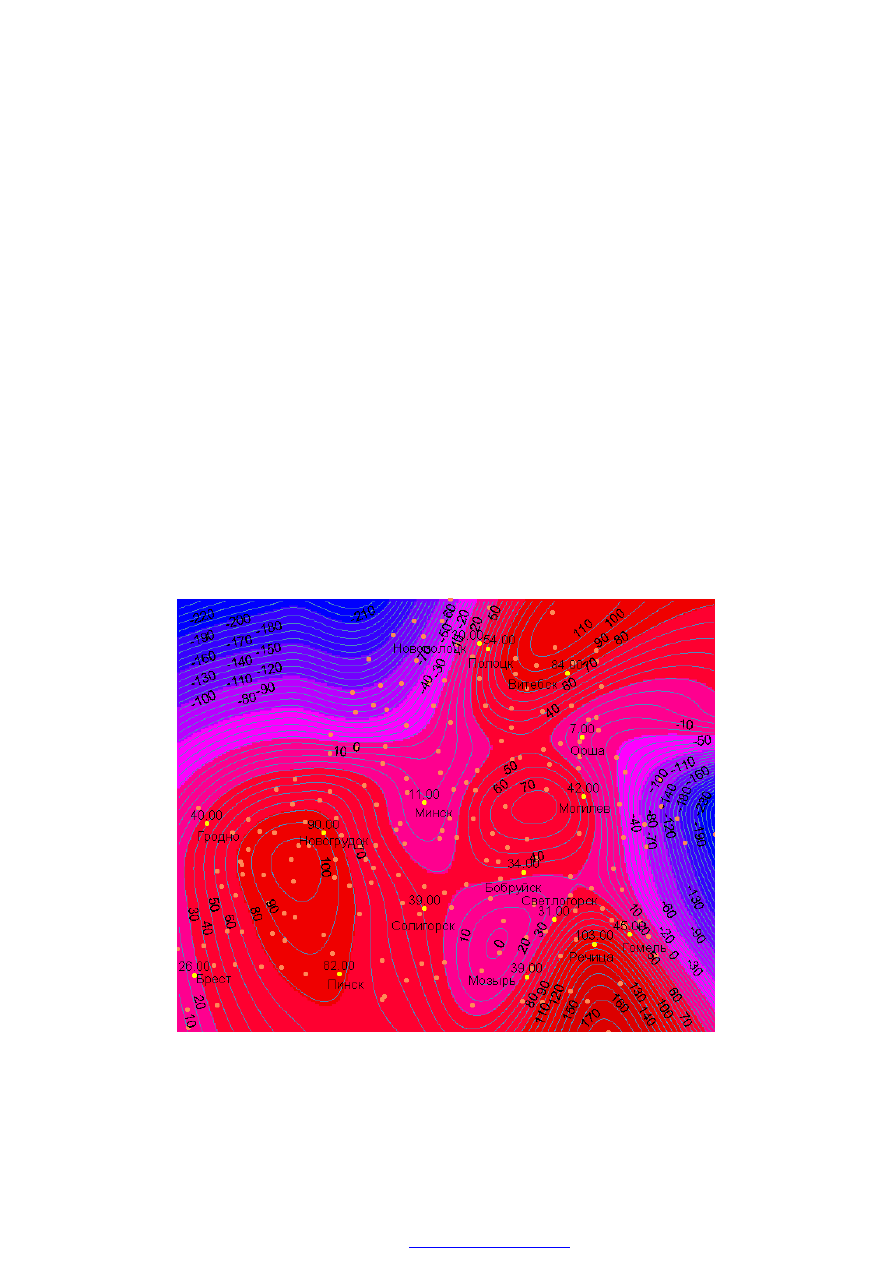
4 шаг. Сделайте активной тему Surface from city02.shp. Из меню
Surface (Поверхность) выберите Greate Contours (Построить изоли-
нии). Сохраните интервалы между изолиниями равные 10. Щелкните ОК
в диалоговом окне Параметры изолинии. Отобразите вновь созданную
тему. Подпишите изолинии и опорные города.
Теперь Вы можете видеть содержание загрязняющих веществ (в
данном примере средняя концентрация взвешенных веществ в мкг/куб.м
создан в pdfFactory Pro пробной версии

112
по состоянию на 2005 г.) в атмосферном воздухе в виде поверхности и в
виде набора изолиний. Если Вы решили узнать, на какой территории
концентрация взвешенных веществ в атмосферном воздухе выше 100,
можно воспользоваться опцией Запрос к карте в меню Анализ и вы-
брать все районы на поверхности, где содержание взвесей выше 100
мкг/куб.м. Также можно узнать, в каком месте содержание загрязняю-
щих веществ в атмосферном воздухе ниже, но не насколько оно ниже. По
теме изолиний можно определить, насколько ниже заданного значения
содержание загрязняющих веществ для каждого района.
Вопросы для самопроверки:
1. Перечислите основную последовательность шагов по созданию поверхно-
стных данных в ArcView 3.2.
2. Назовите инструменты, с помощью которых выполняется построение
изолиний по поверхности.
3. Приведите примеры прикладных географических задач, решаемых путем
построения поверхностей.
7.5. Установление «горячих связей»
Выполнение данного упражнения позволит расширить информационные воз-
можности Вашего ГИС-проекта через дополнительное подключение источников
информации по геообъектам в форме цифровых фотографий. Особенно эффектно
используются инструменты «горячей связи» при демонстрации созданных ГИС-
проектов для целей туризма, т.е. активируя точки туристического маршрута
можно сразу увидеть фотографии достопримечательностей или дополнительную
справочную информацию.
1 шаг. С использованием ресурсов Интернет или путем сканирова-
ния создайте цифровые фотографии достопримечательностей городов
или их планы для административного района республики. В нашем при-
мере мы будем использовать цифровые изображения – планы
г.Дзержинска, Фаниполя в формате BMP. Файлы фотографий помещаем
на диск D:.
2 шаг. Откройте в новом Виде созданный Вами в предыдущих уп-
ражнениях шейп-файл точечной темы городов административного рай-
она city01.shp.
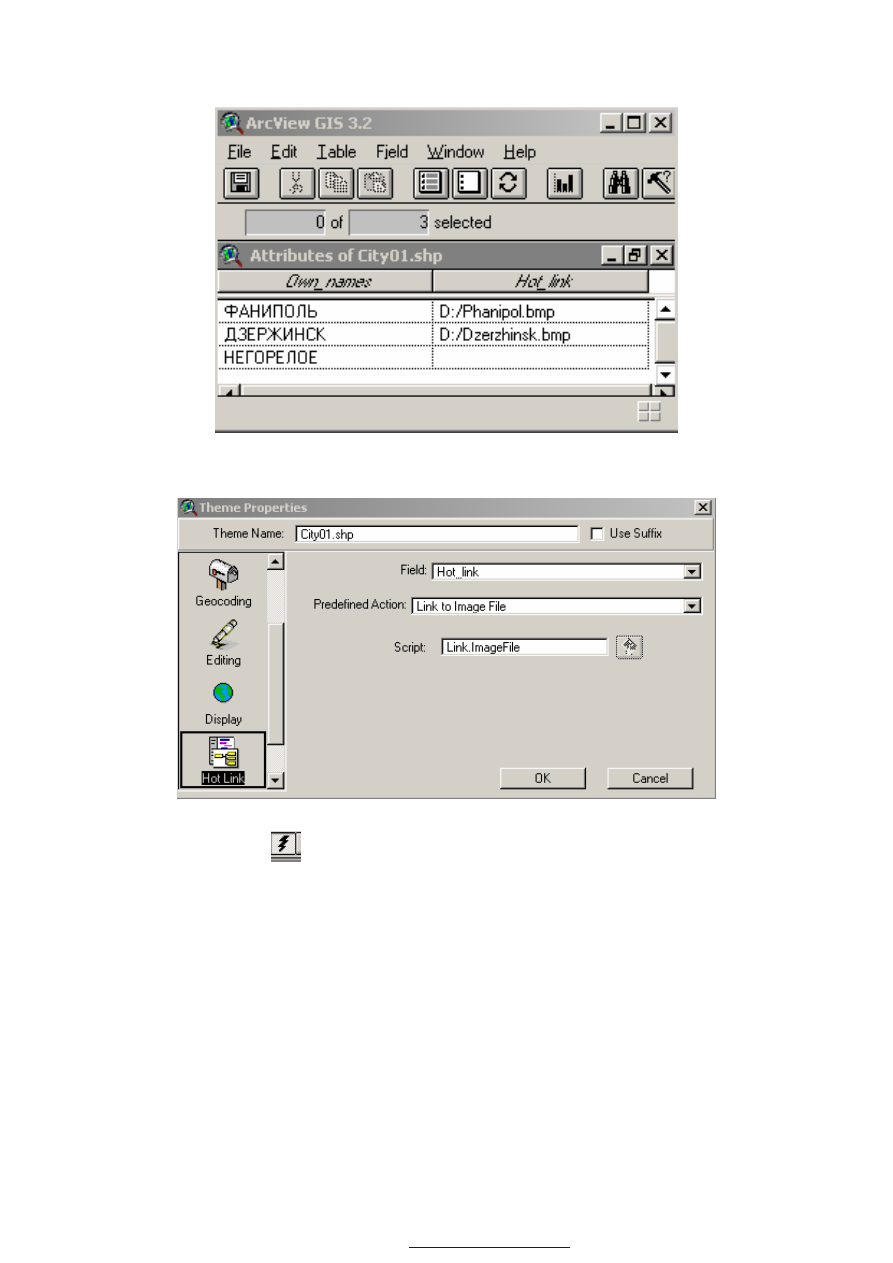
3 шаг. Откройте атрибутивную таблицу темы city01.shp для редак-
тирования и создайте новое поле Hot_link, символьное, 60.
4 шаг. В нашем примере к записям для г.Дзержинск, Фаниполь в
поле “Hot_link” занесите запись полного пути к соответствующему фай-
лу изображения:
создан в pdfFactory Pro пробной версии

113
5 шаг. Установите для каждой Темы - Свойства темы по позиции
Hot_link опцию связи с файлом изображения Link to Image File:
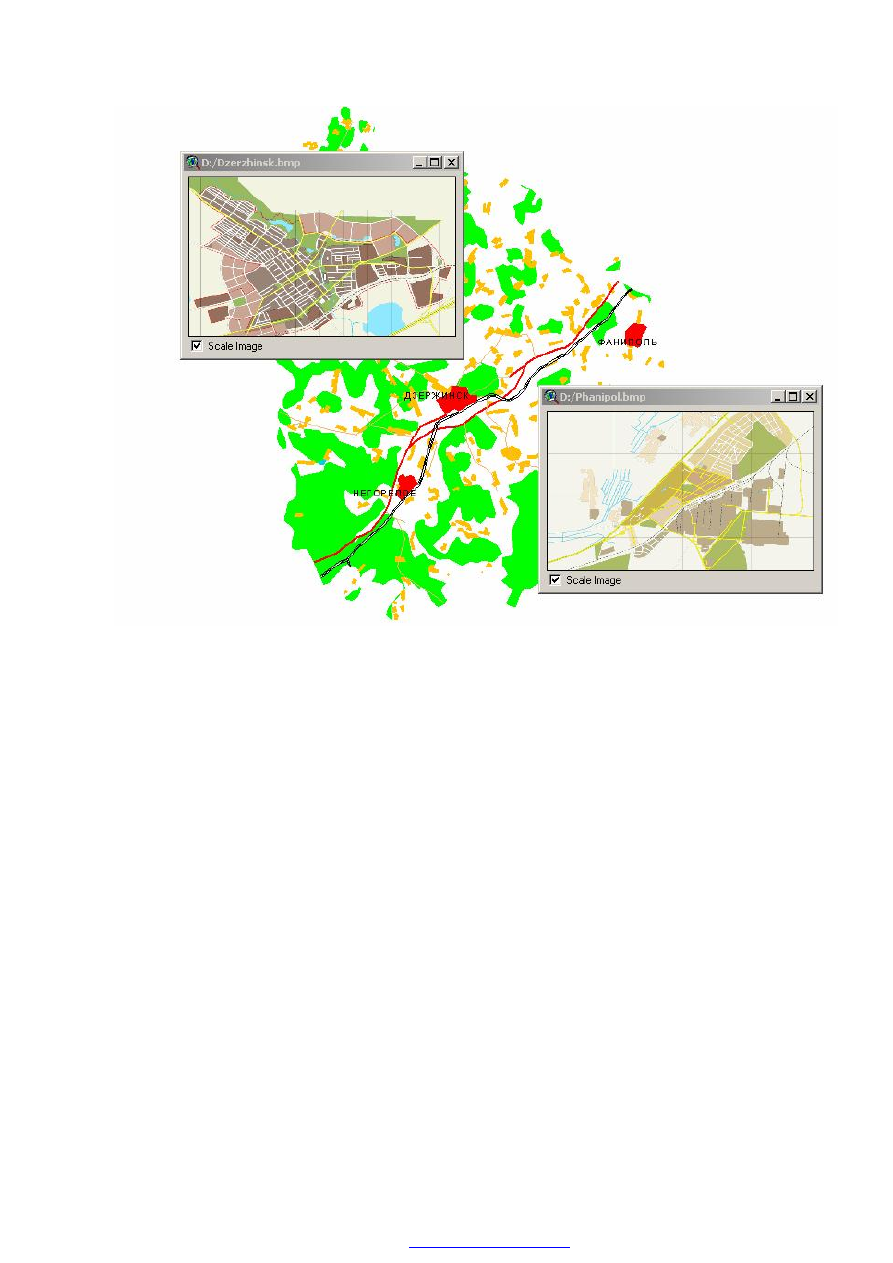
6 шаг. В окне Вида найдите на карте г.Дзержинск и с использовани-
ем пиктограммы
установите «горячую связь» с файлом изображения
— планом г.Дзержинска. Подобным образом установите связь с планом
г.Фаниполя.
создан в pdfFactory Pro пробной версии
114
Вопросы для самопроверки:
1. Перечислите основную последовательность шагов по созданию «горячих
связей» изображений с объектами шейп-файлов в ArcView 3.2.
2. Назовите инструменты, с помощью которых выполняется построение
«горячих связей».
3. Приведите примеры прикладных географических задач, решаемых путем
использования иструментария «горячих связей».
7.6. Составление комплексного атласа территории
Заключительным этапом при выполнении ГИС-проекта является подготовка
цифровых и бумажных материалов проекта для заказчика. В этой связи в про-
граммных пакетах ГИС предусматриваются инструменты для аккуратной компа-
новки и монтажа карт, таблиц, графиков, изображений на бумажном носителе с
последующм выводом на печать с принтера или плоттера или для демонстрации на
мультимедийном проекторе.
1 шаг. В новом Виде откройте все созданные Вами векторные и
растровые слои цифровой карты административного района (в нашем
примере - water01.shp, river01.shp, city01.shp, Surface from H.shp).
2 шаг. С использованием Редактора Легенды отобразите реки - го-
лубой линией толщиной 1.0, водоемы - светло-голубым цветом с голу-
создан в pdfFactory Pro пробной версии
115
бым контуром. Подпишите синим шрифтом размером №7 основные реки
и водоемы.
3 шаг. Оцифруйте полигональными объектами основные лесные
массивы в отдельном шейп-файле с именем green.shp изучаемой терри-
тории и отобразите их светло-зеленым цветом со светло-зеленым конту-
ром.
4 шаг. Отобразите малиновыми точками (размер N 8) населенные
пункты и подпишите некоторые из них шрифтом Arial, 10, полужирный,
коричневый.
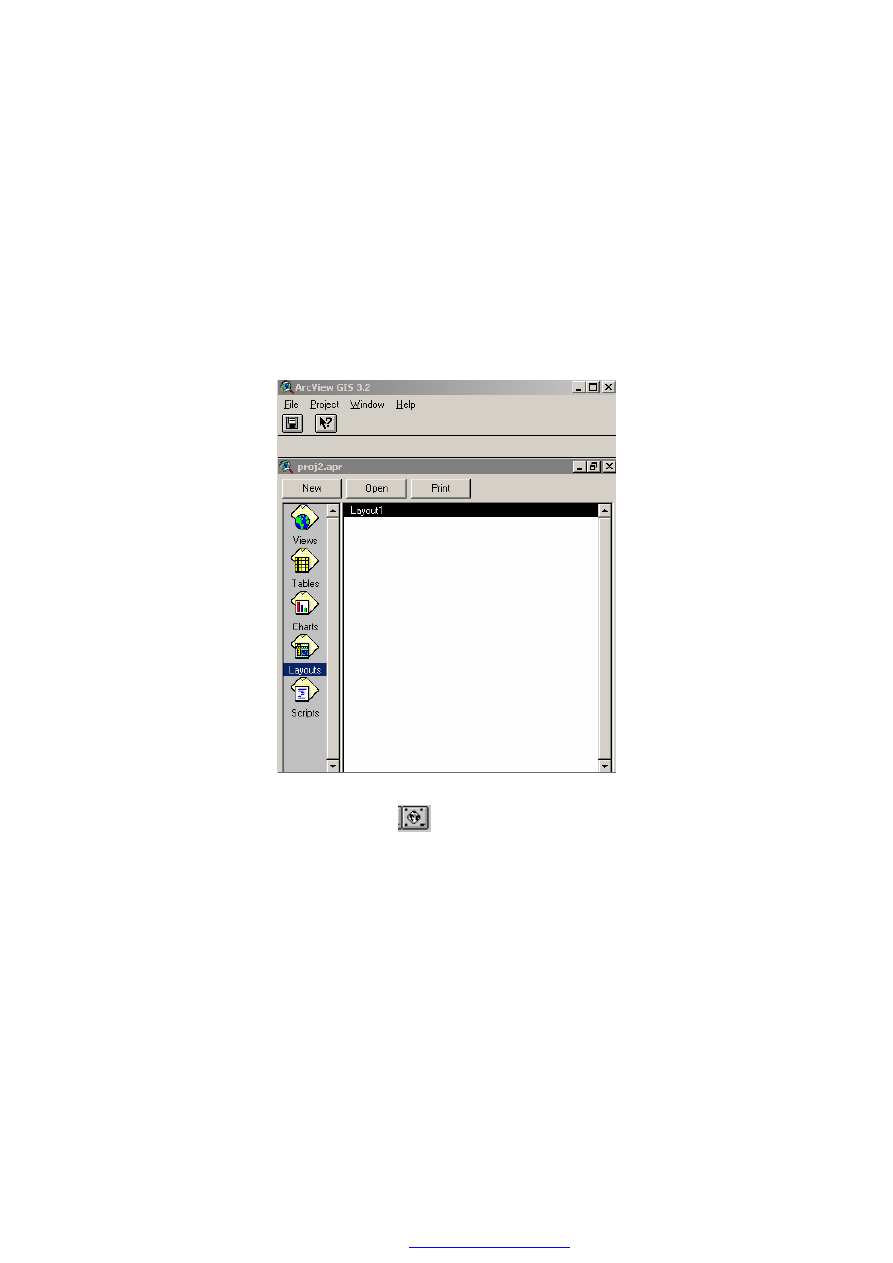
5 шаг. Через меню Окно Проект создайте новую Компановку
(Layout).
6 шаг. Выберите горизонтальную ориентацию Компановки. С по-
мощью кнопки выбора рамок
оформите Компоновку, размещая од-
новременно векторную комплексную многослойную картограмму изу-
чаемой территории и грид-тему рельефа местности (в нашем примере это
Surface from H.shp), а также систему условных знаков, масштабную ли-
нейку, стрелку Севера-Юга. Подпишите выполненную Компановку -
Комплексный атлас территории (Arial, 20,полужирный, черный).
создан в pdfFactory Pro пробной версии