ВУЗ: Пермская государственная сельскохозяйственная академия имени академика Д. Н. Прянишникова
Категория: Методичка
Дисциплина: Проектирование информационных систем
Добавлен: 18.10.2018
Просмотров: 944
Скачиваний: 18
Диалог Report Template Builder содержит два списка и панель инструментов. Панель инструментов диалога Report Template Builder содержит следующие кнопки:
 – создание нового
шаблона;
– создание нового
шаблона;
 – открытие
существующего шаблона;
– открытие
существующего шаблона;
 – сохранение
шаблона. Если шаблон сохраняется впервые,
предлагается внести имя шаблона;
– сохранение
шаблона. Если шаблон сохраняется впервые,
предлагается внести имя шаблона;
 – выполнение
отчёта;
– выполнение
отчёта;
 – вызов
диалога
Properties;
– вызов
диалога
Properties;
 – удаление пункта
отчёта.
– удаление пункта
отчёта.
В левой части диалога (Available Sections) содержится список возможных секций отчёта, соответствующих типам объектов модели, в правой (Report Layout) – список секций, включенных в отчёт.
Особый интерес Available Sections представляет раздел Graphical. С его помощью можно включать в отчёт графические объекты (секция Picture) – диаграммы моделей данных или моделей процессов.
Для
создания новой секции отчёта необходимо
выбрать тип объекта модели и щёлкнуть
по кнопке
 .
По умолчанию в отчет включается только
имя объекта. Для включения других свойств
необходимо с помощью меню Edit/Properties
или соответствующей кнопки на панели
инструментов вызвать диалог Properties
(рис. 2.3).
.
По умолчанию в отчет включается только
имя объекта. Для включения других свойств
необходимо с помощью меню Edit/Properties
или соответствующей кнопки на панели
инструментов вызвать диалог Properties
(рис. 2.3).
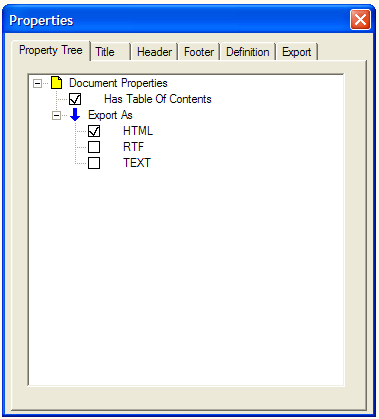
Рисунок 2.3 – Диалоговое окно Properties
Для генерации отчёта следует щелкнуть
по кнопке
.
В результате выполнения отчёт
экспортируется или в текстовый файл
формата RTF, или в файл
формата HTML.
Контрольные вопросы
-
Назовите типы отчетов в AllFusion Process Modeler 7.
-
Какие типы синтаксических ошибок позволяет выявить отчет согласованности с методологией?
-
В какие форматы можно экспортировать отчеты?
-
Опишите процедуру создания отчета с помощью Report Template Builder.
Задание на СРС
-
Создать отчеты по моделям IDEF0, DFD, IDEF3 рассматриваемого процесса.