Добавлен: 14.05.2023
Просмотров: 468
Скачиваний: 3
СОДЕРЖАНИЕ
Глава 1. ИСТОРИЯ СОЗДАНИЯ ЯЗЫКОВ РАЗМЕТКИ ГИПЕРТЕКСТА
1.1. Основные понятия концепции гипертекста
1.2. Обобщенный стандартный язык разметки SGML
1.3. Возникновение Всемирной паутины и языка HTML
1.4. Эволюция версий языков HTML и XHTML
Глава 2. ОСНОВНЫЕ ПРИНЦИПЫ РАЗМЕТКИ WEB-ДОКУМЕНТОВ С ПОМОЩЬЮ ЯЗЫКОВ HTML И XHTML
2.1. Основные возможности языка HTML 4.01
2.2. Особенности разметки XHTML
Глава 3. НОВЫЕ ВОЗМОЖНОСТИ В HTML5
3.1. Структура Web-документа в HTML5
Указанные теги задают способ выделения фрагмента текста явным образом. Наряду с ними можно использовать теги, которые лишь указывают, что текст должен быть выделен, не обозначая способа выделения. В этом случае выбор способа выделения определяется браузером:
<EM> … </EM> — выделенному тексту должно уделяться внимание;
<STRONG> … </STRONG> — выделенному тексту должно уделяться особое внимание;
<KBD> … </KBD> — обозначение клавиши клавиатуры;
<VAR> … </VAR> — обозначение переменной;
<CITE> … </CITE> — цитата.
Рассмотрим пример HTML-документа, в котором используется большинство из рассмотренных тегов:
<!DOCTYPE HTML PUBLIC "-//W3C//DTD HTML 4.01 transitional//EN"
"http://www.w3.org/TR/HTML4.01/loose.dtd">
<HTML>
<HEAD> <TITLE> Пример HTML-документа </TITLE> </HEAD>
<BODY>
<H2 ALIGN=CENTER> Пример использования списков </H2>
<P> Вложенный список:
<OL>
<LI><U>Элемент 1</U></LI>
<UL>
<LI><I>Элемент</I> 1.1</LI>
<LI><I>Элемент</I> 1.2</LI>
</UL>
<LI><U>Элемент 2</U></LI>
<UL>
<LI><I>Элемент</I> 2.1</LI>
<LI><I>Элемент</I> 2.2</LI>
</UL>
<LI><U>Элемент 3</U></LI>
</OL>
</P>
</BODY>
</HTML>[43]
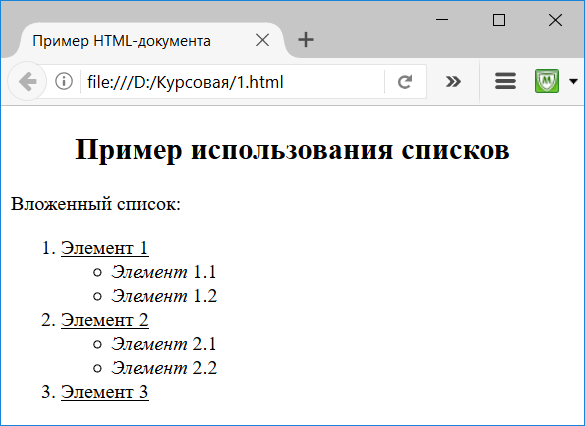 Вид данного документа в окне браузера Mozilla Firefox показан на рис. 2.1. В приведенном выше HTML-коде указан один параметр заголовка — заголовок окна браузера, задан один заголовок текста с выравниванием по центру и создан вложенный список. Элементы первого уровня в списке представляют собой нумерованный список, а элементы второго уровня — маркированный список.
Рис. 2.1. Пример HTML-документа, содержащего списки
Гиперссылки. Гиперссылки обеспечивают связь между различными HTML-документами. Гиперссылка представляет собой фрагмент HTML-документа (текст или изображение), щелчок на котором приводит к загрузке другого документа.[44]
Для создания гиперссылки используется пара тегов <A> и </A>. Заключенный между ними фрагмент HTML-документа при просмотре будет отображаться как гиперссылка. Тег <A> обязательно должен использоваться совместно с атрибутом HREF. С помощью него задается ссылка на документ, к которому должен быть произведен переход при щелчке на гиперссылке.
Таким образом, фрагмент HTML-документа, задающий гиперссылку, в общем виде выглядит так:
<A HREF=URL_ресурса> фрагмент документа </A>
Здесь URL-адрес, задаваемый атрибутом HREF, может быть двух видов: абсолютным и относительным:
- абсолютный URL-адрес содержит полную информацию о местоположении ресурса и протоколе обращения к ресурсу;
- относительный URL-адрес указывает расположение ресурса относительно местоположения текущего HTML-документа. Например, строка
<A HREF=doc1.html> Переход к документу 1 </A>
создает гиперссылку, указывающую на гипертекстовый документ doc1.html, который размещен в том же каталоге, что и текущий документ.
Если абсолютный адрес документа, содержащего приведенную гиперссылку, выглядит, например, как http://www.domen.ru/information/main.html, то абсолютным адресом, на который эта гиперссылка ссылается, будет http://www.domen. ru/information/doc1.html.
Тег <A> имеет еще одно назначение — кроме создания гиперссылок он позволяет устанавливать маркеры для организации переходов по гиперссылкам в пределах одного документа HTML. Для задания маркера тег <A> используется совместно с атрибутом NAME:
<A NAME="имя_маркера"> текст </A>
В этом случае текст, заключенный между тегами <A> и </A>, при отображении никак не выделяется, но к помеченному таким образом фрагменту HTML-документа можно перейти с помощью гиперссылки следующего вида:
<A HREF="#имя_маркера"> текст </A>
Гиперссылки такого вида удобно использовать в документах большого объема.
Формы. Формы предназначены для организации интерактивного режима работы пользователя, обеспечивая взаимодействие между пользователем, работающим на клиентской машине, и веб-приложениями, выполняющимися на стороне сервера. Для создания формы используется пара тегов <FORM> и </FORM>. Между ними располагаются строки, описывающие различные элементы управления: кнопки, поля ввода, флажки и т. п.:[45]
<FORM> описание элементов управления </FORM>
Совместно с тегом <FORM> практически всегда используются атрибуты ACTION и METHOD:
- атрибут ACTION предназначен для указания URL-адреса программы (сценария), которая будет выполнять обработку данных, введенных пользователем;
- атрибут METHOD определяет метод, с помощью которого данные, введенные пользователем, будут передаваться на сервер. Он может принимать одно из двух значений: GET или POST. Основные элементы управления создаются с помощью тега <INPUT>, который используется без закрывающего тега. Тип управляющего элемента задается с помощью атрибута TYPE данного тега. Кроме атрибута TYPE, тег <INPUT> содержит ряд других атрибутов, определяющих параметры элемента управления.
Поля ввода. Для создания полей ввода атрибуту TYPE следует присвоить значение ”TEXT”. Параметры поля ввода задаются следующими атрибутами тега <INPUT>:[46]
NAME — идентификатор элемента управления;
VALUE — начальное значение, отображаемое в поле ввода сразу после загрузки документа;
SIZE — максимальное количество отображаемых символов;
MAXLENGTH — максимальное количество символов, которые могут быть введены с помощью данного поля ввода. Например, приведенный ниже фрагмент кода создает форму, содержащую текстовое поле txt1 длиной 19 символов:
<FORM METHOD="POST"
ACTION="http://domen.ru/scripts/test.cgi">
Имя: <INPUT TYPE="TEXT" SIZE=19 NAME="txt1">
</FORM>
Имеется еще одна разновидность полей ввода — поля, предназначенные для ввода пароля. Для создания такого поля ввода атрибуту TYPE следует задать значение ”PASSWORD”. Все символы, вводимые в этом поле ввода, будут отображаться на экране в виде звездочек (*). В остальном этот элемент управления ничем не отличается от обычного поля ввода.
Флажки. Для создания флажка атрибуту TYPE тега <INPUT> задается значение ”CHECKBOX”. Параметры флажка определяются следующими атрибутами:
NAME — идентификатор элемента управления;
VALUE — атрибут, определяющий значение, которое передается на сервер в случае, если флажок установлен;
CHECKED — атрибут, указывающий, что после загрузки документа флажок должен быть установлен. Данному атрибуту не задается никакого значения. Например, следующий код создает флажок, передающий на сервер значение ”YES” и по умолчанию являющийся установленным:
<FORM METHOD="POST"
ACTION="http://domen.ru/scripts/test.cgi">
<INPUT TYPE="CHECKBOX" NAME="chk1" VALUE="YES" CHECKED>
Запомнить
</FORM>
Переключатели. Переключатель представляет собой группу элементов управления, подобных флажкам. Однако в отличие от последних в установленном состоянии может находиться только один из элементов управления, входящих в группу. Для создания переключателей атрибуту TYPE задается значение ”RADIO”. Параметры переключателей определяются следующими атрибутами:[47]
NAME — идентификатор переключателя. Он должен быть одинаковым для всех элементов управления, входящих в одну группу;
VALUE — значение, передаваемое серверу при установленном значении элемента управления;
CHECKED — атрибут, указывающий, какой из элементов управления должен быть установлен в группе при загрузке документа.
Следующий фрагмент HTML-кода содержит описание переключателя с тремя положениями:
<FORM METHOD="POST"
ACTION="http://domen.ru/scripts/test.cgi">
<INPUT TYPE="RADIO" NAME="rb1" VALUE="1" CHECKED>
Сегодня <BR>
<INPUT TYPE="RADIO" NAME="rb1" VALUE="2">
за последнюю неделю <BR>
<INPUT TYPE="RADIO" NAME="rb1" VALUE="3">
за последний месяц <BR>
</FORM>
Кнопки. Различают два вида кнопок:[48]
- кнопка SUBMIT производит передачу введенных пользователем данных на сервер;
- кнопка RESET сбрасывает все элементы управления в исходные состояния.
Для создания кнопок атрибуту TYPE задается значение либо ”SUBMIT”, либо ”RESET” — в зависимости от того, какую кнопку требуется создать. Надпись на кнопке задается с помощью атрибута VALUE. Приведенный ниже фрагмент кода создает пару кнопок, одна из которых имеет тип SUBMIT, а вторая — RESET:
<FORM METHOD="POST"
ACTION="http://domen.ru/scripts/test.cgi">
<INPUT TYPE="SUBMIT" VALUE="OK" CHECKED>
<INPUT TYPE="RESET" VALUE="CANCEL">
</FORM>
Приведем пример формы, содержащей основные элементы управления:
<HTML>
<HEAD> <TITLE> Пример HTML-формы </TITLE>
</HEAD>
<BODY>
<H2 ALIGN=CENTER> Пример создания форм </H2>
<FORM METHOD="POST"
ACTION="http://domen.ru/scripts/test.cgi">
Имя: <INPUT TYPE="TEXT" SIZE=19 NAME="txt1"> <BR><BR>
<INPUT TYPE="CHECKBOX" NAME="chk1" VALUE="YES" CHECKED>
Запомнить <BR><BR>
<INPUT TYPE="RADIO" NAME="rb1" VALUE="1" CHECKED>
сегодня <BR>
<INPUT TYPE="RADIO" NAME="rb1" VALUE="2">
за последнюю неделю <BR>
<INPUT TYPE="RADIO" NAME="rb1" VALUE="3">
за последний месяц <BR><BR>
<INPUT TYPE="SUBMIT" VALUE="OK" CHECKED>
<INPUT TYPE="RESET" VALUE="CANCEL">
</FORM>
</BODY>
</HTML>[49]
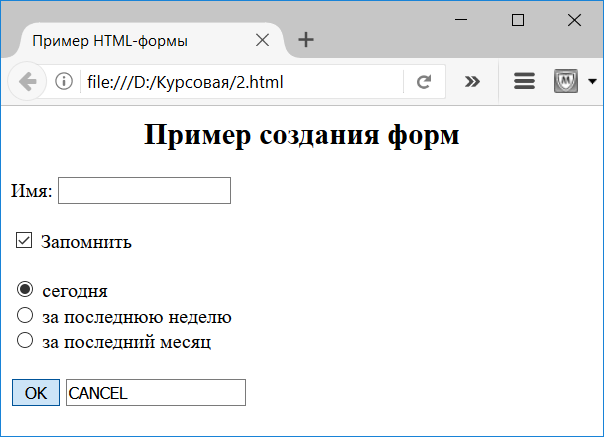 Вид приведенного HTML-документа в окне браузера Mozilla Firefox показан на рис. 2.2.
Рис. 2.2. Пример HTML-формы.
Таблицы. Для создания таблиц в HTML 4 применяется тег <TABLE>, форма записи которого в общем виде следующая:[50]
<TABLE ALIGN=”ЗНАЧЕНИЕ” WIDTH=”ЗНАЧЕНИЕ” BORDER=”ЦЕЛОЕ ЧИСЛО”>
CELLSPACING=”ЦЕЛОЕ ЧИСЛО” CELLPADDING=”ЦЕЛОЕ ЧИСЛО”
<CAPTION> ЗАГОЛОВОК ТАБЛИЦЫ </CAPTION>
<TR ALIGN=”ЗНАЧЕНИЕ” VALIGN=”ЗНАЧЕНИЕ”>
<TD ALIGN=”ЗНАЧЕНИЕ” VALIGN=”ЗНАЧЕНИЕ”
COLSPAN =”ЦЕЛОЕ ЧИСЛО” ROWSPAN =”ЦЕЛОЕ ЧИСЛО”
HEIGHT=”ЗНАЧЕНИЕ” WIDTH=”ЗНАЧЕНИЕ”>
Содержимое ячеек</TD>
</TR>
</TABLE>
Основополагающим тегом в блоке описания таблицы является директива <TABLE>, в нее вкладываются все остальные команды блока. Данный тег может использовать следующие атрибуты:[51]
ALIGN — задает горизонтальное выравнивание всей таблицы в целом, может принимать значения LEFT, RIGHT или CENTER;
WIDTH — определяет ширину всей таблицы и может принимать значение целого числа, если ширина таблицы указывается в пикселах, либо числа от 1 до 100 с символом «%» (например «60%»), если ширина таблицы задается в процентах от ширины экрана пользователя;
BORDER — указывает на толщину обрамления столбцов и ячеек таблицы в пикселах. Если значение данного атрибута равно нулю, сетка таблицы становится невидимой;
CELLSPACING — задает промежуток между ячейками в пикселах;
CELLPADDING — задает промежуток между содержимым ячейки и рамкой вокруг ячеки в пикселах.
Тег <CAPTION> задает заголовок всей таблицы.
В теги <TABLE> и </TABLE> вкладываются теги <TR> и </TR>, определяющие строки таблицы. Количество данных тегов зависит от реального количества строк. Команда <TR> может использовать атрибут ALIGN, определяющий горизонтальное выравнивание содержимого ячейки внутри самой ячейки, а также атрибут VALIGN, задающий вертикальное выравнивание содержимого ячеки. Первый из них может принимать значения LEFT, RIGHT и CENTER , второй —значения TOP, MIDDLE, BOTTOM и BASELINE.
В контейнер, образуемый тегами <TR> и </TR>, вкладываются команды <TD> и </TD>, описывающие сами ячейки. Тег <TD> оперирует атрибутами ALIGN и VALIGN, действие и параметры которых аналогичны таковым для тега <TR>. Кроме того, тег <TD> оперирует следующими необязательными атрибутами: COLSPAN — число столбцов, перекрываемых ячейкой; ROWSPAN — число строк, перекрываемых ячейкой. HEIGHT и WIDTH — соответсвенно высота и ширина ячейки в пикселах, либо в процентах от высоты таблицы.[52]
Приведем пример верстки простой таблицы, состоящей из четырех строк и двух столбцов, включающей объединенные ячеки:[53]
<HTML>
<HEAD>
<TITLE>ТАБЛИЦА С ОБЪЕДИНЕНИЕМ ЯЧЕЕК</TITLE>
</HEAD>
<BODY>
<TABLE WIDTH="200" BORDER="1" ALIGN="CENTER"
CELLPADDING="4" CELLSPACING="0">
<CAPTION> <H2> ПРИМЕР ТАБЛИЦЫ </H2> </CAPTION>
<TR>
<TD COLSPAN="2" ALIGN="CENTER">ЯЧЕЙКА 1</TD>
</TR>
<TR>
<TD>ЯЧЕЙКА 2</TD>
<TD>ЯЧЕЙКА 3</TD>
</TR>
<TR>
<TD ROWSPAN="2">ЯЧЕЙКА 4</TD>
<TD>ЯЧЕЙКА 5</TD>
</TR>
<TR>
<TD>ЯЧЕЙКА 6</TD>
</TR>
</TABLE>
</BODY>
</HTML>
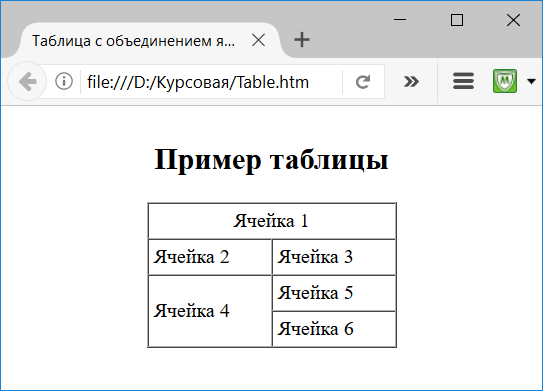 Вид приведенного HTML-документа в окне браузера Mozilla Firefox показан на рис. 2.3.
Рис. 2.3. Пример таблицы в HTML.
Фреймы. Фреймы разбивают видимое на экране изображение на несколько частей (окон, рамок, ячеек). В каждом окне может быть размещен документ с собственным доменным адресом. Фреймы дают возможность в одном окне размещать текущую информацию, а в другом окне отображать меню. Это позволяет легко перемещаться по сайту, благодаря тому, что при прокрутке просматриваемой страницы элементы навигации остаются постоянно перед глазами.[54]