Файл: Руссинович М., Маргозис А. Утилиты Sysinternals. Справочник администратора 2012.pdf
Добавлен: 29.10.2018
Просмотров: 33192
Скачиваний: 742
322 Часть
II
Работа с утилитами
входа в систему. Чтобы вызвать окно конфигурации, щелкните правой кноп-
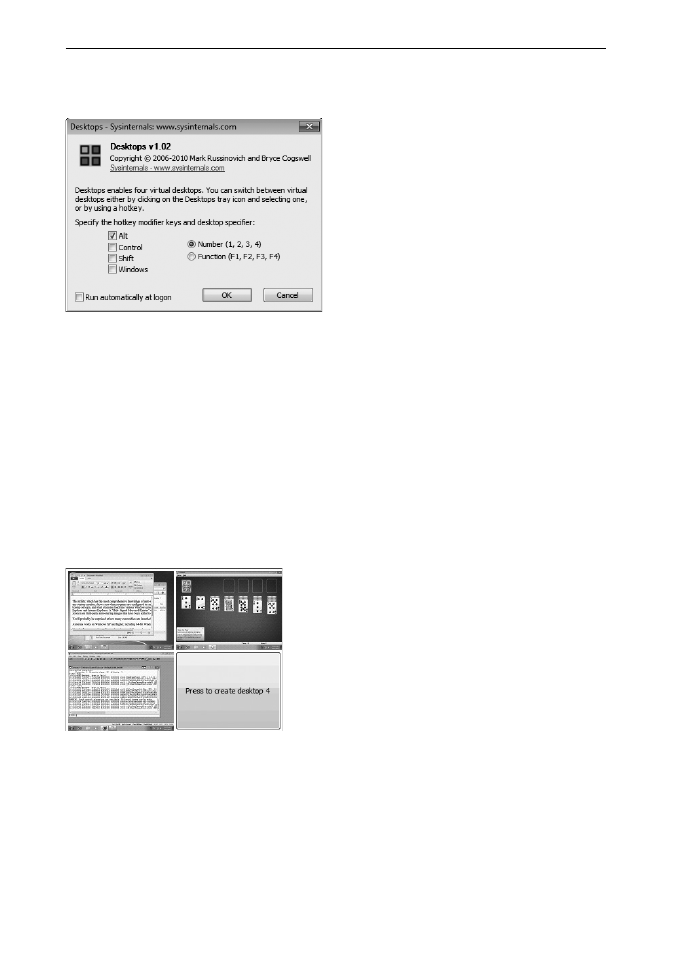
кой мыши области уведомлений Desktops и выберите Options.
Рис. 10-10. Диалоговое окно конфигурации Desktops
Для переключения между рабочими столами щелкните значок Desktops в
области уведомлений — откроется окно переключения (рис.10-11) со значка-
ми четырех доступных рабочих столов. При первом запуске Desktops создается
только первый рабочий стол. Если щелкнуть другой рабочий стол, Desktops
создаст его, запустит на нем Проводник и переключится на него. Быстрее
можно переключаться с помощью клавиатурных комбинаций (например,
Alt+3 для переключения на Рабочий стол 3). Переключившись на рабочий
стол, можно запускать на нем приложения. Значок в области уведомлений
Desktops отображает активный рабочий стол во всплывающей подсказке.
Заметьте, что темы и обои, заданные для одного стола, применяются ко всем
четырем рабочим столам.
Рис. 10-11. Окно переключения Desktops
Поскольку в Desktops используются объекты рабочего стола Windows,
утилита не поддерживает некоторые функции других аналогичных утилит.
Например, Windows не позволяет перемещать окна между столами; кроме
того, для управления панелью задач и меню Пуск на каждом рабочем столе
нужен отдельный процесс Explorer, большинство значков области уведом-
лений отображаются только на первом рабочем столе. В настоящее время
интерфейс Aero также работает только на первом рабочем столе. Кроме того,
удалить объект рабочего стола невозможно, поэтому Desktops не позволя-
SIN_ch_10.indd 322
27.12.2011 14:34:49

Утилиты рабочего стола
Глава 10 323
ет закрывать рабочие столы, так как это приведет к зависанию окон и про-
цессов. Поэтому лучше выйти из Desktops, чтобы закрыть рабочие столы.
Заметьте, что при выходе из системы на любом рабочем столе выход будет
выполнен и на остальных столах.
Утилита Desktops от Sysinternals совместима со всеми поддерживаемыми
версиями Windows и с сеансами удаленных рабочих столов.
ZoomIt
ZoomIt — это программа для увеличения размера и аннотирования экрана.
Изначально я написал ее для себя: программа облегчает демонстрацию пре-
зентаций PowerPoint и приложений. Помимо работы с презентациями я ис-
пользую ее для быстрого увеличения части экрана и захвата увеличенных
экранных снимков с аннотациями.
ZoomIt работает в фоновом режиме и активируется пользовательской
клавиатурной комбинацией для увеличения или уменьшения части экрана,
отдельные комбинации служат для рисования и ввода текста на увеличен-
ном изображении. Программа также выводит таймер обратного отсчета, ко-
торый я запускаю во время перерывов длительных занятий, чтобы слушате-
ли знали, когда продолжится занятие.
У ZoomIt два режима. В стандартном режиме нажатие клавиатурной ком-
бинации создает снимок рабочего стола, а в режиме LiveZoom — увеличивает
рабочий стол, в то время как программы продолжают работать и обновлять
экран в режиме реального времени.
ZoomIt работает во всех поддерживаемых версиях Windows, а на план-
шетных компьютерах можно рисовать в ZoomIt с помощью пера.
Работа с ZoomIt
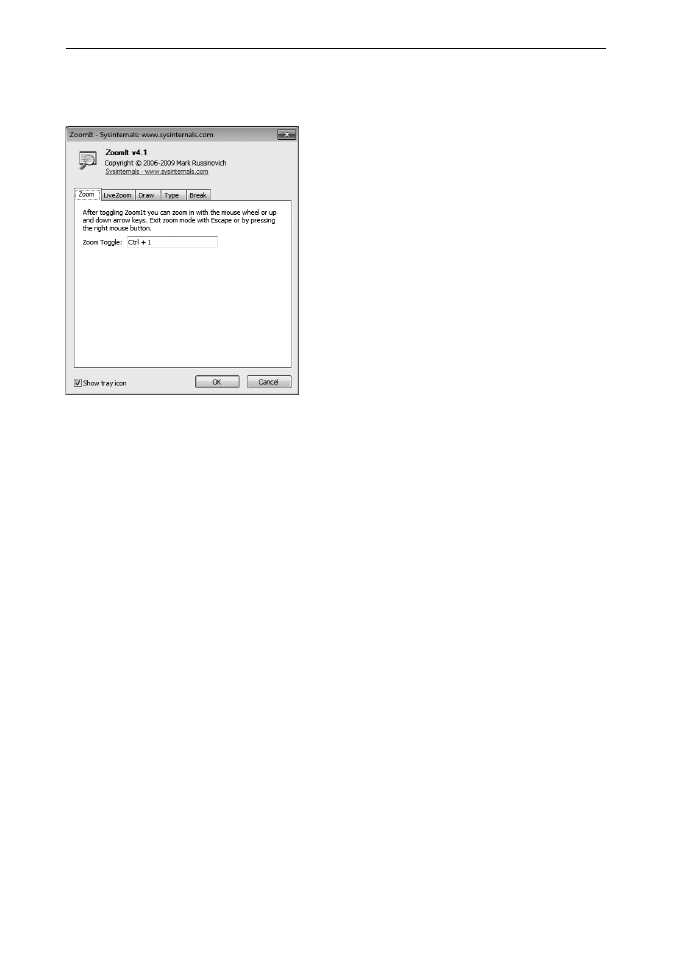
При первом запуске ZoomIt программа открывает окно конфигурации
(рис. 10-12) с описанием всех функций и настройкой комбинаций для них.
После подтверждения изменений щелчком OK или отмены (Cancel) ZoomIt
продолжает работать в фоновом режиме. Чтобы снова открыть окно конфигу-
рации, щелкните значок ZoomIt в области уведомлений и выберите Options в
меню. Если вы отменили отображение значка, запустите ZoomIt снова.
По умолчанию комбинация Ctrl+1 служит для масштабирования, Ctrl+2
запускает режим рисования без масштабирования, Ctrl+3 включает таймер
перерыва, а Ctrl+4 запускает LiveZoom. Дальнейшее изложение предполага-
ет, что сохранены настройки по умолчанию. В системах с несколькими мо-
ниторами ZoomIt работает на «активном» дисплее, то есть, на том, где указа-
тель мыши находился во время нажатия комбинации, остальные мониторы
продолжают работать в обычном режиме.
Во всех режимах ZoomIt, за исключением LiveZoom, нажатие Ctrl+C ко-
пирует в буфер обмена содержимое текущего экрана, включая аннотации.
Можно также сохранять содержимое дисплея в файл формата PNG (нажа-
SIN_ch_10.indd 323
27.12.2011 14:34:50

324 Часть
II
Работа с утилитами
тием Ctrl+S, при этом ZoomIt запрашивает путь и имя файла для сохране-
ния изображения).
Рис. 10-12. Вкладка Zoom в окне конфигурации ZoomIt
Режим масштабирования
Для включения стандартного режима масштабирования нажмите Ctrl+1.
ZoomIt захватывает снимок экрана и увеличивает его в два раза относитель-
но текущего положения указателя мыши. Можно увеличивать или умень-
шать снимок нажатием клавиш-стрелок вверх и вниз или прокручивая коле-
сико мыши. Также можно перемещать точку, относительно которой масшта-
бируется снимок, перетаскивая указатель мыши.
Из стандартного режима можно перейти в режим рисования, щелкнув ле-
вой кнопкой, или в режим печати, нажав клавишу T.
Для выхода из стандартного режима нажмите клавишу Escape или щел-
кните правой кнопкой.
Режим рисования
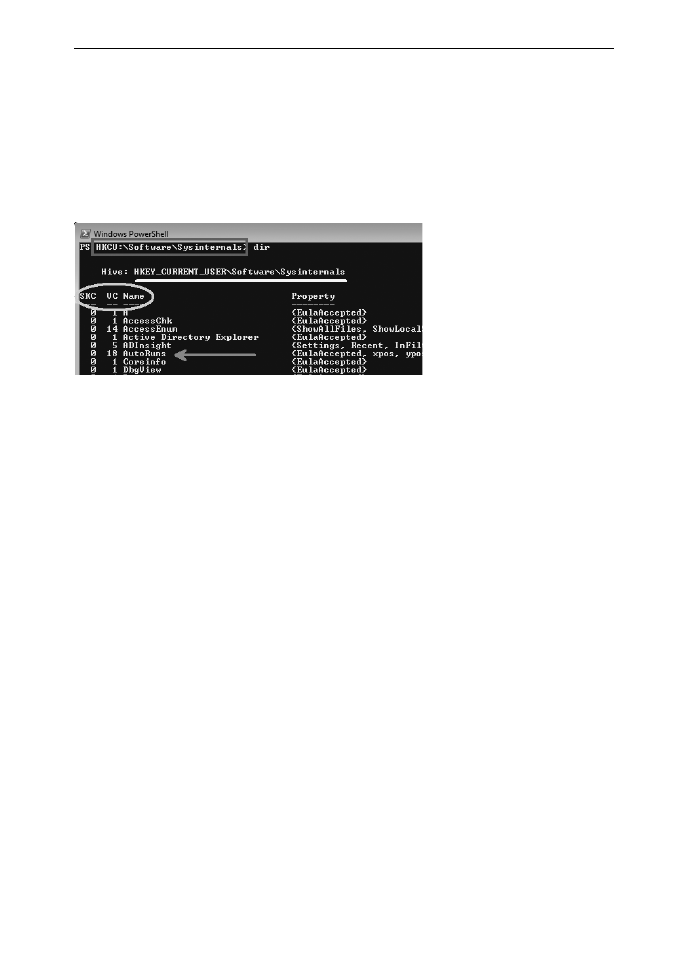
В режиме рисования можно рисовать на экране прямые и произвольные
контуры и фигуры различных цветов и различной толщины (рис. 10-13).
Можно также очистить экран, превратив его в белую или черную доску для
рисования.
Для рисования произвольных линий формы переместите указатель
мыши в точку начала линии, а затем, удерживая левую кнопку, перетащи-
те мышь. Чтобы прекратить рисование, отпустите кнопку мыши — ZoomIt
продолжит работу в режиме рисования. Для выхода из режима рисования
щелкните правой кнопкой мыши.
Чтобы нарисовать прямую, установите указатель мыши в начало прямой.
Нажмите и удерживайте клавишу Shift, а затем, удерживая левую кнопку
SIN_ch_10.indd 324
27.12.2011 14:34:50
Утилиты рабочего стола
Глава 10 325
мыши, перетащите указатель в конечную точку линии — прямая будет отобра-
жаться на экране во время перемещения указателя, пока вы не отпустите кноп-
ку мыши в конечной точке линии. Если линия располагается почти горизон-
тально (или вертикально), ZoomIt автоматически сделает ее горизонтальной
(или вертикальной). Чтобы нарисовать стрелку, установите указатель в точку,
где будет острие стрелки, затем, удерживая Shift+Ctrl и левую кнопку мыши,
перетащите указатель в точку начала стрелки.
Рис. 10-13. Режим рисования в ZoomIt
Чтобы нарисовать прямоугольник, установите указатель мыши в левый
верхний или правый нижний угол. Удерживая Ctrl и левую кнопку мыши,
перетащите указатель. Размер прямоугольника будет изменяться в процес-
се перетаскивания, пока вы не отпустите кнопку мыши, после чего прямо-
угольник появится на экране. Чтобы нарисовать эллипс, выполните те же
действия, но удерживайте клавишу Tab вместо Ctrl. Начальная и конечная
точки перетаскивания прямоугольник, в который будет вписан эллипс.
Для отмены рисования последнего элемента нажмите Ctrl+Z. Для удале-
ния всех аннотаций нажмите e.
Чтобы превратить экран в белую доску нажмите, в черную доску экран
превращается при нажатии k. Для перехода в режим печати нажмите t.
В режиме рисования, можно изменять цвет пера: нажатие r устанавли-
вает красный цвет, g — зеленый, b — синий, o — оранжевый, y — желтый, а
p — розовый. Цвет пера действует и в режиме печати.
Ширина пера изменяется нажатием левой клавиши Ctrl и стрелки вверх
или вниз либо колесиком мыши.
Режим печати
Для перехода из режима масштабирования или рисования в режим печати
нажмите t. Указатель мыши примет форму вертикальной линии, указываю-
щей размер, положение и цвет текста. Для изменения положения перета-
щите указатель мыши, а для изменения размера шрифта прокрутите коле-
сико мыши или нажмите клавишу-стрелку вверх или вниз. Шрифт можно
изменить на вкладке Type окна Options. Чтобы задать начальную точку
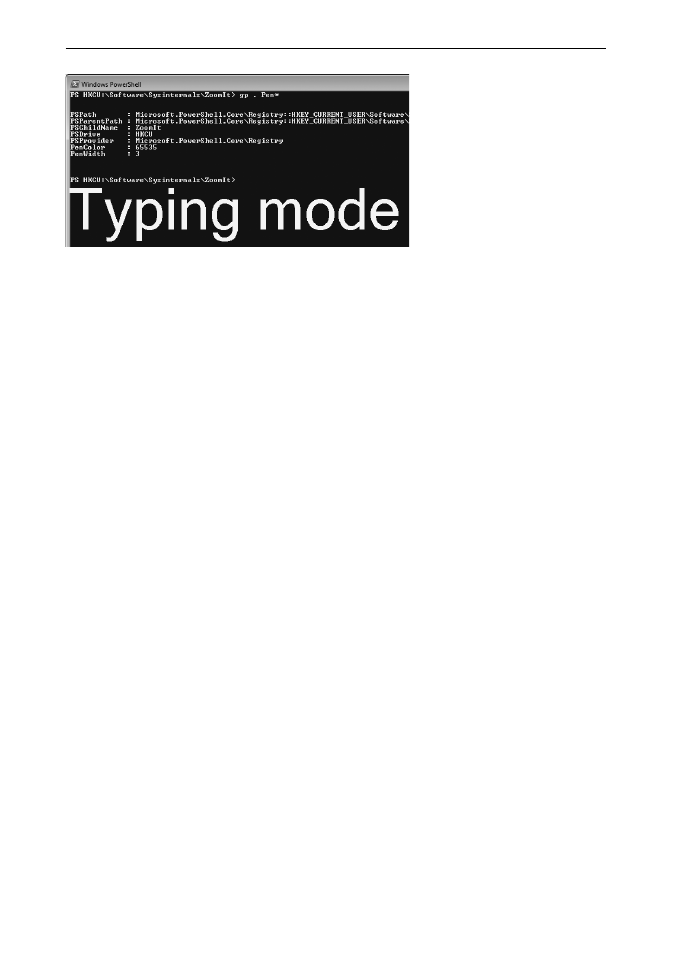
ввода текста щелкните левой кнопкой мыши или просто начните печатать
(рис. 10-14). Для выхода из режима печати нажмите Esc.
SIN_ch_10.indd 325
27.12.2011 14:34:51
326 Часть
II
Работа с утилитами
Рис. 10-14. Режим печати ZoomIt
Таймер
Таймер включается нажатием клавиш Ctrl+3. По умолчанию таймер отсчи-
тывает 10 минут. Во время работы таймер регулируется нажатием клавиш-
стрелок вверх и вниз (так регулируется число минут) и влево–вправо (эти
нажатия увеличивают либо уменьшают время таймера шагами в 10 секунд).
Запуск таймера настраивается на вкладке Break (Перерыв) в окне Options.
Шрифт таймера тот же, что задан в режиме печати.
Параметр Show Time Elapsed After Expiration (Считать время по окон-
чании обратного отсчета) определяет, остановится ли отсчет, дойдя до
нуля, или продолжится с отрицательными значениями. Кнопка Advanced
позволяет настраивать дополнительные параметры, в том числе звуковой
сигнал таймера, его прозрачность и положение, а также отображение фоно-
вого рисунка или текущего рабочего стола за таймером вместо белого фона
по умолчанию.
Режим LiveZoom
В обычном режиме масштабирования делается снимок текущего рабочего
стола, который затем масштабируется и аннотируется, а в LiveZoom увели-
чивается реальный рабочий стол, в то время как программы продолжают
работать и обновлять экран в режиме реального времени. Режим LiveZoom
поддерживается в Windows Vista и выше. Наиболее эффективно он работает
при включенном интерфейсе Aero.
В режиме LiveZoom ввод мышью и с клавиатуры поступает работающим
программам, а не снимку, поэтому в нем не работают режимы рисования и
печати. Кроме того, поскольку клавиши-стрелки и Esc используются в при-
ложениях, в LiveZoom стрелки работают в комбинации с Ctrl (для масшта-
бирования), для выхода из режима LiveZoom отдельная клавиша. Кроме
того, участки экрана масштабируются мышью, только когда ее указатель на-
ходится рядом с краями экрана.
Из режима LiveZoom можно быстро переключаться в режим рисования на-
жатием Ctrl+1, вернуться в в LiveZoom позволяет нажатие Esc. Эта функция
также наиболее эффективно работает при включенном интерфейсе Aero.
SIN_ch_10.indd 326
27.12.2011 14:34:51