Файл: Руссинович М., Маргозис А. Утилиты Sysinternals. Справочник администратора 2012.pdf
Добавлен: 29.10.2018
Просмотров: 33158
Скачиваний: 742
312 Часть
II
Работа с утилитами
Утилита BgInfo от Sysinternals может автоматически отображать эти и
многие другие данные на фоновом рисунке рабочего стола. BgInfo всегда
выводит в удобном для просмотра виде актуальную информацию, получен-
ную в момент вашего входа в систему (рис. 10-1). BgInfo не только отобра-
жает большое количество информации, но и поддерживает разнообразные
варианты настройки ее вида. Утилита BgInfo завершается после генерации
фонового рисунка, поэтому она не потребляет ресурсы системы и не мешает
другим приложениям.
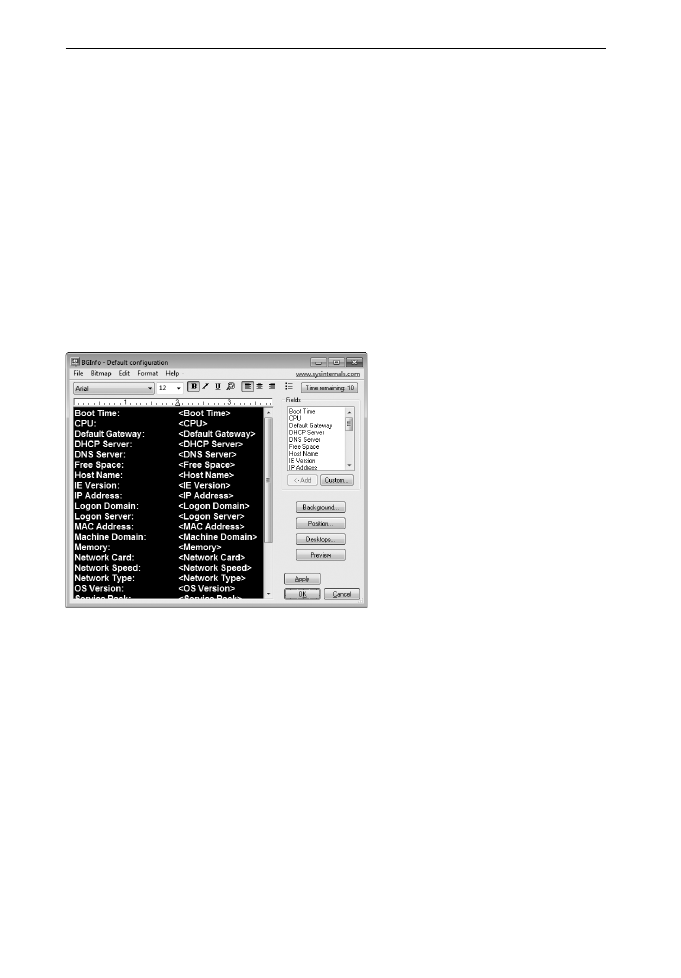
При запуске программы BgInfo без параметров командной строки она
отображает в правой верхней части диалогового окна редактор конфигура-
ции и начинает 10-секундный времени (Time Remaining), как показано на
рис. 10-2, который можно остановить щелчком внутри окна. Когда время
таймера истекает, BgInfo устанавливает фоновый рисунок в соответствии с
отображаемой конфигурацией, а затем завершает работу.
Рис. 10-2. Окно редактора BgInfo с таймером
Настройка данных для отображения
С помощью редактора BgInfo можно настраивать расположение и вид дан-
ных для отображения на фоновом рисунке, объединяя текст и (в угловых
скобках) поля данных. Конфигурация BgInfo по умолчанию отображает
перечень меток и полей данных для всех встроенных полей в алфавитном
порядке. Например, когда показанная на рис.10-2 конфигурация использу-
ется для генерации фонового рисунка, на нем отображается надпись «Boot
Time:» («Время загрузки»), а справа вместо <Boot Time> будет отображать-
ся фактическое время загрузки компьютера.
Чтобы изменить отображаемые поля, просто измените текст в окне ре-
дактора. Например, чтобы на рис. 10-2 первой отображалась информация
о ЦП, выделите всю строку с надписью «CPU» в окне редактора, нажми-
те Ctrl+X, чтобы вырезать ее, переместите курсор в верхнюю строку и на-
SIN_ch_10.indd 312
27.12.2011 14:34:48

Утилиты рабочего стола
Глава 10 313
жмите Ctrl+V. Также можно вставить комментарий и соответствующее поле
(в угловых скобках) в текущей позиции курсора в окне редактора, выделив
нужный элемент в списке Fields (Поля) и щелкнув кнопку Add или же про-
сто дважды щелкнув элемент в списке.
Метки не являются обязательными. Например, для того чтобы показать
имя вошедшего пользователя в формате DOMAIN\USER, нужно добавить
два поля: <Logon Domain>\<User Name>. Перечень полей BgInfo см. в
табл. 10-1.
Табл. 10-1. Поля данных BgInfo
Название поля
Описание
Атрибуты операционной системы
OS Version
(Версия ОС)
Название операционной системы, например, Windows 7. Если
BgInfo не распознает операционную систему, вместо нее она
отображает номер версии Windows
Service
Pack (Пакет
обновления)
Номер пакета обновлений, например, Service Pack 1, или No
Service Pack
System Type
(Тип системы)
Тип системы, например, рабочая станция (Workstation)
или контроллер домена (Domain Controller). В Microsoft
Windows XP и выше BgInfo выводит также надпись «Terminal
Server» («Сервер терминалов»)
IE Version
(Версия IE)
Версия Internet Explorer, как указано в поле Version раздела
реестра HKLM\ Software\Microsoft\lnternet Explorer
Host Name
(Имя хоста)
Имя компьютера
Machine Domain
(Машинный
домен)
Домен или рабочая группа, к которой принадлежит
компьютер
Атрибуты оборудования
CPU (ЦП)
Тип ЦП, например, Dual 2.50 GHz Intel Core2 Duo T9300
Memory (Память)
Объем физической оперативной памяти, доступной
для просмотра ОС Windows
Volumes (Тома)
Выводит перечень стандартных томов по буквам дисков,
отображая общий объем и файловую систему каждого из них
Free Space
(Свободное
пространство)
Выводит перечень стандартных томов по буквам дисков,
отображая свободное пространство и файловую систему
каждого из них
Атрибуты сети
IP Address
(IP-адрес)
Выводит перечень IP-адресов для каждого сетевого
интерфейса на компьютере
Subnet Mask
(Маска подсети)
Выводит перечень масок подсети, связанных с IP-адресами,
отображаемыми в предыдущем поле
SIN_ch_10.indd 313
27.12.2011 14:34:48


314 Часть
II
Работа с утилитами
Табл. 10-1. (окончание)
Название поля
Описание
DNS Server
(Сервер DNS)
Отображает сервер (серверы) DNS для каждого сетевого
интерфейса на компьютере
DHCP Server
(Сервер DHCP)
Отображает сервер DHCP для каждого сетевого интерфейса
на компьютере
Default Gateway
(Шлюз по
умолчанию)
Отображает основной шлюз для каждого сетевого интерфейса
на компьютере
MAC Address
(MAC-адрес)
Отображает MAC-адрес для каждого сетевого интерфейса
на компьютере
Network Card
(Сетевая карта)
Определяет имя сетевой платы для каждого сетевого
интерфейса на компьютере
Network Speed
(Скорость сети)
Отображает скорость сети для каждой сетевой платы,
например, 100 Mb/s
Network Type
(Тип сети)
Отображает тип сети для каждой сетевой платы, например,
Ethernet
Атрибуты входа в систему
User Name (Имя
пользователя)
Имя учетной записи пользователя, запускающего BgInfo
Logon Domain
(Домен входа)
Домен учетной записи пользователя, запускающего BgInfo
Logon Server
(Сервер входа)
Имя сервера, выполнившего аутентификацию пользователя,
запускающего BgInfo
Временные метки
Boot Time (Время
загрузки)
Дата и время последней загрузки компьютера
Snapshot Time
(Время снимка)
Дата и время создания фонового рисунка BgInfo
Помимо встроенных полей BgInfo, можно добавлять собственные эле-
менты в список Fields (Поля),
а затем вставлять их в конфигурацию фо-
нового рисунка. BgInfo располагает целым рядом источников информации,
суммированных в табл. 10-2.
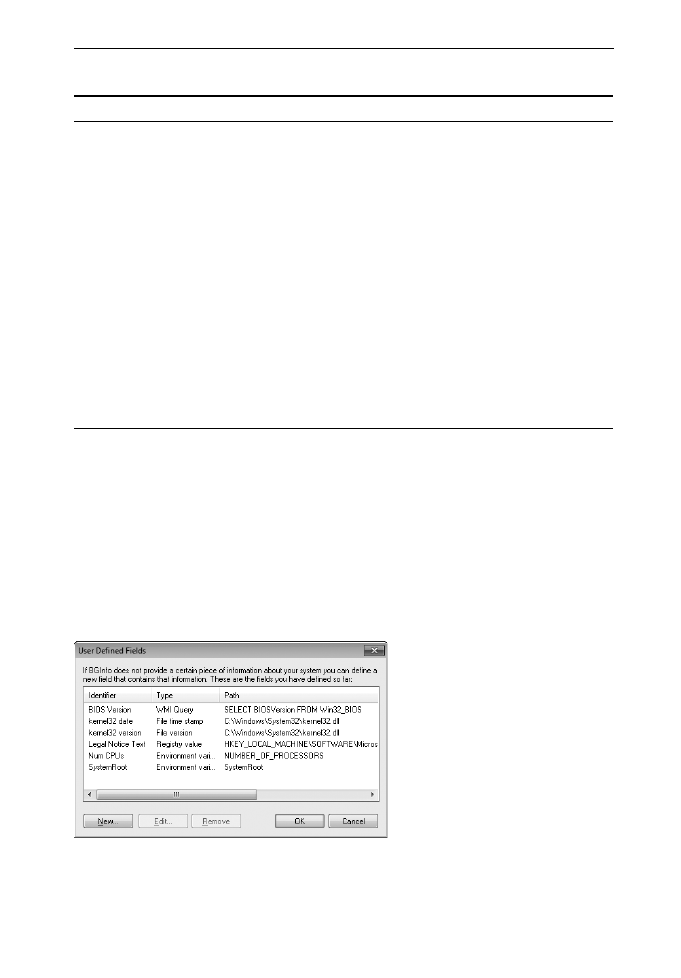
Для ввода и управления пользовательскими полями щелкните кнопку
Custom (Пользовательские) — откроется диалоговое окно User Defined
Fields (Пользовательские поля). На рис. 10-3 изображено диалоговое окно
с примерами пользовательских полей Num CPUs (отображает переменную
окружения NUMBER_OF_PROCESSORS) и Legal Notice Text, которое
отображает текст соглашения из реестра, отображаемый перед входом поль-
зователя в систему, а также версию BIOS, выводимую запросом WMI.
SIN_ch_10.indd 314
27.12.2011 14:34:48
Утилиты рабочего стола
Глава 10 315
Табл. 10-2. Источники информации BgInfo
Имя поля
Описание
Пользовательские поля
Environment variable
(Переменная окружения)
Параметр переменной окружения
Registry value
(Параметр реестра)
Текстовое значение любого параметра реестра
WMI query
(Запрос WMI)
Текстовый вывод запроса WMI
File version
(Версия файла)
Версия файла
File timestamp (Времен-
ная метка файла)
Дата и время последнего изменения файла
File content
(Содержимое файла)
Текстовое содержимое файла
VBScript file
Текстовый вывод сценария на VBScript
Чтобы определить новое пользовательское поле, щелкните кнопку New.
Выберите в списке имеющееся пользовательское поле и щелкните кнопку
Edit или Remove, чтобы изменить или удалить его. Когда вы щелкните OK,
список Fields в главном окне BgInfo обновится.
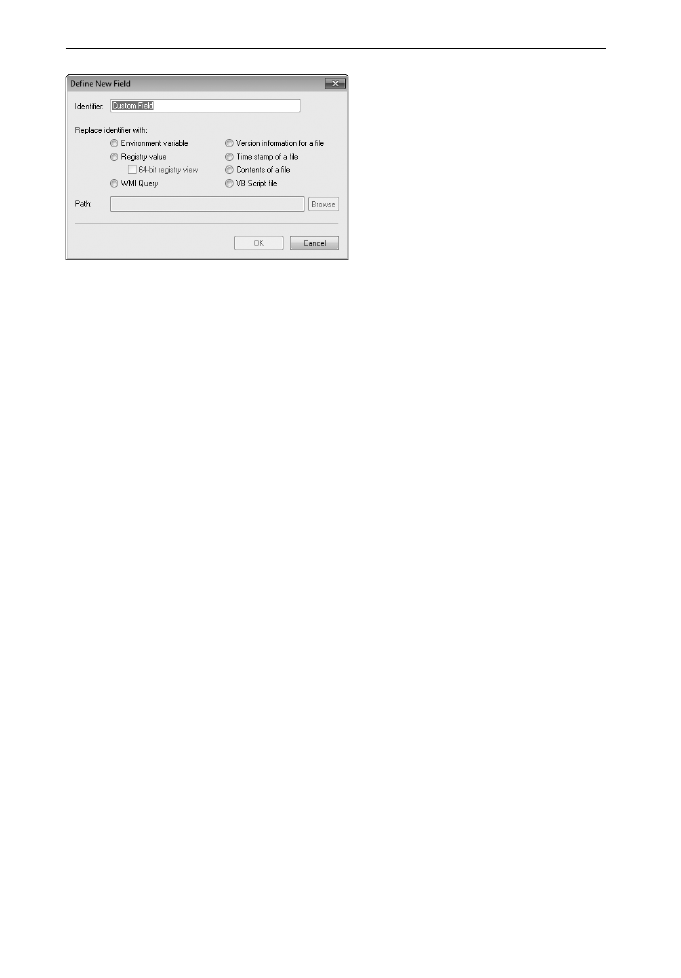
На рис. 10-4 изображено окно Define New Field (Определить новое
поле), которое используется для создания и редактирование пользователь-
ских полей. BgInfo использует в качестве метки по умолчанию введенный
идентификатор или имя поля данных. Например, у поля Num CPUs будет
идентификатор <Num CPUs>. Идентификаторы могут содержать только
буквы, цифры, пробелы и символ подчеркивания.
Рис. 10-3. Управление пользовательскими полями
SIN_ch_10.indd 315
27.12.2011 14:34:48
316 Часть
II
Работа с утилитами
Рис. 10-4. Определение нового пользовательского поля
Выберите тип источника информации и введите его имя в поле Path.
Кнопка Browse откроет окно, тип которого зависит от типа источника. Если
выбрать параметр Environment, то щелчок кнопки Browse откроет список
переменных окружения. При выборе параметра WMI Query щелчок кнопки
Browse открывает редактор запросов WMI. При работе с файловыми источ-
никами щелчок кнопки Browse открывает стандартное окно выбора файлов.
Единственным типом источников, с которым кнопка Browse не работает —
поле Registry Value. В данном случае нужно ввести полный путь к параме-
тру реестра, например:
HKLM\Software\Microsoft\Windows NT\CurrentVersion\CurrentBuildNumber
При работе в 64-разрядной системе выбор просмотра 64-разрядного рее-
стра (64-Bit Registry View) гарантирует, что указанный путь не будет пере-
направлен в подраздел Wow6432Node.
Параметры внешнего вида
Редактор BgInfo представляет собой текстовый редактор с поддержкой
функций отмены и повтора ввода. Можно выделить часть текста или весь
текст, изменить начертание шрифта, размер, стиль, выравнивание и марки-
ровку с помощью панели инструментов меню Format. Формат текста, сохра-
няется при вставке из буфера обмена. Перетаскивание маркера на горизон-
тальной линейке изменяет первую позицию табуляции для выравнивания
выбранных абзацев. Можно также добавить к тексту растровое изображе-
ние, выбрав Insert Image (Вставить изображение) в меню Edit.
Щелкните кнопку Background (Фон) для выбора фона для рисунка. Как
показано на рис. 10-5, BgInfo может наложить данные на текущие обои. Можно
указать фоновое изображение и его расположение (по центру, мозаичное или
растянутое) или выбрать фоновый цвет. Кнопки NT 4.0, 2000 и XP исполь-
зуются для настройки цветов фона по умолчанию для соответствующих вер-
сий Windows. Если установить флажок Make Wallpaper Visible Behind Text
(Отобразить фоновый рисунок позади текста), BgInfo наложит текст прямо
на изображение обоев. Если снять этот флажок, BgInfo вставит текст внутри
прямоугольника, залитого выбранным цветом, поверх обоев.
SIN_ch_10.indd 316
27.12.2011 14:34:48