Файл: Руссинович М., Маргозис А. Утилиты Sysinternals. Справочник администратора 2012.pdf
Добавлен: 29.10.2018
Просмотров: 33005
Скачиваний: 742
Утилиты рабочего стола
Глава 10 317
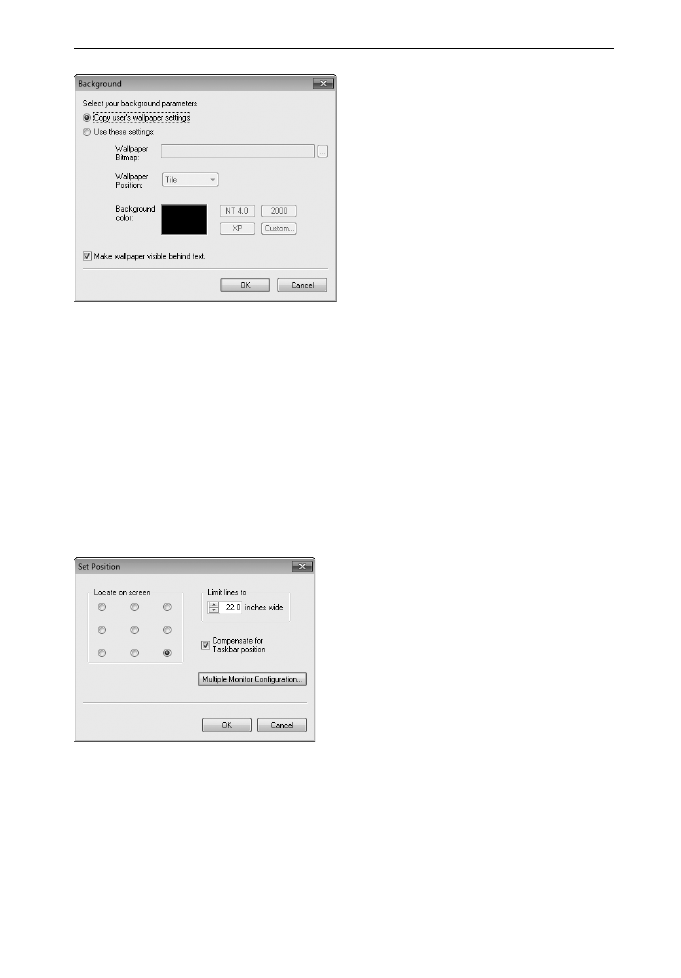
Рис. 10-5. Окно BgInfo Background
Щелкните кнопку Position (Расположение), чтобы указать место разме-
щения текста на экране. Выберите вариант расположения из списка Locate
On Screen (Разместить на экране) из окна Set Position (Установить рас-
положение) (рис. 10-6). К длинному тексту (такому, как имена сетевых
плат) можно применить параметр Limit Lines To (Ограничить строки до).
Выбор параметра Compensate For Taskbar Position (Ввести поправку на
расположение панели задач) гарантирует, что панель задач не будет закры-
вать текст. Если к компьютеру подключено несколько мониторов, щелкни-
те кнопку Multiple Monitor Configuration (Конфигурация для нескольких
мониторов), чтобы показать текст на всех мониторах, только на главном или
на любом отдельном мониторе.
Рис. 10-6. Окно BgInfo Set Position
Можно настроить глубину цвета рисунка в меню Bitmap. Доступные ва-
рианты — 256 цветов (8 бит), 16 бит, 24 бит или Match Display (По текущим
настройкам).
Выберите Location в меню Bitmap, чтобы указать место записи создан-
ных обоев. По умолчанию он создается в папке временных файлов пользо-
вателя. Обратите внимание на то, что для создания файла в папке Windows
необходимы права администратора. При выборе Other Directory (Другой
SIN_ch_10.indd 317
27.12.2011 14:34:48

318 Часть
II
Работа с утилитами
каталог) можно включить в путь переменные окружения и имя конечного
файла.
Для предварительного просмотра обоев, сгенерированных BgInfo, щел-
кните -переключатель Preview (Предварительный просмотр) — BgInfo
покажет обои в полноэкранном режиме на основном дисплее. Если про-
должить редактирование обоев, в режиме предварительного просмотра из-
менения будут видны сразу после выбора команды Refresh в меню File или
нажатия F5.
Сохранение конфигурации BgInfo
Выберите Save As в меню File, чтобы сохранить в файл текущие настрой-
ки конфигурации BgInfo. Сохраненную конфигурации можно применить к
другим рабочим столам пользователя или на других компьютерах, просто
указав файл в командной строке BgInfo. Можно открыть файл конфигура-
ции для дальнейшего редактирования, выбрав File | Open. Также можно от-
крыть файл, дважды щелкнув его в Проводнике. При первом запуске BgInfo
Проводник создает для BgInfo файловую ассоциацию для расширения .bgi.
При запуске BgInfo с файлом конфигурации в командной строке откры-
вается редактор BgInfo с 10-секундным таймером задержки создания обо-
ев. При добавлении в командную строку параметра /timer:0 BgInfo созда-
ет обои без задержки, не открывая свое окно. Например, чтобы при входе в
систему любого пользователя на рабочем столе отображалась обновленная
информация о системе, можно создать в общей папке загрузки ярлык со сле-
дующей командной строкой:
Bginfo.exe c:\programdata\bginfo.bgi /timer:0 /silent
Параметр /silent блокирует все сообщения об ошибках.
Помимо параметров отображения, файл конфигурации содержит опре-
деления пользовательских полей, информацию о рабочих столах и альтер-
нативные параметры вывода данных (о них речь пойдет ниже). Выберите
Reset Default Settings (Восстановить настройки по умолчанию) в меню File,
чтобы удалить всю информацию о конфигурации и восстановить изначаль-
ное состояние BgInfo. Текущие настройки BgInfo хранятся в разделе реестра
HKCU\Software\Winternals\BgInfo, за исключением параметра EulaAccepted,
который хранится в разделе HKCU\Software\Sysinternals\BgInfo.
Другие параметра вывода данных
Поскольку BgInfo собирает много полезной информации, нам показалось
вполне естественным добавить возможность ее сохранения не только в виде
изображений. BgInfo может записывать собранные данные в файлы различ-
ных форматов или в базу данных
Microsoft SQL Server. Также программа
может отображать информацию в отдельном окне. Чтобы использовать эти
параметры без изменения обоев, щелкните кнопку Desktops и выберите Do
Not Alter This Wallpaper (Не изменять обои) для всех рабочих столов.
SIN_ch_10.indd 318
27.12.2011 14:34:49

Утилиты рабочего стола
Глава 10 319
Чтобы сохранить данные в CSV-файл, таблицу Microsoft Excel или базу
данных Access, выберите формат Database (База данных) в меню File.
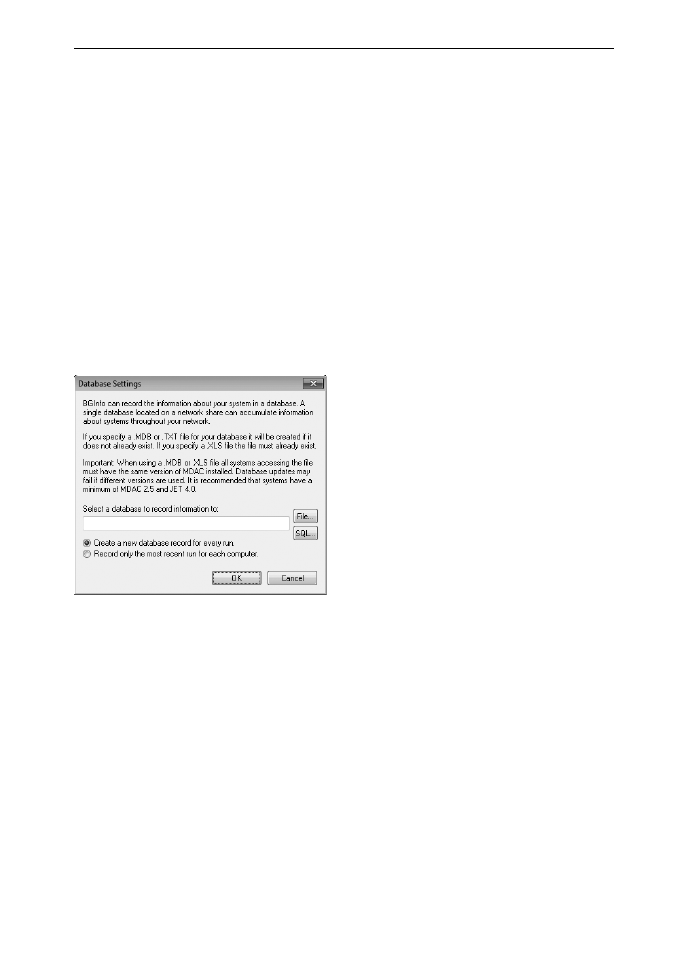
Когда откроется диалоговое окно Database Settings (Настройки базы
данных), изображенное на рис. 10-7, введите полный путь к файлу с рас-
ширением, соответственно, .txt, .xls или .mdb. Кнопка File открывает диа-
лог сохранения. Для добавления записей в существующий файл выберите
Create A New Database Record For Every Run (Создавать новую запись
в базе данных для каждого запуска). Чтобы хранить только одну запись
для текущего компьютера, выберите Record Only The Most Recent Run For
Each Computer (Регистрировать только последний запуск для каждого
компьютера). Можно сохранить эту конфигурацию в файл с расширением
.bgi и применить ее позднее, либо просто щелкнуть OK или Apply в главном
окне BgInfo. Обратите внимание на то, что вывод включает не только поля,
выбранные для отображения, но и все поля по умолчанию, а также пользо-
вательские поля.
Рис. 10-7. Окно Database Settings
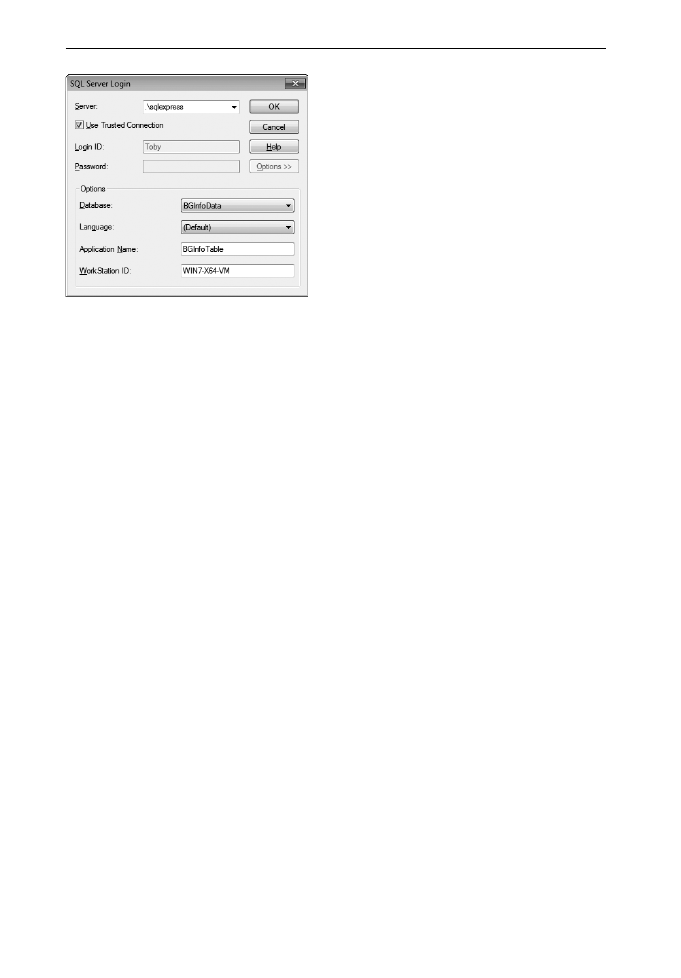
Для записи данных в базу данных SQL Server выберите Database в меню
File, щелкните кнопку SQL, выберите экземпляр SQL Server, а затем выбе-
рите Use Trusted Connection (Использовать доверенное соединение) (для
входа в Windows) или введите имя учетной записи и пароль (для унасле-
дованной стандартной аутентификации SQL). Нужно выбрать имеющуюся
базу данных в разделе Options диалогового окна SQL Server Login (Вход
в SQL Server), как показано на рис. 10-8. При первом вводе информации
BgInfo создает и настраивает таблицу в базе данных с именем, указанным
вами в поле Application Name (Имя приложения). BgInfo создает столбец
даты и времени с временной меткой и столбец nvarchar(255), соответству-
ющий каждому полю по умолчанию и пользовательскому полю. Эти одно-
кратные операции требуют наличия у первого вызывающего пользователя
разрешений CREATE TABLE и ALTER. После создания таблицы вызываю-
щим пользователям потребуется разрешение CONNECT для базы данных, а
также разрешения SELECT, INSERT и UPDATE для таблицы.
SIN_ch_10.indd 319
27.12.2011 14:34:49
320 Часть
II
Работа с утилитами
Рис. 10-8. Конфигурация BgInfo для записи в таблицу SQL Server
Для записи данных в файл формата .RTF запустите BgInfo с параметром
командной строки /rtf:path и укажите файл конфигурации BgInfo (.bgi).
Обратите внимание на то, что эта функция включает форматирование тек-
ста, но не фона. По этой причине вам придется изменить цвет текста, кото-
рый по умолчанию является белым. Можно также добавить в командную
строку параметр /timer:0, чтобы пропустить 10-секундный отсчет.
Чтобы отобразить данные BgInfo во всплывающем окне, а не на обоях,
добавьте в командную строку BgInfo параметр /popup. Чтобы отобразить
значок BgInfo в области уведомлений на панели задач, добавьте в команд-
ную строку параметр /taskbar. Чтобы открыть всплывающее окно BgInfo,
щелкните этот значок.
Обновление других рабочих столов
В Windows XP и Windows Server 2003 BgInfo может изменять фоновый
рисунок рабочего стола, который появляется перед входом пользователя
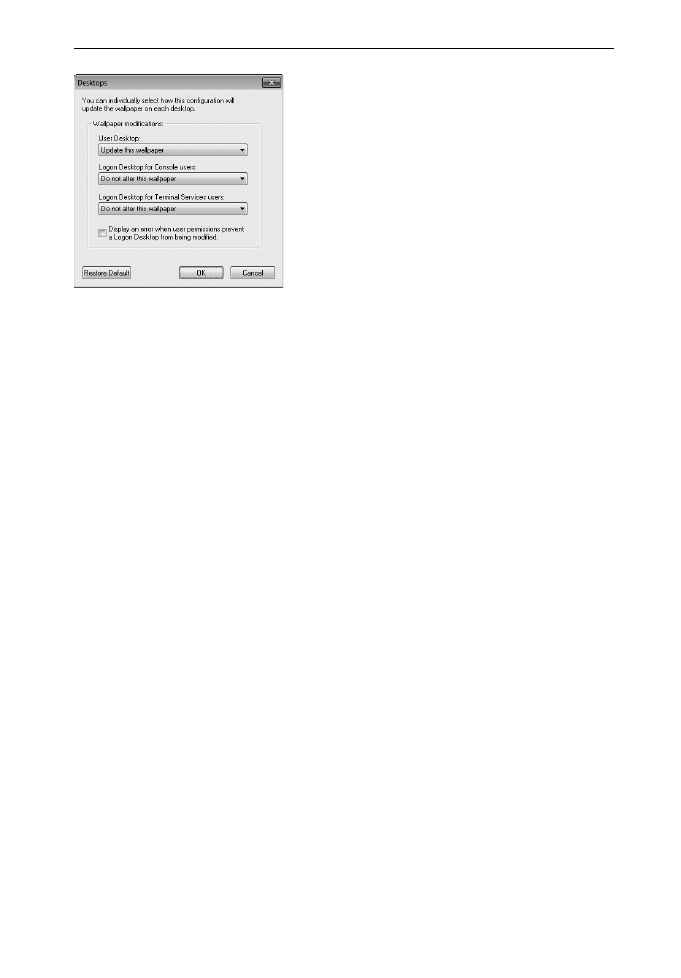
в систему. Щелкните кнопку Desktops, чтобы открыть диалоговое окно
Desktops (рис. 10-9). Можно отдельно задать изменение обоев рабочего
стола текущего пользователя, рабочего стола для консольных пользовате-
лей и рабочего стола для пользователей служб терминалов (т.н. удаленные
рабочие столы). Можно также выбрать замену обоев для всех рабочих сто-
лов None (Никакие). Учтите, что изменение рабочих столов требует при-
вилегий администратора, и данная функция не работает в Windows Vista и
выше. Можно включить вывод программой BgInfo сообщения об ошибке,
если проблемы с разрешениями мешают ей обновить рабочий стол входа.
Если на компьютере существует несколько интерактивных сеансов,
включая сеансы удаленного рабочего стола и быстрого переключения между
пользователями, можно обновить обои рабочих столов всех пользователей с
помощью параметра командной строки /all.
SIN_ch_10.indd 320
27.12.2011 14:34:49
Утилиты рабочего стола
Глава 10 321
Рис. 10-9. Диалоговое окно Desktops
При добавлении параметра /all BgInfo запускает службу, которая пере-
числяет текущие интерактивные сеансы и запускает экземпляр BgInfo в
каждом сеансе под учетной записью пользователя, управляющего сеансом.
В связи с тем, что экземпляры BgInfo запускаются в контексте разных поль-
зователей, нужно указывать файл конфигурации по абсолютному пути и в
папке, доступной для чтения всем пользователям. Кроме того, нужно доба-
вить в командную строку параметры /accepteula и /timer:0.
Desktops
Утилита Desktops компании Sysinternals дает возможность управлять при-
ложениями на четырех виртуальных рабочих столах. Можно читать элек-
тронную почту на одном рабочем столе, просматривать веб-страницы на
втором и работать с различными программами на третьем, избегая при этом
путаницы с окнами. После настройки клавиатурных комбинаций для пере-
ключения между столами можно создавать рабочие столы и переключаться
между ними щелчком значка утилиты в области уведомлений (так открыва-
ется режим предварительного просмотра и окно переключения) либо с по-
мощью клавиатурных комбинаций.
В отличие от других программ для управления виртуальными рабочи-
ми столами, которые отображают активные окна и скрывают остальные,
Desktops использует объект рабочего стола Windows для всех рабочих
столов. При создании окна приложений связываются с объектом рабочего
стола, поэтому Windows «знает», какие окна с каким столом связаны и ото-
бражает «нужные» окна при переключении на тот или иной рабочий стол.
Благодаря этому программа Desktops обладает малыми размерами и лишена
багов, присутствующих в других программах, в которых при отображении
активных окон и нарушается связь с другими окнами (см. главу 2).
При первом запуске Desktops открывается окно конфигурации
(рис. 10-10). В нем настраиваются клавиатурные комбинации для переклю-
чения между рабочими столами и автоматический запуск Desktops во время
SIN_ch_10.indd 321
27.12.2011 14:34:49