Файл: Автоматизация и учёт кадров на предприятие ООО «Дмитровка» г. Москва.pdf
Добавлен: 18.05.2023
Просмотров: 311
Скачиваний: 3
СОДЕРЖАНИЕ
Глава 1. Технико-экономическая характеристика предметной области и предприятия
1.1. Характеристика предприятия и его деятельности
1.2. Организационная структура управления предприятием
1.3. Выбор комплекса задач автоматизации и характеристика существующих бизнес процессов
1.4. Порядок процедуры увольнения работника
Глава 2. Информационное обеспечение задачи
2.1. Информационная модель и её описание
2.2. Характеристика нормативно-справочной, входной и оперативной информации
Глава 3. Программное обеспечение задачи
3.1. Общие положения (дерево функций и сценарий диалога)
3.2. Структурная схема пакета (дерево вызова программных модулей)
Таблица 3.2.
dolgnost (Должность)
|
Название поля |
Ключ |
Типа данных |
Размер |
Примечание |
|
iddolgnost |
(РК) |
Текстовый |
Длинное целое |
|
|
name |
Текстовый |
45 |
||
|
ves |
Числовое |
Длинное целое |
Таблица 3.3
otpusk (График отпусков)
|
Название поля |
Ключ |
Типа данных |
Размер |
Примечание |
|
tabel_nomer |
(РК)(FK) |
Текстовый |
Длинное целое |
|
|
date_begin |
(РК) |
Дата/время |
Краткий формат даты |
|
|
date_end |
Дата/время |
Краткий формат даты |
||
|
komment |
Текстовый |
45 |
Таблица3. 4.
Obrazovanie (Образование)
|
Название поля |
Ключ |
Типа данных |
Размер |
Примечание |
|
idobrazovanie |
(РК) |
Числовой |
Длинное целое |
|
|
year_begin |
Дата/время |
Краткий формат даты |
||
|
year_end |
Дата/время |
Краткий формат даты |
||
|
Universitet |
Текстовый |
45 |
||
|
Fakultet |
Текстовый |
45 |
||
|
specialnost |
Текстовый |
45 |
Таблица 3.5.
Pasport(Паспорт)
|
Название поля |
Ключ |
Типа данных |
Размер |
Примечание |
|
nomer |
(РК) |
Текстовый |
4 |
|
|
serial |
(РК)(FK) |
Текстовый |
6 |
|
|
Ovd |
(РК)(FK) |
Текстовый |
250 |
|
|
date_pol |
Дата/время |
Краткий формат даты |
Таблица3. 6.
prikaz (Приказ)
|
Название поля |
Ключ |
Типа данных |
Размер |
Примечание |
|
idprikaz |
(РК) |
Текстовый |
15 |
|
|
date |
Дата/время |
Краткий формат даты |
||
|
comment |
Текстовый |
255 |
||
|
rikovoditel |
Текстовый |
255 |
Таблица 3.7.
prikaz_sotrudnik (Приказы сотрудника)
|
Название поля |
Ключ |
Типа данных |
Размер |
Примечание |
|
tabel_nomer |
(РК)(FK) |
Числовое |
Длинное целое |
|
|
prikaz |
(РК)(FK) |
Текстовый |
45 |
Таблица 3.8.
sotrudnik (Cотрудник)
|
Название поля |
Ключ |
Типа данных |
Размер |
Примечание |
|
tabel_nomer |
(РК) |
Числовое |
Длинное целое |
|
|
Family |
Текстовый |
45 |
||
|
name |
Текстовый |
45 |
||
|
second_name |
Текстовый |
45 |
||
|
phone |
Текстовый |
18 |
||
|
Nomer |
Текстовый |
4 |
||
|
Seria |
Текстовый |
6 |
||
|
id_adres |
Числовое |
Длинное целое |
||
|
id_dolgnost |
Числовое |
Длинное целое |
Таблица 3.9.
sotrudnik_obrazovanie (Образование сотрудника)
|
Название поля |
Ключ |
Типа данных |
Размер |
Примечание |
|
id_obrazovanie |
(РК)(FK) |
Числовое |
Длинное целое |
|
|
tabel_nomer |
(РК)(FK) |
Числовое |
Длинное целое |
Таблица 3.10.
trudo_book (Трудовая книжка)
|
Название поля |
Ключ |
Типа данных |
Размер |
Примечание |
|
tabel_nomer |
(РК)(FK) |
Числовое |
Длинное целое |
|
|
date_begin |
(РК) |
Дата/время |
Краткий формат даты |
|
|
Komment |
Текстовый |
255 |
||
|
prikaz |
Текстовый |
255 |
Физическая модель представлена на рис. 3.3.
Рисунок 3.3 – Физическая модель предметной области
3.2. Структурная схема пакета (дерево вызова программных модулей)

Разработка программного обеспечения осуществлялась, в два этапа:
- проектирование логики программ, представляющее определение состава программных модулей, выделение классов модулей и установление связей между ними;
- разработка кодов программ и их отладка, выполнение которой в сильной степени зависит от используемых средств разработки ПО.
Анализ состава функций, которые должны выполняться на АРМ и структуры сценария диалога позволил определить состав программных модулей и связи между ними, отраженные в схеме взаимосвязи на рис. 3.4.
Были выделены управляющие программные модули, призванные выводить на экран кадры меню и передавать управление другим модулям в зависимости от того, какой пункт меню выбирает пользователь
Второй класс составляют модули, выполняющие функции ввода конкретных видов первичных документов, просмотра и корректировки, печати первичных документов, обработки и выдачи на просмотр и печать результатных документов, загрузки, актуализации и выдачи на печать справочников и справок.
Рисунок 3.4 Дерево вызова программных модулей
Рисунок 3.5 – Дерево функций
На данном рисунке показано возможное развитие диалога пользователя с информационной системой
Описание программных модулей
В программе было разработано 8 программных модулей
Модуль datamodule.pas – используется для разделения логики обработки данных (бизнес-логики) и логики внешнего представления данных - интерфейса. В набор DataModule выносится весь доступ к данным, а интерфейсная часть показывает пользователю информацию, предоставляемую DataModule, при использовании такой схемы более просто перейти к многозвенной архитектуре
Модуль form__main.pas – выводит на экран главную форму программы и меню.
Модуль form__obrazovanie.pas – выводит на экран форму ввода в базу данных образования сотрудников.
Модуль form__otpusk.pas – выводит на экран форму добавления а базу данных добавления отпусков сотрудников.
Модуль form__prikaz.pas – выводит на экран форму добавления данных приказа по сотруднику в базы данных.
Модуль form__sotrudnik.pas – выводит на экран форму добавления данных сотрудника в базу данных.
Модуль form__trud_book.pas – выводит на экран форму добавления записей в трудовую книжку сотрудника.
Глава 4. Контрольный пример реализации и его описание
Файл запуска программы может находиться в любом каталоге.
При запуске программы первым главное окно программы. Из этого окошка доступны все функции системы.(Рис. 4.1.).
Рисунок. 4.1. Главное окно программы
Для начала работы необходимо ввести в БД сотрудников предприятия. Для Этого необходимо открыть пункт меню «Добавление»-«Сотрудник». После этого откроется окно добавления сотрудника в БД, показанное на рис.4.2.
Рисунок 4.2 - Окно добавления сотрудника в БД
В данном окне необходимо вест ввести все данные сотрудника (Личные данные, паспорт, адрес). Затем необходимо выбрать должность сотрудника. В поле «Номер» и «Серия» программа позволит ввести только цифры.
Для ввода всех введенных данных необходимо нажать кнопку «Добавить сотрудника».
Все данные перед добавлением проходят проверку. Необходимо наличие хоть одного символа в поле «Табельный номер», «Фамилия», «Имя», «Отчество», «Контактный телефон». Необходимо наличие четырех символов в поле «Номер», и шесть символов в поле «Серия». В поле «Кем выдан», «Город», «Улица», «Дом», «Квартира» необходимо наличие хоть одного символа.
. Если в данные поля данные не введены, то пользователь будет оповещен об этом (рис. 4.3). При этом данные в БД добавлены не будут.
Если все данные введены верно, то данные будут добавлены в БД, и новый сотрудник отобразиться в списке сотрудников.
Рисунок 4.3 - Пример ошибок
После ввода данных сотрудника необходимо добавить образование сотрудника. Необходимо выбрать сотрудника из таблицы и нажать кнопку «Добавить образование».
После этого, откроется окно, показанное на рис. 4.4.
Рисунок 4.4. Добавление образования
В данном окне отобразятся все образования, имеющиеся в БД на выбранного сотрудника.
В поле Год начала» и «Год окончания» программа позволит ввести только цифры.
Все данные перед добавлением проходят проверку. Необходимо наличие хоть одного символа в поле «Заведение», «Факультет», «Специальность». Необходимо наличие четырех символов в поле «Год начала» и «Год окончания».
Если в данные поля данные не введены, то пользователь будет оповещен об этом (рис. 4.5). При этом данные в БД добавлены не будут.
Если все данные введены верно, то данные будут добавлены в БД, и тут же отобразятся в таблице.
Рисунок 4.5. Ошибки при вводе образования в БД
После ввода образования необходимо ввести в БД данные о трудовой книжке сотрудника. Для этого в окне добавления сотрудника необходимо нажать кнопку «Добавить трудовую». После этого отобразиться окно, показанное на рис. 4.6.
Рисунок 4.7 Окно добавления трудовой книжки в БД
В данном окне отобразятся все данные по трудовой книжке выбранного сотрудника.
В поле «Комментарий» и «Приказ» необходимо ввести данные из трудовой книжки.
Все данные перед добавлением проходят проверку. Необходимо наличие хоть одного символа в поле «Комментарий», «Приказ»
Если в данные поля данные не введены, то пользователь будет оповещен об этом (рис. 7.20). При этом данные в БД добавлены не будут.
Если все данные введены верно, то данные будут добавлены в БД, и тут же отобразятся в таблице.
Рисунок 4.8 - Окно ошибок при вводе трудовой книжки
Для добавления приказа по сотрудникам необходимо в главном окно программе выбрать пункт меню «Добавление» - «Приказы».
После этого отобразиться окно, показанное на рис 4.9.
В данном окне верху отобразятся все сотрудники предприятия. При выборе конкретного сотрудника в средней части окна будет меняться список приказов.
В данном окне необходимо заполнить все поля.
Все данные перед добавлением проходят проверку. Необходимо наличие хоть одного символа в каждом поле.
Если в данные поля данные не введены, то пользователь будет оповещен об этом (рис. 4.10). При этом данные в БД добавлены не будут.
Если все данные введены верно, то данные будут добавлены в БД, и тут же отобразятся в таблице.
Рисунок 4.9. Окно добавления приказов в БД
ошибками 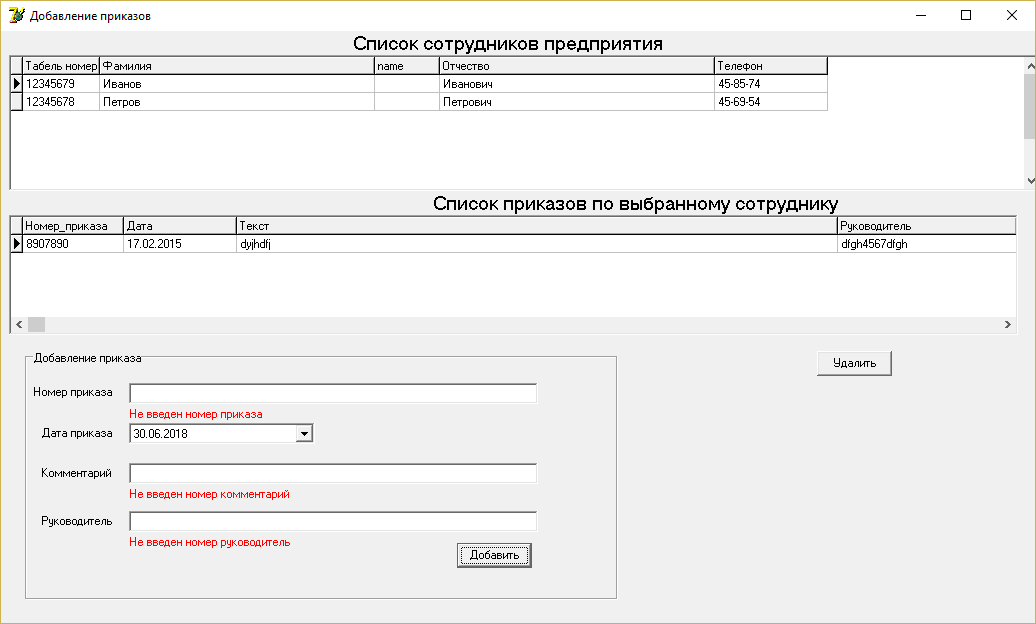
Рисунок 4.10 - Окно с при добавлении приказов
Для удаления приказов из БД необходимо выбрать конкретный приказ и нажать кнопку «Удалить». После этого данный приказ будет удален из БД.
Для добавления графика отпусков необходимо в главном окне программы «Добавление» - «График отпусков». После этого отобразиться окно, показанное на рис. 4.11.