Добавлен: 14.06.2023
Просмотров: 442
Скачиваний: 5
Для создания нового варианта решения задачи следует перейти по ссылке «Создать вариант решения задачи» на странице детальной информации о задаче, на которой отображается список вариантов решения задачи.
После этого система перейдет на страницу ввода информации о варианте решения задачи, где следует ввести наименование варианта решения, его описание, а также статус открытого или закрытого доступа и режим только чтение по указанию пользователя.
Наименование варианта решения задачи представляет собой его краткую характеристику и может содержать до 100 символов. Описание варианта решения задачи может даваться в развернутом виде. Количество символов в описании варианта решения задачи не ограничено.
Если пользователь хочет предоставить вариант решения задачи в открытый доступ, он должен активизировать переключатель «Открытый доступ».
Корректировка информации о варианте решения задачи.
Пользователь имеет возможность корректировать информацию только о собственных вариантах решения задачи.
Корректировка осуществляется путем перехода по ссылке «Редактировать» на странице детальной информации о варианте решения задачи. После этого система переходит в режим корректировки, где можно изменить название и/или описание варианта решения задачи. При переходе по ссылке «Редактировать» изменения будут сохранены, при использовании ссылки «Отменить» изменения не сохраняются. [3]
Удаление варианта решения задачи.
Пользователь имеет возможность удалять только собственные варианты решения задачи. Удаление варианта решения задачи осуществляется путем перехода по ссылке «Удалить вариант решения» на странице детальной информации о варианте решения задачи. По завершении процедуры удаления Система переходит на страницу детальной информации о задаче.
Запрет на операции с вариантом решения задачи.
Пользователь имеет возможность запретить какие-либо операции с собственным вариантом решения задачи. Это осуществляется путем активизации переключателя «Только чтение» на странице детальной информации о варианте решения задаче. После активизации переключателя ни один пользователь (включая собственника варианта решения задачи) не может вводить или корректировать информацию о варианте решения задачи, его параметры и исходные данные для расчетов.
Отмена запрета на операции с вариантом решения задачи может быть произведена пользователем, являющимся собственником задачи. [3]
Общие принципы выбора метода принятия решения.
Система допускает два варианта выбора метода принятия решения: путем ответа на вопросы, задаваемые Системой, и в явном виде (по названию метода).
При выборе метода путем ответа на вопросы пользователю предлагается цепочка вопросов с несколькими вариантами ответов на каждый вопрос. Каждый выбранный ответ приводит к тому, что из полного списка методов система удаляет те методы, которые не удовлетворяют выбранным ответам. В итоге остается единственный метод, с помощью которого будет решаться задача.
Выбор метода в явном виде применяется в том случае, когда пользователь знает, какой из методов должен использоваться для решения задачи. Для того, чтобы приступить к выбору метода решения задачи, на странице детальной информации о варианте решения задачи следует перейти по ссылке «Выбрать метод». [6]
Описание страницы для выбора метода принятия решения.
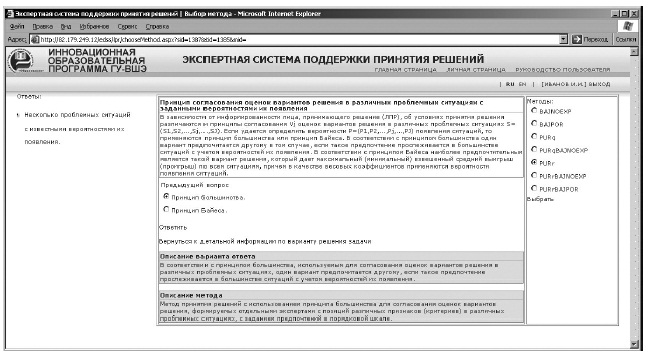 Рисунок 2 - Страница выбора метода принятия решений в ЭСППР [6]
Страница выбора метода принятия решений в ЭСППР содержит несколько рабочих областей (рис. 2).
Область вопросов. В этой области отображаются вопросы, ответы на которые приводят к выбору метода принятия решения. Каждый вопрос содержит информацию об одной из характеристик задачи принятия решения.
Область подсказок к вопросам. Эта область позволяет получить более подробную информацию (развернутое пояснение) о содержании того или иного вопроса. Подсказка выводится на экран автоматически при появлении очередного вопроса.
Область вариантов ответов. В данной области располагаются допустимые варианты ответов на текущий вопрос. Варианты ответов отображаются в виде списка, из которого пользователь может выбрать только один элемент.
Область подсказок к вариантам ответов. Эта область позволяет получить более подробную информацию (развернутое пояснение) о содержании того или иного варианта ответа. Для вывода подсказки на экран следует отметить тот или иной вариант ответа путем активизации соответствующего переключателя.
Область истории ответов. В этой области отображается содержание тех ответов, которые были выбраны пользователем в ходе проведения опроса. Ответы располагаются в хронологической последовательности, т.е. в том порядке, в котором пользователь отвечал на вопросы. При каждом новом сеансе выбора метода принятия решения история ответов очищается.

Область допустимых методов принятия решения. В данной области отображается список допустимых методов, т.е. удовлетворяющих всем требованиям, которые были заданы ранее ответами пользователя на вопросы. При этом в начале опроса в списке присутствуют все методы, включенные в Систему, а по мере продвижения вдоль цепочки вопросов и ответов их количество постепенно уменьшается, что в итоге позволяет сократить круг допустимых методов до единственного метода.
Область подсказок к методам принятия решения. Эта область позволяет получить более подробную информацию (развернутое пояснение) об условиях применения того или иного метода приятия решения. Для вывода подсказки на экран следует отметить соответствующий метод (в области допустимых методов) путем активизации соответствующего переключателя. [6]
Ответы на вопросы.
После того, как пользователь определился с ответом на очередной вопрос, он активизирует соответствующий переключатель и использует ссылку «Ответить», в результате чего выбранный ответ регистрируется в истории ответов. Далее на основе новой информации происходит сокращение допустимого количества методов принятия решения. Если после этого в списке допустимых методов принятия решения останутся два или более метода (т.е. если после данного шага требуется дальнейшее уточнение условий задачи), то Система автоматически переходит к следующему вопросу. Цепочка вопросов прерывается, когда в списке допустимых методов принятия решения остается единственный метод.
Выбор метода принятия решения является необходимым условием для перехода к описанию параметров решения задачи и далее – к вводу исходных данных задачи и запуску процедуры ее решения.
Выбор метода принятия решения достигается путем активизации переключателя напротив выбранного метода и перехода по ссылке «Выбрать». В результате чего информация об этом методе появляется на странице детальной информации о варианте решения задачи. Переход по ссылке «Показать ответы» позволяет вывести на экран список ответов, на основании которых был осуществлен выбор метода. Активизация переключателя напротив одного из ответов, представленных в списке, приводит к отображению подсказки к данному ответу.
Ввод параметров варианта решения задачи.
Пользователь имеет возможность вводить параметры варианта решения задачи только для собственных вариантов решения задач.
После того, как метод принятия решения выбран, на странице детальной информации о варианте решения задачи отображается список параметров варианта решения, которые должны быть определены для последующего формирования исходных данных, на основании которых будет производиться решение задачи.
Выбор параметра варианта решения задачи для его описания производится при помощи соответствующего переключателя, после чего автоматически происходит переход на страницу детальной информации о выбранном параметре варианта решения задачи. Эта страница содержит как уже введенную информацию о выбранном параметре варианта решения задачи, так и поля для ввода новой информации. [3]
Состав вводимой информации о параметре варианта решения задачи зависит от особенностей этого параметра, например:
для параметра «Альтернативы» – наименование и описание каждой альтернативы;
для параметра «Ситуации» – наименование и описание каждой ситуации;
для параметра «Эксперты» – электронные адреса экспертов (по которым затем Система определяет их ФИО) Если в качестве эксперта выступает лицо, принимающее решение (ЛПР), то ввод его электронного адреса не обязателен (поскольку в этом случае речь идет о собственнике варианта решения задачи). В этом случае эксперту (ЛПР) присваивается атрибут «свой эксперт»;
для параметра «Признаки» – наименование и описание каждого признака.
Ввод информации происходит построчно, сохранение введенной информации осуществляется путем перехода по ссылке «Добавить».
Корректировка параметров варианта решения задачи.
Пользователь имеет возможность корректировать параметры варианта решения задачи только для собственных вариантов решения задач.
Все корректировки осуществляются построчно. Допускаются два вида корректировок: редактирование содержимого строки и удаление строки. Эти операции осуществляются путем перехода по ссылкам «Редактировать» и «Удалить» соответственно.
Под исходными данными для варианта решения задачи понимается набор информации, необходимой для выполнения расчетов в соответствии с алгоритмами, реализованными в Системе для каждого из методов принятия решений. [3]
Приглашение экспертов.
ЛПР имеет возможность пригласить экспертов для оценки альтернатив в рамках варианта решения задачи. В качестве экспертов могут выступать только зарегистрированные пользователи Системы.
Приглашение экспертов становится возможным только после определения параметров варианта решения задачи и ввода исходных данных, соответствующих этим параметрам, кроме массивов экспертных оценок альтернатив.
Для приглашения экспертов следует перейти по ссылке «Пригласить», расположенной на странице детальной информации о варианте решения задачи. После этого Система автоматически произведет рассылку приглашений экспертам.
Если эксперт имеет атрибут «свой эксперт», то приглашение ему не направляется, поскольку в данном случае речь идет о собственнике варианта решения задачи.
Ввод исходных данных для варианта решения задачи.
Пользователь имеет возможность вводить исходные данные только для собственных вариантов решения задач. Если пользователь является экспертом, то операция ввода оценок альтернатив доступна только по отношению к данным этого эксперта.
Ввод исходных данных для варианта решения задачи возможен после того, как параметры этого варианта решения полностью определены. Для ввода данных следует перейти по ссылке «Редактировать данные», расположенной на странице детальной информации о варианте решения задачи.
Для ввода исходных данных для варианта решения задачи пользователю предлагается для заполнения набор входных форм, соответствующих выбранному методу принятия решения. Выбор формы производится при помощи специального меню. [3]
Корректировка исходных данных для варианта решения задачи.
Пользователь имеет возможность корректировать исходные данные только для собственных вариантов решения задач. Эксперту дается право редактировать свои оценки альтернатив для несобственных вариантов решения.
Корректировка исходных данных для варианта решения задачи осуществляется путем перехода по ссылке «Редактировать данные», расположенной на странице детальной информации о варианте решения.
Копирование исходных данных для варианта решения задачи.
Пользователь имеет возможность скопировать исходные данные для варианта решения задачи из другого варианта решения той же задачи. Эта операция допустима только по отношению к собственным вариантам решения задач.
Операция копирования допускается только между двумя вариантами решения задачи, совместимыми между собой с точки зрения состава исходных данных (что, в свою очередь, определяется применяемыми методами принятия решения).