Файл: Руководство по установке и настройке программного обеспечения для работы с электронной подписью на портале Личный кабинет налогоплательщика индивидуального предпринимателя содержание.doc
ВУЗ: Не указан
Категория: Не указан
Дисциплина: Не указана
Добавлен: 11.01.2024
Просмотров: 885
Скачиваний: 3
СОДЕРЖАНИЕ
1. Установка программного обеспечения
1.1.Сведения о технических и программных средствах, обеспечивающих работу
1.2.Установка КриптоПро ЭЦП browser plug-in для Windows
2. Установка и настройка КриптоПро CSP
2.3.Выстраивание цепочки доверия Личному сертификату
2.4.Проверка установки сертификатов
3.Установка и настройка Signal-COM CSP
4.Установка и настройка VipNet CSP
4.2.Установка контейнера сертификата
5.Установка и настройка «Лисси-csp»
5.2.Установка контейнера сертификата
6.Типичные проблемы, возникающие при установке и настройке ПО и способы их решения
6.3.Как переустановить программу КриптоПро CSP?
6.4.При установке КриптоПро CSP появляется сообщение «Возникла ошибка в процессе установки драйвера»
6.12.Как удалить ключевой контейнер?
, то на экране отобразится диалоговое окно «Сертификат» с информацией о сертификате в контейнере. 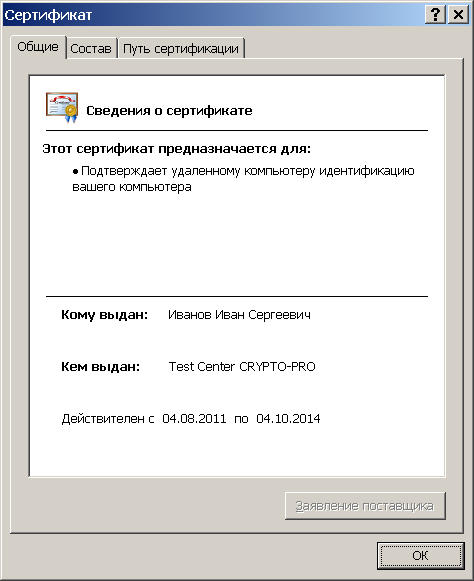
Если контейнер не содержит сертификат, то на экране появится диалог с соответствующим уведомлением.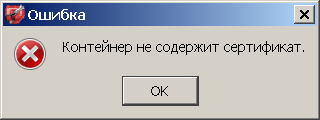
Сертификат в контейнере носителя можно просмотреть не только с помощью утилиты «Управление контейнерами». 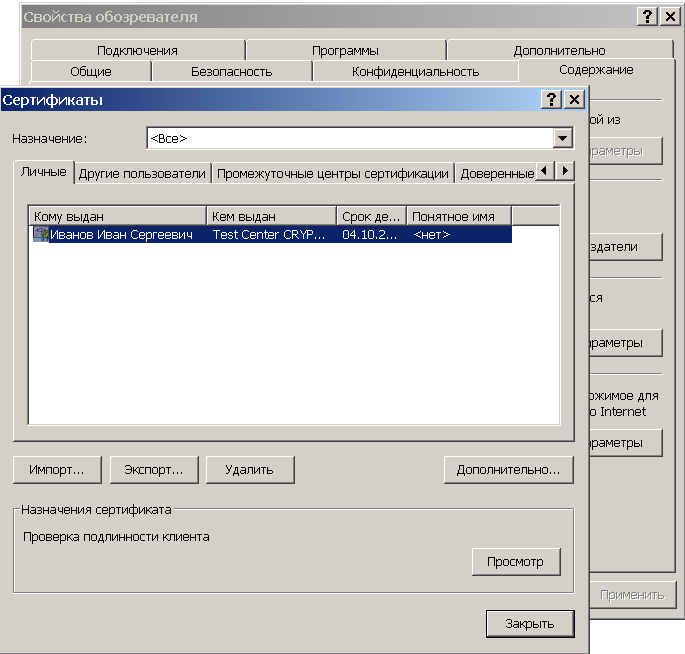
Это обеспечивается специальным компонентом провайдера, предоставляющим системе информацию о всех сертификатах в контейнерах. Удалить такой сертификат средствами системы не получится. Сертификат исчезнет автоматически, если извлечь из компьютера носитель с контейнером или удалить контейнер средствами утилиты «Управление контейнерами».
Кнопка «Изменить сертификат» предназначена для обновления сертификата контейнера, а также для возможности положить сертификат в контейнер, в том случае, если он в нём отсутствует. Обновление сертификата может потребоваться в случае продления срока его действия.
Изменить сертификат контейнера можно только в случае точного соответствия открытого ключа сертификата открытому ключу в контейнере.
Для изменения сертификата контейнера либо выберете нужный контейнер в окне «Контейнеры» и нажмите кнопку «Изменить сертификат», либо наведите мышкой на контейнер, сертификат которого вы хотите изменить, нажмите правую кнопку мыши и в появившемся контекстном меню выберите вкладку «Изменить сертификат». Потребуется ввести пароль (PIN-код) для доступа к контейнеру. 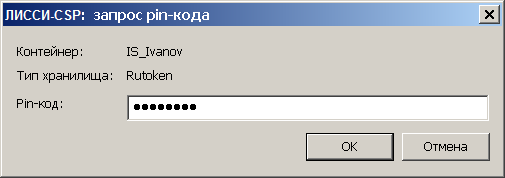
Если сертификат уже присутствует в контейнере, то утилита сообщит об этом с требованием подтверждения запрошенной операции. Нажмите кнопку «Да» для продолжения. 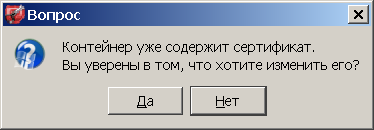
В следующем окне потребуется выбрать файл с сертификатом, который будет помещён в выбранный контейнер, и нажать «Открыть».
В случае успеха вы увидите окно с соответствующим сообщением. Оно информирует о том, что новый сертификат был успешно положен в контейнер на место старого. Для установки сертификата центра сертификации необходимо двойным щелчком мыши щёлкнуть по файлу с нужным сертификатом. Результатом на это действие будет отображение на экране диалога «Сертификат». Нажмите кнопку «Установить сертификат...» в нижней части вкладки «Общие» диалога. На экране появится диалог мастера импорта сертификатов. Нажмите в нём кнопку «Далее» для начала процедуры импорта. На экране появится диалог выбора типа хранилища, в которое будет установлен сертификат центра сертификации. Установите переключатель в положение «Поместить все сертификаты в следующее хранилище» и нажмите кнопку «Обзор...». На экране появится диалог выбора хранилища сертификатов. Если вы устанавливаете корневой сертификат (самоподписанный), то выберете в дереве папку «Доверенные корневые центры сертификации», если же вы устанавливаете промежуточный сертификат (подписанный другим центром сертификации), то выберете в дереве папку «Промежуточные центры сертификации», и нажмите «OK». Нажмите кнопку «Далее». На следующем шаге нажмите «Готово». На экране появится диалог «Предупреждение о безопасности». Нажмите кнопку «Да» для начала импорта сертификата. Нажмите «OK» для завершения процесса импорта.

6.Типичные проблемы, возникающие при установке и настройке ПО и способы их решения
6.1.В КриптоПро CSP окно «Выбор ключевого контейнера» пустое, либо в нем не отображается нужный контейнер
Рекомендации по решению проблемы зависят от типа ключевого носителя, на котором расположен контейнер:-
Токен или смарт-карта (с- или без аппаратного криптопровайдера «на борту»), сертифицированный ФСТЭК или ФСБ России
6.2.При работе с программой КриптоПро CSP появляется сообщение об ошибке «Ошибка обращения к указанному CSP»
Для решения данной проблемы необходимо переустановить программу КриптоПро.6.3.Как переустановить программу КриптоПро CSP?
Лицензия для программного продукта КриптоПро CSP оплачивается абонентом при заключении\продлении договора на абонентское обслуживание. Приобретаемая лицензия действительна в течение календарного года (или бессрочная) и рассчитана на использование указанной в договоре версии программы на одном рабочем месте.Версию программного продукта для установки следует выбирать в соответствии с приобретенной лицензией.Лицензия доступна в договоре на абонентское обслуживание в приложении Лицензия на использование программного продукта КриптоПро CSP.Для того, чтобы переустановить КриптоПро, необходимо выполнить следующие шаги:Установка требует прав администратора в системе Microsoft Windows. На время установки необходимо отключить антивирусную программу.
-
Выбрать меню Пуск / Панель управления / Установка и удаление программ (для ОС Windows Vista \ Windows 7 меню Пуск / Панель управления / Программы и компоненты). -
В списке найти пункт КриптоПро и выбрать Удалить. После удаления перезагрузить компьютер. -
Для очистки всех следов ранее установленной программы КриптоПро необходимо воспользоваться утилитой cspclean (https://www.cryptopro.ru/sites/default/files/public/cspclean.exe), после чего обязательно перезагрузить компьютер.
-
Установить программу. -
При установке программного продукта следует ввести серийный номер лицензии. -
После установки обязательно перезагрузить компьютер. Переустановка завершена.
6.4.При установке КриптоПро CSP появляется сообщение «Возникла ошибка в процессе установки драйвера»
Для решения данной проблемы необходимо выполнить следующие шаги:-
Удалить следы установки КриптоПро при помощи утилиты cspclean (см. Как переустановить программу КриптоПро CSP?). -
Загрузить дистрибутив последней версии продукта с официального сайта компании КриптоПро и запустить установочный файл. -
В окне Установка КриптоПро CSP установить переключатель Выборочная установка (см. рис. 1).
-
Отключить совместимость с продуктами Microsoft (см. рис. 2) и нажать на кнопку Далее.
-
Завершить установку и перезагрузить компьютер.
6.5.При установке КриптоПро CSP появляется сообщение об ошибке «Не удается записать значение cpcsp в раздел…»
При установке КриптоПро CSP появляется сообщение об ошибке «Не удается записать значение cpcsp в раздел \SOFTWARE\Microsoft\Windows NT\CurrentVersion\Svchost. Убедитесь, что у вас достаточно полномочий для доступа к этому разделу, либо обратитесь в службу поддержки».Проблема вызвана ограничением прав текущего пользователя на доступ к ветке реестра HKEY_LOCAL_MACHINE\SOFTWARE\Microsoft\Windows NT\CurrentVersion\Svchost. Необходимо обратиться к системному администратору.Также причиной возникновения данной ошибки может быть результат действия вирусов. Рекомендуется проверить рабочее место на наличие вредоносного программного обеспечения.6.6.При установке КриптоПро CSP появляется ошибка «Обнаружен драйвер КриптоПро CSP. Возможно, не была выполнена необходимая перезагрузка»
При установке КриптоПро CSP появляется ошибка «Обнаружен драйвер КриптоПро CSP. Возможно, не была выполнена необходимая перезагрузка». После перезагрузки компьютера ошибка повторяется.Для решения данной проблемы необходимо выполнить следующие шаги:-
Удалить следы предыдущей установленной версии КриптоПро с помощью утилиты cspclean. -
Перезагрузить компьютер. -
Повторить установку КриптоПро CSP.