ВУЗ: Не указан
Категория: Не указан
Дисциплина: Не указана
Добавлен: 06.12.2024
Просмотров: 982
Скачиваний: 1
СОДЕРЖАНИЕ
1. Компоненты страницы standard
2. Компоненты страницы additional
5. Компоненты страницы samples
ЧасТь 1 . Практикум по программированию в delphi Запуск и начало работы в среде delphi
Работа 1. Создание надписей и установка кнопок на форме
Работа 2. Ввод и обработка произвольных текстовых и числовых данных.
Работа 4. Создание и обработка табличных данных. Использование кнопок с фиксацией и с изображением
Работа 5. Создание и просмотр рисунков
Работа 6. Работа со списками, фигурами и регуляторами
1. Компоненты страницы standard
1.1. TFrame - рама и шаблоны компонентов
1.2. TMainMenu - главное меню формы (программы)
1.3. TPopupMenu - вспомогательное (локальное) меню
1.8. TCheckBox - независимый переключатель
1.11. TComboBox - раскрывающийся список выбора
1.12. TScrollBar - управление значением величины
1.13. TGroupBox - панель группирования
2. Компоненты страницы additional
2.1. TBitBtn - кнопка с изображением
2.2. TSpeedButton - кнопка для инструментальных панелей
2.3. TMaskEdit - специальный редактор
2.4. TStringGrid - таблица строк
2.5. TDrawGrid - произвольная таблица
2.6. TImage - отображение картинок
2.7. TShape - стандартная фигура
2.10. TСheckListBox - группа независимых переключателей
2.11. TSplitter - компонент для изменения размеров
2.12. TStaticText - метка для отображения текста
2.13. TControlBar - инструментальная панель
3.1. TTabControl - набор закладок
3.2. TPageControl - набор страниц с закладками
3.3. TImageList - хранилище изображений
3.4. TRichEdit - ввод и отображение rtf-текста
3.8. THotKey - ввод акселератора
3.10. TDateTimePicker - ввод и отображение даты/времени
3.12. TTreeView - дерево иерархии
3.13. TListView - список просмотра
3.15. TStatusBar - информационная панель
3.16. TToolBar и ToolButton - инструментальная панель и ее кнопки
3.17. TCoolBar и tCoolBand - инструментальная панель и полосы для нее
3.18. TPageScroller - панель с прокруткой
4.2. TPaintBox - окно для рисования
4.3. TMediaPlayer - медиаплейер
5. Компоненты страницы samples
5.1. TGauge - индикатор величины
5.2. TColorGrid - выбор или отображение цвета
5.3. TSpinButton - спаренная кнопка
5.4. TSpinEdit - редактор для ввода целого числа
5.5. TDirectoryOutLine - отображение структуры каталогов
5.6. TCalendar - ввод и отображение даты
а) кнопка выполняет операция сложения (а не умножение);
б) кнопка выполняет операция вычитание;
в) кнопка выполняет операция деления;
г) вместо компонента Panel установите компонент Memo, для вывода результатов (в программе слова: Panel1.Caption замените на: Memo1.Lines.Text ).
3. Составьте программу для вычисления объема цилиндра V для произвольных значений радиуса r и высоты h.
4. На форму установите не одну кнопку, а четыре - с надписями: + , - , * , / , для выполнения четырех арифметических действий. Для этих кнопок напишите обработчики их нажатия.
5. Составьте действующий микрокалькулятор наподобие изображенному на рисунке .
Работа 3. Создание главного и вспомогательного меню. Использование зависимых и независимых переключателей.
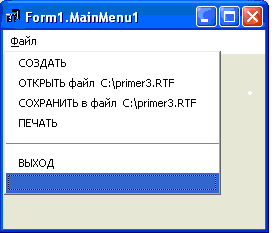
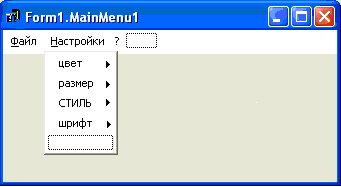
Пример 3.1 Сконструируйте своеобразный текстовый редактор, изображенный на рисунке 1). Содержание пунктов главного меню раскрыто на рисунках 2) и 3). Все изображенные на форме элементы управления должны действовать по назначению. Вспомогательное меню создано для компонента RichEdit1.
1) .
3)
Решение.
Программные строки для пункта файл главного меню:
Очистить или создать: RichEdit1.Lines.Clear;
Открыть: RichEdit1.Lines.LoadFromFile('c:\primer3.rtf');
Сохранить: RichEdit1.Lines.SaveToFile('c:\primer3.rtf');
Для распечатки текста можно использовать диалоговое окно печати. Для этого установите на форму компонент PrintDialog из страницы Dialogs палитры компонентов и напишите для пункта ПЕЧАТЬ код следующего содержания: if PrintDialog1.Execute then RichEdit1.Print(RichEdit1.Text);
Для выхода из программы дают команду закрытия формы: Form1.Close;
Программные строки для пункта настройки главного меню:
например: для цвета - красный: RichEdit1.SelAttributes.Color:=clRed;
для стиля - курсив: RichEdit1.SelAttributes.Style:=[fsItalic];
Упражнение 1.1 По аналогии создайте обработчики для остальных пунктов главного меню.
Упражнение 1.2 Создайте вспомогательное меню для компонента RichEdit. Например, с такими же командами как в пункте: настройки главного меню.
Пример 3.2 Сконструируйте форму изображенную на рисунке. Напишите обработчики для компонентов в нижней части окна. Их действия относятся к надписи на панели: «Атрибуты шрифта».
Для переключателя стиля «полужирный» (см. рис.) необходимо написать следующий обработчик OnClick:
procedure TForm1.CheckBox1Click(Sender: TObject);
begin
if CheckBox1.Checked then panel2.Font.Style:=[fsbold] else panel2.Font.Style:=[];

end;
Упражнение 2.1. Напишите обработчики для переключателей «курсив», «подчеркнутый», «зачеркнутый».
Для выбора шрифта (см. рис.) используются группа из трех зависимых переключателей. Обработчик имеет вид:
procedure TForm1.RadioGroup2Click(Sender: TObject);
begin
if RadioGroup2.ItemIndex=0 then panel2.Font.Name:='Arial';
if RadioGroup2.ItemIndex=1 then panel2.Font.Name:='Times New Roman';
if RadioGroup2.ItemIndex=2 then panel2.Font.Name:='Symbol';
end;
Упражнение 2.2. Напишите аналогичный обработчик для переключателей цвета.
Для установки размера шрифта используется кнопка «ОК», которая считывает размер из окна Edit. Напишите обработчик OnClick для кнопки, следующего содержания:
panel2.Font.Size:=StrToInt(Edit1.Text);
Упражнение 2.3. Установите свойства Align и Alignment для всех компонентов формы этого примера в соответствии с приведенным рисунком.
Упражнение 2.4. Установите на панель с надписью «Атрибуты шрифта» компонент Edit и повторите решение этого примера.
Упражнение 2.5. Установите на панель с надписью «Атрибуты шрифта» компонент RichEdit и повторите решение этого примера. Объясните разницу в результатах упражнений 4 и 5.
Работа 4. Создание и обработка табличных данных. Использование кнопок с фиксацией и с изображением
Для создания и обработки табличных данных используются компоненты: StringGrid и DrawGrid из страницы: Addinional, палитры компонентов. Тут же расположены кнопки: с фиксацией – SpeedButton и с изображением - BitBtn. Для размещения кнопок в качестве инструментальной панели, используется компонент ToolBar из страницы: Win32 палитры компонентов, а несколько инструментальных панелей удобней располагать в компоненте-контейнере: ControlBar из страницы: Addinional, палитры компонентов. В нижней части окна некоторых программ можно встретить информационную панель устанавливаемую с помощью компонента: StatusBar из страницы: Win32, палитры компонентов. Компонент SpinEdit расположен на странице: Samples
Пример 4а. Сконструируйте форму изображенную на рисунке.
Н RichEdit1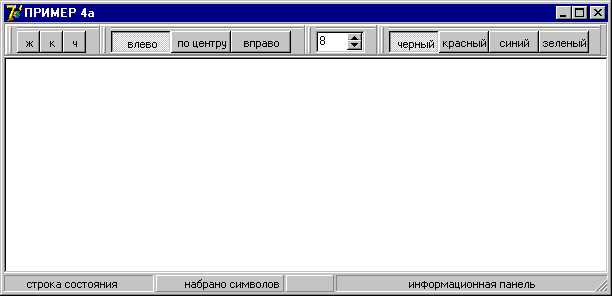
procedure TForm1.RichEdit1KeyPress(Sender: TObject; var Key: Char);
begin
RichEdit1.SelAttributes.Name:='Times New Roman';
if SpeedButton1.Down and SpeedButton2.Down and SpeedButton3.Down
then RichEdit1.SelAttributes.Style:=[fsBold, fsItalic, fsUnderline];
if not SpeedButton1.Down and not SpeedButton2.Down and not SpeedButton3.Down then RichEdit1.SelAttributes.Style:=[];
if SpeedButton1.Down and not SpeedButton2.Down and not SpeedButton3.Down then RichEdit1.SelAttributes.Style:=[fsBold];
if not SpeedButton1.Down and SpeedButton2.Down and not SpeedButton3.Down then RichEdit1.SelAttributes.Style:=[fsItalic];
if not SpeedButton1.Down and not SpeedButton2.Down and SpeedButton3.Down then RichEdit1.SelAttributes.Style:=[fsUnderline];
if SpeedButton1.Down and SpeedButton2.Down and not SpeedButton3.Down
then RichEdit1.SelAttributes.Style:=[fsBold, fsItalic];
if SpeedButton1.Down and not SpeedButton2.Down and SpeedButton3.Down
then RichEdit1.SelAttributes.Style:=[fsBold, fsUnderline];
if not SpeedButton1.Down and SpeedButton2.Down and SpeedButton3.Down
then RichEdit1.SelAttributes.Style:=[fsItalic, fsUnderline];
if SpeedButton4.Down then RichEdit1.Paragraph.Alignment:=taLeftJustify;
if SpeedButton5.Down then RichEdit1.Paragraph.Alignment:=taCenter;
if SpeedButton6.Down then RichEdit1.Paragraph.Alignment:=taRightJustify;
RichEdit1.SelAttributes.Size:= SpinEdit1.Value;
if SpeedButton7.Down then RichEdit1.SelAttributes.Color:=clBlack;
if SpeedButton8.Down then RichEdit1.SelAttributes.Color:=clRed;
if SpeedButton9.Down then RichEdit1.SelAttributes.Color:=clBlue;
if SpeedButton10.Down then RichEdit1.SelAttributes.Color:=clGreen;
StatusBar1.Panels[2].Text:=IntToStr(length(RichEdit1.Lines.Text));
RichEdit1.SetFocus;
end;
Пример 4б. Сконструируйте форму изображенную на рисунке.
Кол-во
рабочих 10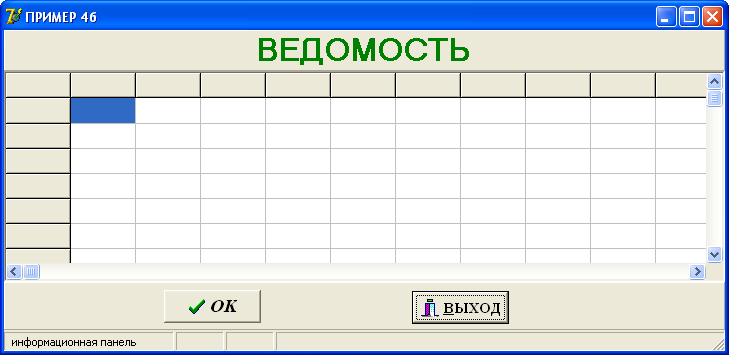
Упражнение. Введите в таблицу ведомость зарплаты рабочих с полями: Ф.И.О, оклад, профсоюзный взнос 1%, пенсионный фонд 1%, подоходный налог 12%, к выдаче. Поля: Ф.И.О и оклад вводятся с клавиатуры, а остальные поля рассчитываются при нажатии на кнопку ОК.
Решение. Один из вариантов обработчика нажатия кнопки ОК:
procedure TForm1.BitBtn2Click(Sender: TObject);