ВУЗ: Не указан
Категория: Не указан
Дисциплина: Не указана
Добавлен: 24.12.2024
Просмотров: 743
Скачиваний: 3
СОДЕРЖАНИЕ
Министерство общего и профессионального образования
Создание формы с помощью мастера
Создание формы без помощи мастера
1.3. Выделение элемента управления
1.4. Включение привязки к сетке
1.5. Задание значений свойств формы
1.6. Изменение порядка перехода в форме
1.8. Условия на значение и ограничение допустимых данных в формах
1.9. Краткая характеристика связанных (подчиненных) форм
1.10. Общие сведения об элементах управления
2. Повышение быстродействия форм и подчиненных форм
Существует ряд способов повышения быстродействия форм. Наряду с приведенными ниже советами пользователь имеет возможность проверить формы в собственной базе данных с помощью анализатора быстродействия.
Советы по повышению производительности:
Не создавайте перекрывающиеся элементы управления.
Не создавайте лишние рисунки и другие графические объекты.
Замените свободные рамки объекта, в которых выводится графика, на рамки рисунков.
Старайтесь использовать черно-белые, а не цветные рисунки.
Закрывайте неиспользуемые формы.
Если базовый источник записей формы содержит много записей, а форму требуется использовать, в основном, для ввода новых записей, задайте для свойства формы Ввод данных (DataEntry) значение «Да». Форма при этом будет открываться с пустой записью. Если открыть форму со всеми выводящимися записями, то прежде чем будет открыта пустая запись в конце формы, Microsoft Access должен считать все имеющиеся записи.
Не сортируйте записи в базовом запросе, так как порядок записей имеет важное значение, особенно для многотабличных запросов.
Создавайте подчиненные формы на базе запросов, а не на базе таблиц, и включайте в подчиненную форму только необходимые поля. Лишние поля замедляют выполнение подчиненной формы.
Индексируйте все поля в подчиненной форме, связываемые с главной формой.
Индексируйте любое поле в подчиненной форме, используемое для указания условий.
Задайте для свойств Разрешить изменения (AllowEdits), Разрешить добавление (AllowAdditions) и Разрешить удаление (AllowDeletions) подчиненной формы значения Нет, если не предполагается изменять данные в подчиненной форме. Или задайте для свойства Тип набора записей (RecordsetType) значение «Статический набор».
Выполнение работы
1. Создание автоформ.
1.1. Автоформа в столбец Клиенты.
1.1. 1. В окне базы данных нажмите кнопку Создать, выберите пунктАвтоформа: в столбец, в качестве источника данных укажите таблицуКлиентыи нажмите кнопкуОК.
1.2. Автоформа ленточная Клиенты.
1.2. 1. В окне базы данных нажмите кнопку Создать, выберите пункт Автоформа: ленточная, в качестве источника данных укажите таблицу Клиенты и нажмите кнопку ОК.
1.3. Автоформа табличная Клиенты.
1.3. 1. В окне базы данных нажмите кнопку Создать, выберите пункт Автоформа: табличная, в качестве источника данных укажите таблицу Клиенты и нажмите кнопку ОК.
2. Создание автоформ с диаграммой.
2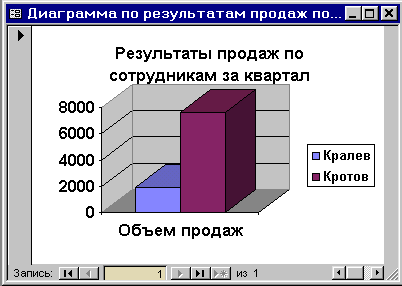 .1.Автоформа
Диаграмма по результатам продаж по
сотрудникам.
.1.Автоформа
Диаграмма по результатам продаж по
сотрудникам.
2.1.1. В окне базы данных нажмите кнопку Создать, выберите пунктДиаграмма, в качестве источника данных укажите таблицуРезультаты продаж по сотрудникам за квартали нажмите кнопкуОК. В качестве полей диаграммы укажите поляФамилияиСумма продаж. Выберите тип диаграммы – объемная гистограмма. В ячейкуРядывнесите полеФамилия, в ячейкуДанные– полеСумма продажи.
2.1.2. Откройте созданную форму в режиме конструктора, выделите область диаграммы и нажмите кнопку Свойства на панели инструментов. В открывшемся окне Свободная рамка объекта в поле Источник строк нажмите кнопку построителя запросов, откройте исходный запрос и название поля Сумма_Сумма продажи измените на Объем продаж.
2.1.3. Откройте созданную форму в режиме формы и сравните результат с образцом.
3. Создание простых форм с помощью Мастера форм.
3.1. Форма Клиенты.
3.1.1. В окне базы данных нажмите кнопку Создать, выберите пункт Мастер форм, в качестве источника данных укажите таблицу Клиенты и нажмите кнопку ОК. Выберите все поля.
3.2. Форма Доставка.
3.2.1. В окне базы данных нажмите кнопку Создать, выберите пункт Мастер форм, в качестве источника данных укажите таблицу Доставка и нажмите кнопку ОК. Выберите все поля.
3.3. Форма Сотрудники.
3.3.1. В окне базы данных нажмите кнопку Создать, выберите пункт Мастер форм, в качестве источника данных укажите таблицу Сотрудники и нажмите кнопку ОК. Выберите все поля.
3.4. Форма Типы.
3.4.1. В окне базы данных нажмите кнопку Создать, выберите пункт Мастер форм, в качестве источника данных укажите таблицу Типы и нажмите кнопку ОК. Выберите все поля.

3.5. Форма Товары.
3.5.1. В окне базы данных нажмите кнопку Создать, выберите пункт Мастер форм, в качестве источника данных укажите таблицу Товары и нажмите кнопку ОК. Выберите все поля.
4. Создание в режиме конструктора диалоговых окон и использование их в запросах.
4.1. Форма Продажи по фирмам.
4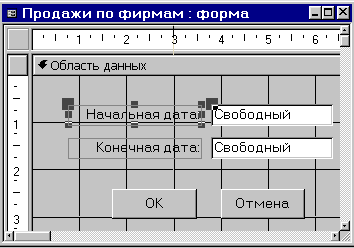 .1.1.
В окне базы данных нажмите кнопкуСоздать,
выберите пункт Конструктор.
В открывшейся области данных разместите
два поля (см.образец). Задайте свойства
поля Начальная
дата:
Формат поля
– Краткий формат даты, Значение
по умолчанию
- = «01.01.99», Имя
– НачальнаяДата. Задайте свойства поля
Конечная
дата:
Формат поля
– Краткий формат даты, Значение
по умолчанию
- = «31.12.99», Имя
– КонечнаяДата. Задайте свойства формы:
Подпись
– Диалоговое окно «Продажи по фирмам»,
Допустимые
режимы –
Форма, Полосы
прокрутки
– Отсутствуют, Область
выделения
– Нет, Поле
номера записи
– Нет, Разделительные
линии –
Нет, Выравнивание
по центру
– Да, Тип
границы –
Окна диалога, Модальное
окно – Да.
Закройте форму.
.1.1.
В окне базы данных нажмите кнопкуСоздать,
выберите пункт Конструктор.
В открывшейся области данных разместите
два поля (см.образец). Задайте свойства
поля Начальная
дата:
Формат поля
– Краткий формат даты, Значение
по умолчанию
- = «01.01.99», Имя
– НачальнаяДата. Задайте свойства поля
Конечная
дата:
Формат поля
– Краткий формат даты, Значение
по умолчанию
- = «31.12.99», Имя
– КонечнаяДата. Задайте свойства формы:
Подпись
– Диалоговое окно «Продажи по фирмам»,
Допустимые
режимы –
Форма, Полосы
прокрутки
– Отсутствуют, Область
выделения
– Нет, Поле
номера записи
– Нет, Разделительные
линии –
Нет, Выравнивание
по центру
– Да, Тип
границы –
Окна диалога, Модальное
окно – Да.
Закройте форму.
4.1.2. Перейдите на вкладку Запросы. Создайте в режиме конструктора запрос Объем продаж по фирмам, включив в него поля КодЗаказа, ДатаРазмещения из таблицы Заказы, поле Название из таблицы Клиенты. Создайте поле Сумма продажи: Sum(CCur([Цена]*[Количество]*(1-[Скидка]))). Задайте сортировку по полю Название по возрастанию. Создайте групповую операцию со значением Группировка для всех полей, кроме поля Сумма продажи, для которого задайте значение Выражение. Для поля ДатаРазмещения задайте в строке Условие отбора выражение: Between [Forms]![Продажи по фирмам]![НачальнаяДата] And [Forms]![Продажи по фирмам]![КонечнаяДата].
4.1.3. Перейдите на вкладку Формы. Откройте созданную форму Продажи по фирмам в режиме конструктора. Вставьте в область данных две кнопки. В предложенных мастером кнопок действиях выберите для первой кнопки - запуск запроса и выберите запрос Объем продаж по фирмам, задайте имя кнопки – ОК. Для второй кнопки выберите действие – закрытие формы, задайте имя кнопки – Отмена.
4.1.4. Откройте форму в режиме формы, задайте значение начальной даты – 01.01.99 г. и значение конечной даты – 31.12.99 г. и сравните результаты запроса с образцом.
|
Код заказа |
Фирма |
Дата размещения |
Сумма продажи |
|
1 |
Евро |
01.03.99 |
1 895р. |
|
2 |
Кентавр |
20.05.99 |
3 375р. |
|
3 |
Стелла |
24.07.99 |
7 600р. |
5. Создание связанных форм.
5.1. Форма Поставщики.
5.1.1. В окне базы данных нажмите кнопку Создать, выберите пунктМастер форми нажмите кнопкуОК. Из таблицыПоставщикивыберите все поля, из таблицыТовары– поляМарка,ЕдиницаИзмерения,Цена,ПоставкиПрекращены, нажмите кнопкуДалее. Выберите пунктСвязанные формы. ДляФормы 1задайте имяПоставщики, дляФормы 2–Список товаров.
5 .1.2.
Откройте формуСписок
товаров в
режиме конструктора и расположите поля
в соответствии с образцом:
.1.2.
Откройте формуСписок
товаров в
режиме конструктора и расположите поля
в соответствии с образцом:
6.1.3. Откройте форму Поставщики в режиме конструктора и откорректируйте ее в соответствии с образцом, добавив еще одну кнопку.
В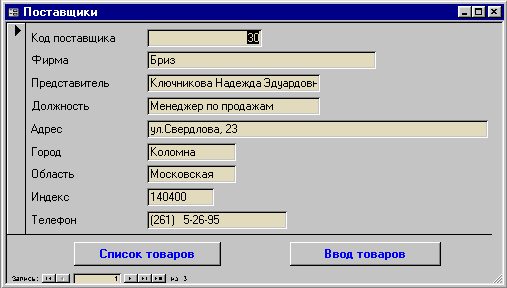 ыделите
созданную кнопку, затем нажмите кнопкуСвойства
на панели инструментов. На вкладке
События
в строке Нажатие
кнопки
введите следующую Процедуру
обработки событий:
ыделите
созданную кнопку, затем нажмите кнопкуСвойства
на панели инструментов. На вкладке
События
в строке Нажатие
кнопки
введите следующую Процедуру
обработки событий:
Dim strDocName As String
strDocName = "Товары"
' Открытие формы "Товары" в режиме ввода данных.
' Сохранение значения поля КодПоставщика в аргументе
' OpenArgs формы.
DoCmd.OpenForm strDocName, , , , acAdd, , Me!КодПоставщика
' Закрытие формы "Список товаров".
DoCmd.Close acForm, "Список товаров"
' Передача фокуса элементу "Марка".
Forms![Товары]!Марка.SetFocus
Теперь при нажатии кнопки Ввод товаров форма Товары всегда будет открываться в режиме добавления записей.
6. Создание формы, имеющей подчиненную форму.
6.1. Форма Заказы.
6.1.1. В окне базы данных нажмите кнопку Создать, выберите пункт Мастер форм и нажмите кнопку ОК. Из запроса Заказы Запрос выберите все поля, из запроса Сведения о заказах – поля КодТовара, Цена, Количество, Скидка, ОтпускнаяЦена, нажмите кнопку Далее. Выберите пункт Подчиненные формы. Выберите табличный вид подчиненной формы. Задайте имена: для Формы – Заказы, для Подчиненной формы – Подчиненная форма заказов. Проверьте, что поле КодТовара явлется полем со списком, иначе его необходимо преобразовать по типу соответствующего поля в таблице Товары.
Откройте форму Подчиненная форма заказов в режиме конструктора. Выделите поле КодТовара, нажмите кнопку Свойства на панели инструментов, на вкладке События в строке После обновления вставьте Процедуру обработки событий:
Dim strFilter As String
' Определяет фильтр перед его передачей в функцию DLookup.
strFilter = "КодТовара = " & Me!КодТовара
' Ищет поле "Цена" и присваивает его значение элементу управления "Цена".
Me!Цена = DLookup("Цена", "Товары", strFilter)
В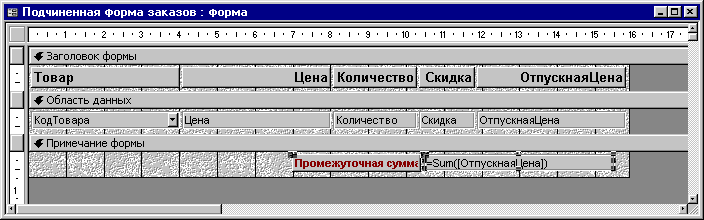 областьПримечание
формы
вставьте поле (см.образец) со следующими
свойствами: Имя
–
ПромежуточнаяСумма, Данные
- =Sum([ОтпускнаяЦена]), Формат
поля –
Денежный, Число
десятичных знаков
– 2.
областьПримечание
формы
вставьте поле (см.образец) со следующими
свойствами: Имя
–
ПромежуточнаяСумма, Данные
- =Sum([ОтпускнаяЦена]), Формат
поля –
Денежный, Число
десятичных знаков
– 2.
6.1.3. Откройте форму Заказы в режиме конструктора и расположите имеющиеся поля по образцу. Поле Представитель продублируйте. Для полей, относящихся к клиенту, - Представитель, Индекс, Область, Город, Адрес, КодЗаказа в свойствах в строке Доступ задайте Нет. Для поля ДатаРазмещения задайте Значение по умолчанию равным Date(). Проверьте, чтобы поля КодКлиента и КодСотрудника являлись полями со списком, иначе их необходимо преобразовать по типу соответствующих полей в таблицах Клиенты и Сотрудники. Из поля КодДоставки создайте группу флажков для каждого значения КодаДоставки (например, для доставки почтой Значение параметра флажка = 2).