ВУЗ: Не указан
Категория: Не указан
Дисциплина: Не указана
Добавлен: 24.12.2024
Просмотров: 741
Скачиваний: 3
СОДЕРЖАНИЕ
Министерство общего и профессионального образования
Создание формы с помощью мастера
Создание формы без помощи мастера
1.3. Выделение элемента управления
1.4. Включение привязки к сетке
1.5. Задание значений свойств формы
1.6. Изменение порядка перехода в форме
1.8. Условия на значение и ограничение допустимых данных в формах
1.9. Краткая характеристика связанных (подчиненных) форм
1.10. Общие сведения об элементах управления
В область Примечание формы (см.образец) вставьте следующие поля:
Поле ПромежуточнаяСумма со свойствами: Имя – ПромежуточнаяСумма, Данные - =CCur([Подчиненная форма заказов].[Form]![ПромежуточнаяСумма]), Формат поля – Денежный, Число десятичных знаков – 2, Доступ – Нет.
Поле СтоимостьДоставки.
Поле Итого со свойствами: Имя – Итого, Данные - =CCur([ПромежуточнаяСумма] + [СтоимостьДоставки]), Формат поля – Денежный, Число десятичных знаков – 2, Доступ – Нет.
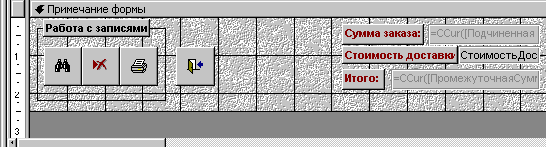 Под
заголовком Работа
с записями
вставьте кнопки Поиск
записи,
Удаление
записи,
Печать
записи.
Отдельно вставьте кнопку Закрытие
формы.
Под
заголовком Работа
с записями
вставьте кнопки Поиск
записи,
Удаление
записи,
Печать
записи.
Отдельно вставьте кнопку Закрытие
формы.
6.1.4. В режиме конструктора выделите поле КодКлиента и нажмите кнопку Свойства на панели инструментов. На вкладке События в строке До обновления вставьте следующую Процедуру обработки событий:
Private Sub КодКлиента_BeforeUpdate(Cancel As Integer)
' Вывод сообщения, если поле кода клиента пусто.
Dim strMsg As String, strTitle As String
Dim intStyle As Integer
If IsNull(Me!КодКлиента) Or Me!КодКлиента = "" Then
strMsg = "Необходимо выбрать значение из списка 'К оплате'."
strTitle = "Не указан клиент"
intStyle = vbOKOnly
MsgBox strMsg, intStyle, strTitle
Cancel = True
End If
End Sub
В строке После обновления вставьте Процедуру обработки событий:
Private Sub КодКлиента_AfterUpdate()
‘ Присваиваются значения полям формы
Me!Получатель = Me![КодКлиента].Column(1)
End Sub
6.1.5. Откройте форму Заказы в режиме формы и сравните с образцом:
6.1.6. Введите в форму несколько новых заказов и просмотрите соответствующие записи в таблицах Заказы и Заказано.
7. Создание кнопочной формы.
Выберите в меню Сервис Надстройки Диспетчер кнопочных форм. Создайте кнопочную форму с одной страницей: Главная кнопочная форма (по умолчанию).
На странице Главная кнопочная форма создайте элементы:
В
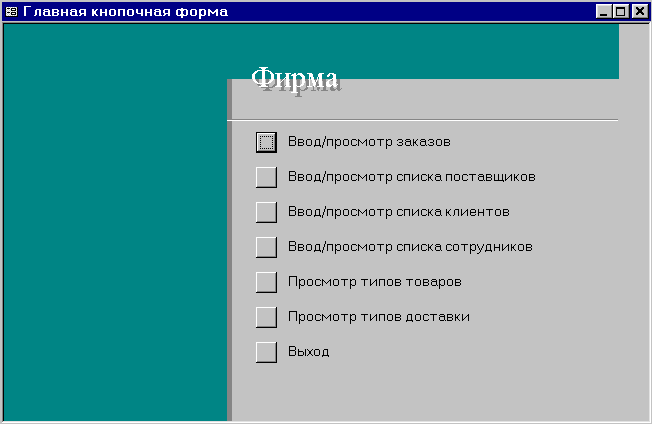 вод/просмотр
заказов –
открытие формы Заказы в режиме
редактирования.
вод/просмотр
заказов –
открытие формы Заказы в режиме
редактирования. Ввод/просмотр списка поставщиков – открытие формы Поставщики в режиме редактирования.
Ввод/просмотр списка клиентов – открытие формы Клиенты в режиме редактирования.
Ввод/просмотр списка сотрудников – открытие формы Сотрудники в режиме редактирования.
Просмотр типов товаров – открытие формы Типы в режиме редактирования.
Просмотр типов доставки – открытие формы Доставка в режиме редактирования.
Выход – выход из приложения.
Выберите меню Сервис Параметры запуска. В строке Заголовок приложения укажите Фирма, в строке Форма – Кнопочная форма. В этом случае при загрузке файла базы данных кнопочная форма будет загружаться автоматически. Задайте пароль для доступа к базе данных: меню Сервис – Защита – Задать пароль базы данных.

Контрольные вопросы
С какой целью используются формы?
Как создать простую форму?
Расскажите о режимах отображения формы.
Для чего используется режим привязки к сетке?
Что такое порядок перехода в форме?
Что такое вычисляемые элементы управления?
Что такое связанные (подчиненные) формы?
Как создать форму, имеющую подчиненную форму?
Перечислите основные типы элементов управления.
Что такое элемент управления “Группа”?
Литература
А.Нейбауэр. Access 97 для занятых. Спб, 1997.
Д.Вейскас. Эффективная работа с Micrisoft Access 97. СПб, 1998.
Использование Micrisoft Office 97, профессиональный выпуск: Пер.с англ./Д.Бойс, С.Фаллер, Р.Гиллер и др. – М.; СПб.: Издат.дом «Вильямс», 1998.
Руководство программиста по Visual Basic для Micrisoft Office 97. /Пер.с англ. – М.: Издательский отдел “Русская Редакция” ТОО “Channel Trading Ltd.”, 1997.
-