ВУЗ: Не указан
Категория: Не указан
Дисциплина: Не указана
Добавлен: 24.12.2024
Просмотров: 735
Скачиваний: 3
СОДЕРЖАНИЕ
Министерство общего и профессионального образования
Создание формы с помощью мастера
Создание формы без помощи мастера
1.3. Выделение элемента управления
1.4. Включение привязки к сетке
1.5. Задание значений свойств формы
1.6. Изменение порядка перехода в форме
1.8. Условия на значение и ограничение допустимых данных в формах
1.9. Краткая характеристика связанных (подчиненных) форм
1.10. Общие сведения об элементах управления
Министерство общего и профессионального образования
РОССИЙСКОЙ ФЕДЕРАЦИИ
МОСКОВСКИЙ ГОСУДАРСТВЕННЫЙ ОТКРЫТЫЙ УНИВЕРСИТЕТ
КОЛОМЕНСКИЙ ИНСТИТУТ
|
|
«УТВЕРЖДЕНО» Учебно-методическим советом КИ МГОУ Председатель совета ______________________ А.М.Липатов «___»___________ 2000 г. |
Фефелов С.И.
ИНФОРМАЦИОННЫЕ ПОТОКИ УПРАВЛЕНИЯ
МЕТОДИЧЕСКИЕ УКАЗАНИЯ
для выполнения лабораторной работы № 3
СОЗДАНИЕ ФОРМ ДЛЯ ВВОДА ДАННЫХ
В MICROSOFT ACCESS
2000 г.
СОДЕРЖАНИЕ
|
Введение |
……………………………………………………………………………………. |
2 |
|||||||||||||
|
1. Создание и изменение форм |
………………………………………………………….……. |
2 |
|||||||||||||
|
1.1. Создание форм |
………………………………………………………………………… |
2 |
|||||||||||||
|
1.2. Режимы отображения форм |
…………………………………………………………. |
3 |
|||||||||||||
|
1.3. Выделение элемента управления |
……………………………………………………… |
3 |
|||||||||||||
|
1.4. Включение привязки к сетке |
…………………………………………………………... |
4 |
|||||||||||||
|
1.5. Задание значений свойств формы |
……………………………………………………. |
4 |
|||||||||||||
|
1.6. Изменения порядка перехода в форме |
……………………………………………….. |
5 |
|||||||||||||
|
1.7. Вычисление итогов |
……………………………………………………………………. |
5 |
|||||||||||||
|
1.8. Условия на значение и ограничение допустимых данных в формах |
………………... |
6 |
|||||||||||||
|
1.9. Краткая характеристика связанных (подчиненных) форм |
………………………... |
7 |
|||||||||||||
|
1.10. Общие сведения об элементах управления |
…………………………………………. |
8 |
|||||||||||||
|
2. Повышение быстродействия форм и подчиненных форм |
………………………………... |
10 |
|||||||||||||
|
Выполнение работы |
……………………………………………………………………….. |
11 |
|||||||||||||
|
Контрольные вопросы |
……………………………………………………………………. |
17 |
|||||||||||||
|
Список литературы |
……………………………………………………………………….. |
18 |
|||||||||||||
Введение
Формы используются для различных целей: они могут использоваться как формы для ввода данных в таблицу или как специальные диалоговые окна для выбора, предварительного просмотра и печати нужного отчета или создания запроса. Также можно создавать кнопочные формы (этот тип форм будет рассматриваться в лабораторной работе № 5) для открытия других форм или отчетов. Большая часть данных, представлелнных в форме, берется из таблицы или запроса. Другая информация, несвязанная ни с таблицей, ни с запросом, хранится в макете формы. Для создания связи между формой и записями таблицы, являющейся источником данных формы, используются графические объекты, называемые элементами управления. Чаще всего для отображения и ввода данных используется поле.
1. Создание и изменение форм
1.1. Создание форм
Пользователь имеет возможность создать форму самостоятельно или воспользоваться мастером. Мастер форм ускоряет процесс создания формы, так как автоматически выполняет всю основную работу. При использовании мастера Microsoft Access выдает приглашение на ввод данных, на основе которых создается форма. В созданных формах мастер можно использовать для быстрого создания элементов управления в форме. Для настройки формы следует переключиться в режим конструктора.
Создание формы с помощью мастера
В окне базы данных выберите вкладку Формы.
Нажмите кнопку Создать.
В диалоговом окне Новая формавыберите нужного мастера. Описание мастера появляется в левой части диалогового окна.
Выберите имя таблицы или запроса, содержащих данные, на основе которых будет создана форма.
Примечание. При использовании мастера форм источник данных для формы следует указывать в диалоговом окне мастера.
Нажмите кнопку OK.
Если на шаге 3 были выбраны Мастер форм, Диаграмма или Сводная таблица, то при создании формы следуйте инструкциям, выводимым в диалоговых окнах соответствующего мастера. При выборе элементов Автоформа: в столбец, Автоформа: ленточная или Автоформа: табличная форма создается автоматически.
Изменить созданную форму можно в режиме конструктора.
Примечание. При выборе одной из автоформ используется автоформат, который был последний раз указан в мастере форм или с помощью команды Автоформат в меню Формат в режиме конструктора.
Создание формы без помощи мастера
В окне базы данных выберите вкладку Формы.
Нажмите кнопку Создать.
В диалоговом окне Новая форма выберите пункт Конструктор.
Выберите имя таблицы или запроса, содержащих данные, на основе которых будет создана форма. Если форма не будет содержать данных (например, если форма будет использоваться как кнопочная для открытия других форм или отчетов или как специальное диалоговое окно), ничего не выбирайте в списке.
Примечание. Форма, использующая данные из нескольких таблиц, должна быть основана на запросе, включающем эти таблицы.
Нажмите кнопку OK.
Окно формы будет выведено на экран в режиме конструктора.
1.2. Режимы отображения формы
Формы могут быть выведены на экран в трех видах: режим конструктора, режим формы и режим таблицы.
Создание формы осуществляется в режиме конструктора. Панель форматирования служит для изменения шрифта, выравнивания текста, изменения ширины линий, применения цветов и т.п. Панель элементов служит для добавления элементов управления (надписей, полей, флажков и т.п.). После создания формы в режиме конструктора ее можно просмотреть в режиме формы или в режиме таблицы. В режиме таблицы можно просматривать записи по строкам и столбцам, что позволяет одновременно отображать много записей. В режиме формы обычно сразу можно просмотреть только одну запись.
1.3. Выделение элемента управления
Откройте форму в режиме конструктора формы или отчет в режиме конструктора отчета.
Установите указатель на элемент управления и нажмите кнопку мыши.
Е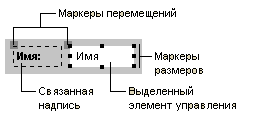 сли
к элементу управления присоединена
подпись, он приобретает следующий вид:
сли
к элементу управления присоединена
подпись, он приобретает следующий вид:
Примечание. Если выбрать уже выделенный элемент управления, в нем появляется курсор, позволяющий вводить или изменять текст. В этом случае для выделения элемента управления следует выбрать любое место вне элемента управления, а затем снова выбрать элемент управления.
1.4. Включение привязки к сетке
Для того чтобы на экране появилась сетка, откройте форму в режиме конструктора формы и в меню Вид выберите параметр Сетка (эта же операция действительна для отчетов). Для того чтобы включить привязку к сетке, необходимо выполнить следующие действия:
Откройте форму в режиме конструктора формы или отчет в режиме конструктора отчета.
Выберите в меню Формат команду Привязать к сетке.
Если команда Привязать к сеткепомечена, то при создании элемента управления путем выбора места в форме или отчете, верхний левый угол элемента управления помещается в ближайший узел сетки. Если элемент управления создается путем переноса с помощью мыши, то все углы элемента управления помещаются в узлы сетки. При перемещении или изменении размеров существующего элемента управления Microsoft Access позволяет перемещать элемент или его границы только от одного узла сетки к другому.
Если команда Привязать к сетке не помечена, сетка не используется, и имеется возможность перемещать элементы управления и изменять их размеры произвольным образом.
Примечание. Для того чтобы временно отключить режим Привязки к сетке, нажмите клавишу CTRL и удерживайте ее при размещении и перемещении элементов или при изменении их размеров. После отпускания клавиши CTRL режим Привязки к сетке снова будет включен.
Шаг сетки может быть изменен. Для этого необходимо выполнить следующее:
Откройте форму в режиме конструктора формы или отчет в режиме конструктора отчета.
Дважды щелкните область выделения формы или область выделения отчета для открытия окна свойств.
Для изменения шага сетки по горизонтали введите новое значение свойства Число делений по X (GridX). Для изменения шага сетки по вертикали введите новое значение свойства Число делений по Y (GridY). Чем больше делений, тем меньше расстояние между ними, т. е. шаг сетки.
Примечание. По умолчанию устанавливается 10 делений на сантиметр по горизонтали и по вертикали. При использовании дюймов как единиц измерения по умолчанию устанавливается 24 деления на дюйм по горизонтали и по вертикали. Допустимыми являются любые целые числа в диапазоне от 1 до 64. Линии сетки становятся невидимыми, если количество делений превышает 24 на дюйм или 9 на сантиметр.