ВУЗ: Не указан
Категория: Не указан
Дисциплина: Не указана
Добавлен: 23.01.2025
Просмотров: 2496
Скачиваний: 3
СОДЕРЖАНИЕ
В.Г. Новиков моделирование систем
Тема 3. Моделирование динамических процессов с помощью пакета MatLab “Simulink”29
1.2. Ввод и преобразование моделей
1.3.1.1. Примеры анализа во временной области
1.3.1.2. Примеры анализа в частотной области
1.3.2. Примеры анализа во временной области
1.3.3. Примеры анализа в частотной области
1.3.4. Примеры применения процедур для вычисления полюсов и нулей системы
1.4. Задание на самостоятельную работу
1.4.1. Структурная схема модели
1.4.2. Требования к исследованию модели
1.4.3. Исходные параметры модели
1.4.4. Отчетность по лабораторной работе
2.2. Общие средства фильтрации. Формирование случайных процессов
2.2.1. Общие основы линейной фильтрации
2.2.2. Формирование случайных процессов
2.3. Спектральный и статистический анализ
2.3.2. Примеры спектрального анализа
2.4. Задание на самостоятельную работу
2.4.1 Цифровая обработка сигналов
2.4.2. Формирование случайного процесса из белого шума
2.4.3. Формирование процесса как сумма гармоник
2.4.5. Отчетность по лабораторной работе
Тема 3. Моделирование динамических процессов с помощью пакета MatLab “Simulink”
3.1. Краткие сведения о подсистеме MatLab simulink
3.1.1. Запуск подсистемы simulink
3.1.3. Некоторые основные приемы подготовки и редактирования модели
3.5.1. Установка параметров моделирования
3.5.2. Выполнение моделирования
3.2.2.2. Результат составления модели
3.2.3. Результаты моделирования
3.3. Задание на самостоятельную работу
4.1.1. Особенности процессов в линейных нестационарных системах
4.1.2. Особенности процессов в нелинейных сау
4.1.3. Метод фазового пространства
4.2.1. Приведение линейного дифференциального уравнения к канонической форме
4.2.2. Пример исследования нестационарных и нелинейных процессов
4.2.3. Методика формирования модели в системе MatLab
4.2.2.3. Пример результатов исследования
4.3. Задание на самостоятельную работу
5. 2. Пример имитационного моделирования процессов с использованием подсистемы MatLab simulink
5.2.2. Формирование схемы моделирования
5.2.3. Подготовка к имитационному моделированию
5.2.3.1. Настройка блока Random Number - источника случайного сигнала с нормальным распределением.
5.2.3.3. Настройка блока To Workspace - блока записи в рабочую область Matlab
5.2.3.4. Установка параметров моделирования и сохранение модели
5.2.3.5. Представление результатов имитационного моделирования
5.2.4. Результаты моделирования
3.1.3. Некоторые основные приемы подготовки и редактирования модели
3.1.3.1. Добавление текстовых надписей
Для повышения наглядности модели удобно использовать текстовые надписи.
Для этого:
указать мышью место надписи;
дваждыщелкнутьлевойклавишей мыши.
Также можно изменить и подписи к блокам.
Для этого установить курсор в область надписи и щелкнуть левой клавишей мыши – в подписи появится курсор ввода.
3.1.3.2. Выделение объектов
Для выделения одногообъекта:
Установить курсор на объекте Щелкнуть левой клавишей мыши Появятся маркеры по углам объекта.
Для выделения нескольких объектов:
Установить курсор вблизи объектов Нажать левую клавишу Удерживая ее, перемещать мышь Появится пунктирная рамка Все охваченные рамкой объекты становятся выделенными.
3.1.3.3. Перемещение блоков и вставка блоков в соединение
Перемещение – обычным путем перетаскивания мышью. При этом соединение не разрывается, а просто сокращается или увеличивается по длине. В длинное соединение можно вставить новый блок. Такая вставка возможна лишь для блоков, имеющих один вход и один выход.
3.1.3.4. Форматирование объектов
Используется для:
управления отображением надписей и видом блоков;
установки цвета линий и цвета фона блоков, а также всего окна;
форматирования надписей;
и др.
Осуществляется при помощи опций, вызываемым:
либо при помощи контекстного меню(вызываемого нажатием правой клавиши);
либо при помощи меню Format.
3.1.4. Установка параметров моделирования и его выполнение
Перед выполнением моделирования необходимо предварительно задать параметры.
Задание параметров выполняется в панели управления меню Simulation / Simulation Parameters.
В ид
панели управления приведен на рисунке
7.
ид
панели управления приведен на рисунке
7.
Окно настройки параметров моделирования имеет 4 вкладки:
Solver (Решатель) – для установки параметров моделирования.
Workspase I/O (Ввод/вывод данных в рабочую область) – для установки параметров обмена данными с рабочей областью MatLab.
Dianostics (Диагностика) – для выбора параметров диагностики.
Advanced (Дополнительно) – для установки дополнительных параметров.
Real-Time Workshop – для задания параметров “Мастерская реального времени”.
3.5.1. Установка параметров моделирования
Установка параметров моделирования выполняется с помощью элементов управления, размещенных на вкладке Solver, и они разделены на 3 группы.
Simulation time(интервал моделирования): задаются начальное (Starttime) и конечное (Stoptime) значения времени
Simulation options(параметры решателя): указывается метод интегрирования (Type), либо с фиксированным (Fixed-step), либо с переменным (Variable-step) шагом.
Можно выбрать один из следующих методов:
ode45 – одношаговые явные методы Рунге-Кутты 4-го и 5-го порядка;
ode23 – одношаговые явные методы Рунге-Кутты 2-го и 3-го порядка;
ode113 – многошаговый метод Адамса - Башворта – Мултона переменного порядка;
ode23t- метод трапеций с интерполяцией;
и др.
Величина шага интегрирования по умолчанию устанавливается системой автоматически (auto).
При выборе Fixed-step задать режим расчета (Mode): MultiTasking (многозадачный), SinglTasking (однозадачный), Auto (автоматический выбор режима).
При выборе Variable-step задать три параметра: Max step size – максимальный шаг интегрирования, Min step size – минимальный шаг интегрирования, Initial step size – начальное значение шага интегрирования.
Output options (параметры вывода).
Для данного параметра возможен выбор одного из трех вариантов:
Refine output (Скорректированный вывод) – позволяет изменять шаг регистрации модельного времени и тех сигналов, которые сохраняются в рабочей области MatLab с помощью блока To Workspase. При этом установка дискретности шага вывода выполняется в строке редактирования Refine factor. По умолчанию Refine factor = 1, т.е. регистрация производится для каждого значения модельного времени. При задании Refine factor = kбудет регистрироваться каждоеk-ое значение сигналов.
Produceadditionaloutput(Дополнительный вывод) – обеспечивает дополнительную регистрацию параметров модели в заданные моменты времени.
Producespecifiedoutputonly(Формировать только заданный вывод) – устанавливает вывод параметров модели только в заданные моменты времени, которые указываются в полеOutputtimes.

3.5.2. Выполнение моделирования
З апуск
моделирования выполняется с помощью
пункта менюSimulation/Startили соответствующей кнопки на панели
инструментов.
апуск
моделирования выполняется с помощью
пункта менюSimulation/Startили соответствующей кнопки на панели
инструментов.
П роцесс
моделирования можно завершить досрочно,
выбрав пункт менюSimulation/Stop
или соответствующей кнопки на
панели инструментов.
роцесс
моделирования можно завершить досрочно,
выбрав пункт менюSimulation/Stop
или соответствующей кнопки на
панели инструментов.
Моделирование также можно остановить (Simulation/Pause) и затем продолжить (Simulation/Continue).
3.5.3. Завершение работы
Для завершения работы необходимо сохранить модель в файле, закрыть окно модели, окно обозревателя библиотеки блоков, а также командное окно системы MatLab.
3.2. Пример создания модели системы и выбор ее характеристик
3.2.1. Постановка задачи
Создать модель следящей системы, представленной на рисунке 8 ниже, и провести ее исследование. При этом оценить переходные процессы при задании на вход контура слежения синусоидального сигнала.
 ;
;
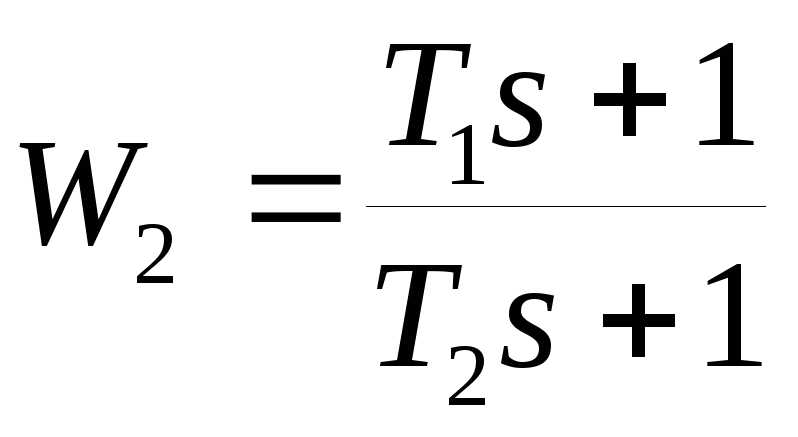 ;
;
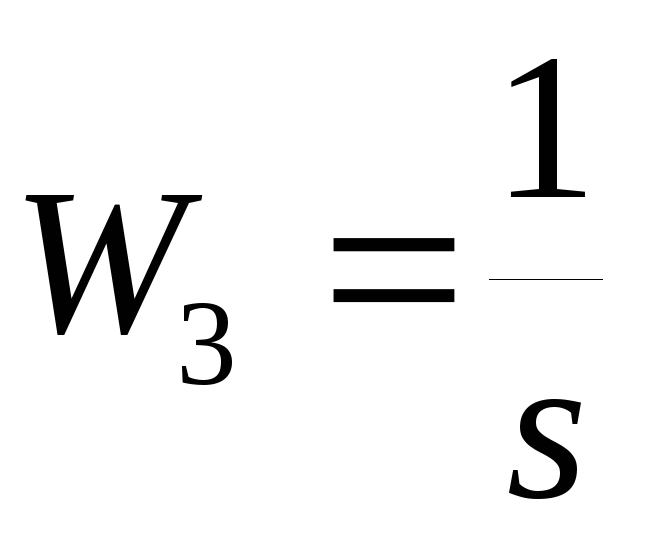 .
K1
= 3 1/c;
= 0.2 c; T1=0.6
c; T2=0.06
c.
.
K1
= 3 1/c;
= 0.2 c; T1=0.6
c; T2=0.06
c.
Нелинейность – типа ”насыщение”.
Синусоидальный входной сигнал имеет вид: x=A sin (2 f t + 0), A = 0.3, f=0.5 Гц,
3.2.2. Методика решения
3.2.2.1. Основные исходные данные
Создадим структурную схему для исследования системы.
Для этого в нашем случае понадобятся следующие блоки:
из раздела блоков Math Operations (блоки элементов, определяющих математические операции):
– блок Sum
 ;
;
из раздела Continuous (блоки аналоговых элементов):
- блок Integrator
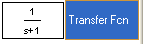
- блок Transfer Fcn– передаточная функция
 ;
;
- блок Transport
Delay(блок фиксированной
задержки сигнала) ;
;
из раздела Discontinuities (блоки нелинейных элементов):
- Saturation- нелинейность типа “насыщение”
 ;
;
из раздела Sources (блоки источников сигналов):
- Sin Wave- источник синусоидального сигнала
 ;
;
- Step - генератор ступенчатого сигнала
 ;
;
- Clock- источник времени (формирует сигнал, величина которого на каждом шаге равна текущему времени моделирования)
 ;
;
из раздела Sinks (блоки приема и отображения сигналов):
- Scope- осциллограф (построение графиков в функции времени, позволяет наблюдать за изменением сигналов в процессе моделирования)
 ;
;
- XY Graf- графопостроитель (для построения графика значений одного сигнала в функции другого, верхний вход – для аргумента Х, нижний – для функцииY)
 ;
;
- To Workspase- блок записи в рабочую областьMatLab(служит для записи данных, поступающих на вход блока в рабочую область системыMatLab)
 ;
;
из раздела Signal & Routing (блоки маршрутизации сигналов):
- Mux- мультиплексор (служит для объединения входных сигналов в вектор)
 .
.
3.2.2.2. Результат составления модели
С озданная
расчетная модель исследуемой следящей
системы имеет вид, представленный на
рисунке 9.
озданная
расчетная модель исследуемой следящей
системы имеет вид, представленный на
рисунке 9.
Как следует из рассмотрения рисунка, для анализа сигналов в процессе моделирования выходы ряда элементов снабжены блокам - приемниками Scope(осциллографами). При этом для сравнения сигналов на входе и выходе элементов предварительно эти сигналы объединены в вектор при помощимультиплексора.
3.2.3. Результаты моделирования
Ниже представлены сигналы регистрируемые на осциллографах Scope:
- на входе системы x и ошибки слежения (рисунок 10)
Рисунок
10
- на входе и выходе блока задержки (рисунок 11)
Рисунок
11
на входе и выходе блока нелинейности (рисунок 12)
Рисунок 13 демонстрирует использование графопостроителя.
Рисунок
13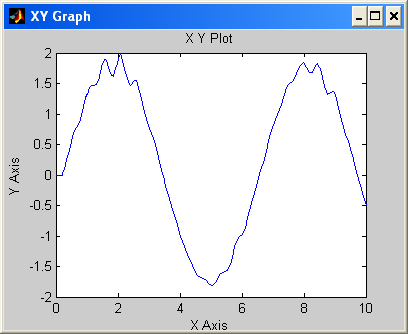
На рисунке 14 представлен тот же график (с рисунка 13), но построенный по данным из рабочей области MatLab, которые записаны туда с использованием блокаTo Workspase
Рисунок
14