Файл: Проектирование реализации операций бизнес-процесса «Складской учет» (Выбор комплекса задач).pdf
Добавлен: 31.03.2023
Просмотров: 398
Скачиваний: 1
СОДЕРЖАНИЕ
1.1. Выбор комплекса задач автоматизации
1.2. Характеристика существующих бизнес –процессов
1.3. Характеристика документооборота, возникающего при решении задачи
1.4. Обоснование проектных решений по информационному обеспечению
1.5. Обоснование проектных решений по программному обеспечению
2.1. Информационная модель и её описание
2.2. Характеристика нормативно-справочной, входной и оперативной информации
2.3. Характеристика результатной информации
2.4. Общие положения (дерево функций и сценарий диалога)
2.5. Характеристика базы данных
2.6. Структурная схема пакета (дерево вызова программных модулей)
Таблица 6 в 1С является перечислением и не меняется в процессе работы программы.
Таблица 6
Вид операции
|
Поля |
Тип данных |
Ограничения |
|
Код |
Счетчик |
|
|
Наименование |
Текстовый |
32 |
Таблица 7 хранит данные о счетах для учета средств.
Таблица 7
Счета учета
|
Поля |
Тип данных |
Ограничения |
|
Код |
Счетчик |
|
|
Наименование |
Текстовый |
128 |
Таблица 8 хранит данные о местоположении инвентаря для удобства его использования, обслуживания, инвентаризации, используется только во внутреннем учете.
Таблица 9 является основной – это список документов поступления и выбытия инвентаря на баланс МОУ СОШ №127 г. Омск.
Таблица 8
Места нахождения
|
Поля |
Тип данных |
Ограничения |
|
Код |
Счетчик |
|
|
Наименование |
Текстовый |
128 |
Информационная система складского учета реализована на платформе 1С, поэтому работа с данными происходит через данную программную оболочку [17, c.31].
Таблица 9
Акты приема/списания номенклатуры
|
Поля |
Тип данных |
Ограничения |
|
Код |
Счетчик |
|
|
Код_Номенклатура |
Числовой |
|
|
Код_Счет учета |
Числовой |
|
|
Дата выпуска |
Дата |
|
|
Количество |
Числовой |
10 знаков |
|
Цена |
Числовой |
13 знаков целой части, 2 дробной |
|
Код_Место нахождения |
Числовой |
Схема работы программы представлена на рисунке 8.
Рисунок 8 – Схема работы ИС по складскому учету
В модуле ИС для складского учета используются запросы к базе данных.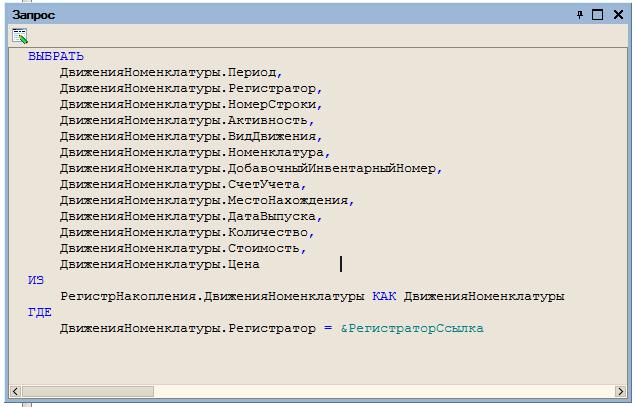
Рисунок 9 - Запрос в процедуре печати актов приема или списания
 Данный запрос (рисунок 9) выполняется при нажатии кнопки «Печать» в документе приема или списания. Он получает из регистра накопления «Движения Номенклатуры» записи и их поля, сделанные текущим документом (объектом). Отбор записей происходит по полю «Регистратор», которое сравнивается с переданным в запрос параметром «&РегистраторСсылка», в который помещается ссылка на текущий документ. Этот запрос формируется и выполняется автоматически при вызове метода «Прочитать» у коллекции «Движения» экземпляра объекта текущего документа [16, c.44].
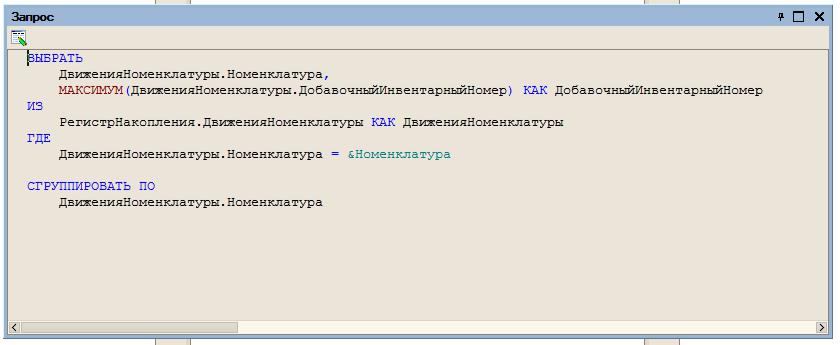
Рисунок 10 - Запрос в процедуре печати актов приема или списания
Приведенный запрос (рисунок 10) получает последний выданный добавочный инвентарный номер путем выборки из регистра накопления «ДвиженияНоменклатуры» записей, только по полям «Номенклатура» и «ДобавочныйИнвентарныйНомер», со значением в поле «Номенклатура» равным переданному параметру «&Номенклатура» и группировки их по полю «Номенклатура», при этом записи с одинаковым значением поля «Номенклатура» будут объединены, а для поля «ДобавочныйИнвентарныйНомер» будет оставлено максимальное значение из объеденных записей. В итоге получаем запись с нужной номенклатурой и самым большим добавочным инвентарным номером [15, c.60].
Рисунок 11 - Запрос в процедуре формирования отчетов инвентаризации и реестр номенклатуры
Запрос на рисунке 11 получает из виртуальной таблицы «Остатки» регистра накопления «ДвиженияНоменклатуры» записи с заранее аккумулированными полями «Количество», «Стоимость». При этом отбираются только те записи, в которых «Номенклатура» принадлежит иерархии (является дочерней, с неограниченной вложенностью) переданной через параметр «&ГруппаНоменклатуры» – папки из справочника «Номенклатура», а сами записи сделаны до указанного через параметр «&ДатаФормирования» момента. Некоторым полям для удобства дальнейшего использования при обработке результата запроса назначаем псевдоним с помощью оператора «КАК» [14, c.55].
Результат запроса упорядочивается по полям «ИнвентарныйНомер» и «ДобавочныйИнвентарныйНомер».
2.6. Структурная схема пакета (дерево вызова программных модулей)

При входе в систему загружается модуль «Компоненты и методы соединения с БД» (DMUnit.pas) и модуль «Авторизации» (Login.pas). Если запустить испоняемый файл с параметром «-s» на экранной форме «Авторизации» (Login.pas), пользователю будет доступен модуль «Настройки подключения» (SettingsUnit.pas). Для прохождения «Авторизации» от пользователя требуется на экранной форме ввести авторизационную информацию, после чего нажать кнопку «Войти». В соответствии с действиями пользователя, модуль «Авторизации» проверяет на идентичность внесенные данные, с данными, хранящимися в таблице БД. После успешного прохождения процедуры «Авторизации» управление передается подключаемому модулю меню «Основной формы» (MainUnit.pas). После чего пользователю в зависимости от его прав доступа предоставляется возможность работы с модулями ИС [13, c.33].
Следует отметить, что (DMUnit.pas) необходимо подключать ко всем модулям, которые обращаются к БД.
С помощью (MainUnit.pas) осуществляется передвижение по древу подключаемых форм (модулей), которые предоставлены на рисунке 12. все остальные модули ИС загружаются в зависимости от действия пользователя по мере необходимости. Это значит, что все модули создают свои формы динамически и удаляют их послее ее (формы) закрытия.
Модуль меню «Основной формы» (MainUnit.pas) создается автоматически после входа в систему для всех успешно авторизировавшихся пользователей. Каждый пользователь имеет свои права в системе, согласно которым, ему (пользователю) предоставляются работа только с теми модулями, которые соответствуют его роли. В модуле «Основной формы» (MainUnit.pas) содержится процедуры логической подстановки с помощью полей «Здание», «Этаж», «Помещение». После выбора необходимого помещения из базы данных загружается соответствующие данному помещению изображение, с нанесенными на него индикаторами (mask) точек измерения. Индикатор служит для переадресации на модуль «Внесения результатов измерений» (MeasurementUnit.pas). С помощью этого модуля пользователь сохраняет результаты измерения [12, c.78].
Такие модули, как ChangePassUnit.pas (Изменения пароля), MultipleDimensionsUnit.pas (Единицы измерения), BuildingsUnit.pas (Здания), TwoFieldsTableUnit.pas (Типы приборов) идентичны по принципу работы. Их отличием является обрабатываемая информация и вид форм, выводимых на дисплей. Они выводят на экран данные соответствующих справочников и формы для ввода информации и необходимые для выбора. Поле этого происходит выбор «Добавить», «Изменить», «Удалить». Если выбран пункт «Добавить», то данные из форм ввода информации записываются в соответствующие таблицы БД с созданием новой записи, если выбран пункт «Изменить», то, в соответствии с выбором, данные записи таблицы БД, перезаписываются на данные форм ввода информации, иначе выбранная запись удаляется из таблицы БД.
Модуль AllUsersUnit.pas (Пользователи) производит выборку из справочника «users» и «roles» и выводит результат обработки на экран. При необходимости с помощью кнопок вызываются экранные формы для добавления и изменения пользователей. Ели выбран пункт «Удалить», то выбранная запись удаляется из справочника [11, c.9].
В модуль «Приборы» пользователь вносит данные о приборах. Также здесь подключается справочник «Поверка».
Рисунок 12 - Структурная схема пакета
Такой модуль, как DefaultDateUnit.pas, подключается из MainUnit.pas. Служит для автоматического подставления в модуль MeasurementUnit.pas (Внесение результатов измерений) данных о соответствующем оборудовании. Модуль MeasurementUnit.pas состоит из процедур и аргументов и служит для внесения оборудования базу в соответствии с его параметрами (характеристиками). После успешного внесения данных в таблице Measurements создается новая запись с набором соответсвующей при внесении информацией [9, c.61].
Модули SectionsUnit.pas (Помещения) и RoomsUnit.pas (Внесения результатов учета) схожи по смылсу, но имеют некоторые отличия по типу поступающей информации. В SectionsUnit.pas пользователь добавляет помещение его номер и изображение. Для того, чтобы на картограмме в отображенной в MainUnit.pas.
2.7. Описание программных модулей
На основе выбранного продукта строится дополнительная конфигурация с учетом решения выявленных задач. Для этого разработаны следующие объекты конфигурации:
Журналы документов:
- требовательная накладная;
- заказ поставщику оборудования;
- списание оборудования;
- Общий журнал.
Объекты конфигурации предназначены для хранения и просмотров документов. Каждый вид документа может быть отнесен к определенному журналу, но и существует общий журнал. Сам журнал документов не добавляет новых данных, а служит как средство просмотра и вызыва документов [8, c.141].
Справочники:
- номенклатура;
- места хранения;
- кабинет.
В конфигурации применительно к МОУ СОШ №127 г. Омск были созданы такие справочники как номенклатура, контрагенты, места хранения.
Справочник «Места хранения» содержит информацию о местах для расположения инвентаря. Для того, чтобы справочником было удобно пользоваться, создается новый объект конфигурации справочник «Места хранения». На закладке «Данные» задается длина кода – девять, тип кода – «Строка», длину наименования справочника равна 50 символов.
Создаются реквизиты «Наименование», «Объем». Реквизит «Объем» имеет тип кода «Число».
Документы:
- требовательная накладная;
- списание оборудования;
- заказ поставщику.
Документ «Требовательная накладная» служит для объединения заказов в один документ. В электронной форме этого документа отображается наименование, количество инвентаря, заказ поставщику [7, c.91].
Регистры:
- количество оборудования на остатке;
- хаказы поставщиков;
- списание оборудования;
- требовательных накладных.
Они служат основой большинства учетных систем, являсь их непременным атрибутом.
Рисунок 13 - Регистр «Списание оборудования»
Отчеты:
- Остатки оборудования;
- Списание оборудования;
- Заказы поставщикам;
- Требовательная накладная.
Отчет «Остатки оборудования» служат для вывода конечных результатов.
Рисунок 14 - Построение отчета «Остатки оборудования»
Рисунок 15 - Выходная форма отчета «Остатки оборудования»
Итак, создавать конфигурацию в 1С очень просто. Часть функций, уже заложеных в самой программе, упрощают работу по созданию конфигурации. Это значительно сокращает сроки разработки новых приложений.
-
- Контрольный пример реализации проекта и его описание
На этапе испытания ИС «Складской учет» необходимо проверить корректное функционирование всех элементов программного продукта, а также надежность и корректные результаты её работы.
Изначально производится установка программной оболочки 1С и загрузка конфигурации из файла, в случае с уже предустановленной 1С можно сразу подгружать модуль.
Первый этап, с которым столкнется пользователь, это авторизация пользователей в системе, здесь проверяется ИС «Складской учет» на работоспособность этапа аутентификации и определения статуса пользователя. Если все данные были введены верно, то пользователь попадает далее в рабочее пространство 1С, по умолчания в системе зарегистрированы: пользователь Admin с паролем Admin, являющийся администратором и завхоз – основной пользователь [6, c.44].
Следующей проверяется корректность работы со справочниками номенклатуры. В системе имеется 3 справочника:
- номенклатура;
- счета учета;
- места нахождения.