ВУЗ: Не указан
Категория: Не указан
Дисциплина: Не указана
Добавлен: 21.10.2020
Просмотров: 1378
Скачиваний: 11
Microsoft Excel 2010. Уровень 3. Анализ и Визуализация данных
www.specialist.ru
Центр Компьютерного обучения «Специалист»
26
3.
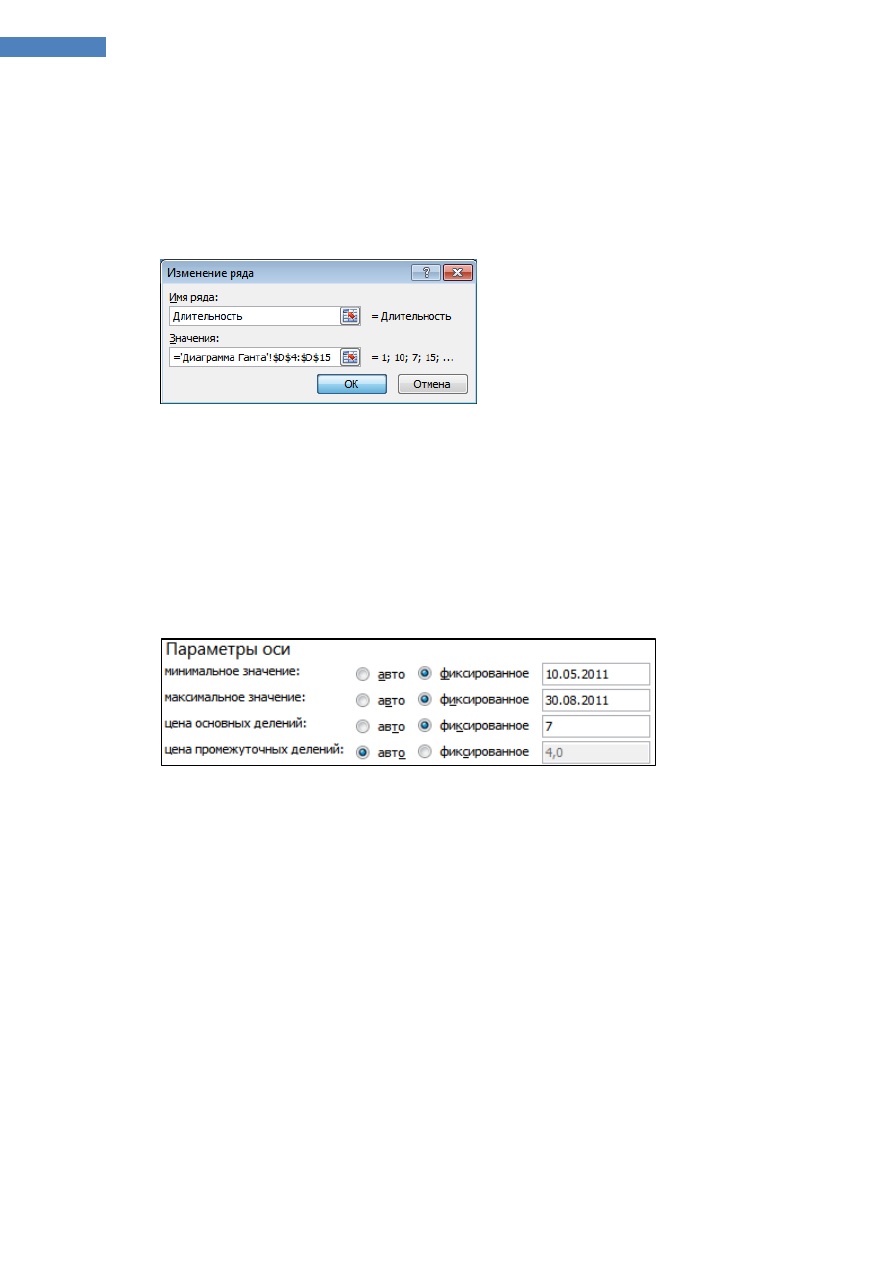
ДОБАВЛЕНИЕ РЯДА ДЛИТЕЛЬНОСТЬ
:
Выделить диаграмму.
На вкладке
Конструктор
[Design] нажать
Выбрать данные
[Select Data] или в контекстном
меню диаграммы.
В окне
Выбор источника данных
[Select data range] нажать
Добавить
[Add] и в поле
Значения
[Select values] выделить ячейки ряда
Длительность
,
ОК
.
4.
НАСТРОЙКА ВНЕШНЕГО ВИДА ДИАГРАММЫ
:
Выделить ряд
Начало
и задать цвет заливки
Нет заливки
[No Fill].
Перевернуть вертикальную ось – щелкнуть правой кнопкой мыши по вертикальной оси,
выбрать
Формат оси
*Format Axis+. В группе
Параметры оси
[Axis Options] поставить
флажок
Обратный порядок категорий
(Categories in reverse order).
Настроить горизонтальную ось времени – щелкнуть правой кнопкой мыши по
горизонтальной оси, выбрать
Формат оси
*Format Axis+. В группе
Параметры оси
[Axis
Options] задать параметры временной шкалы:
Microsoft Excel 2010. Уровень 3. Анализ и Визуализация данных
Центр Компьютерного обучения «Специалист»
www.specialist.ru
27
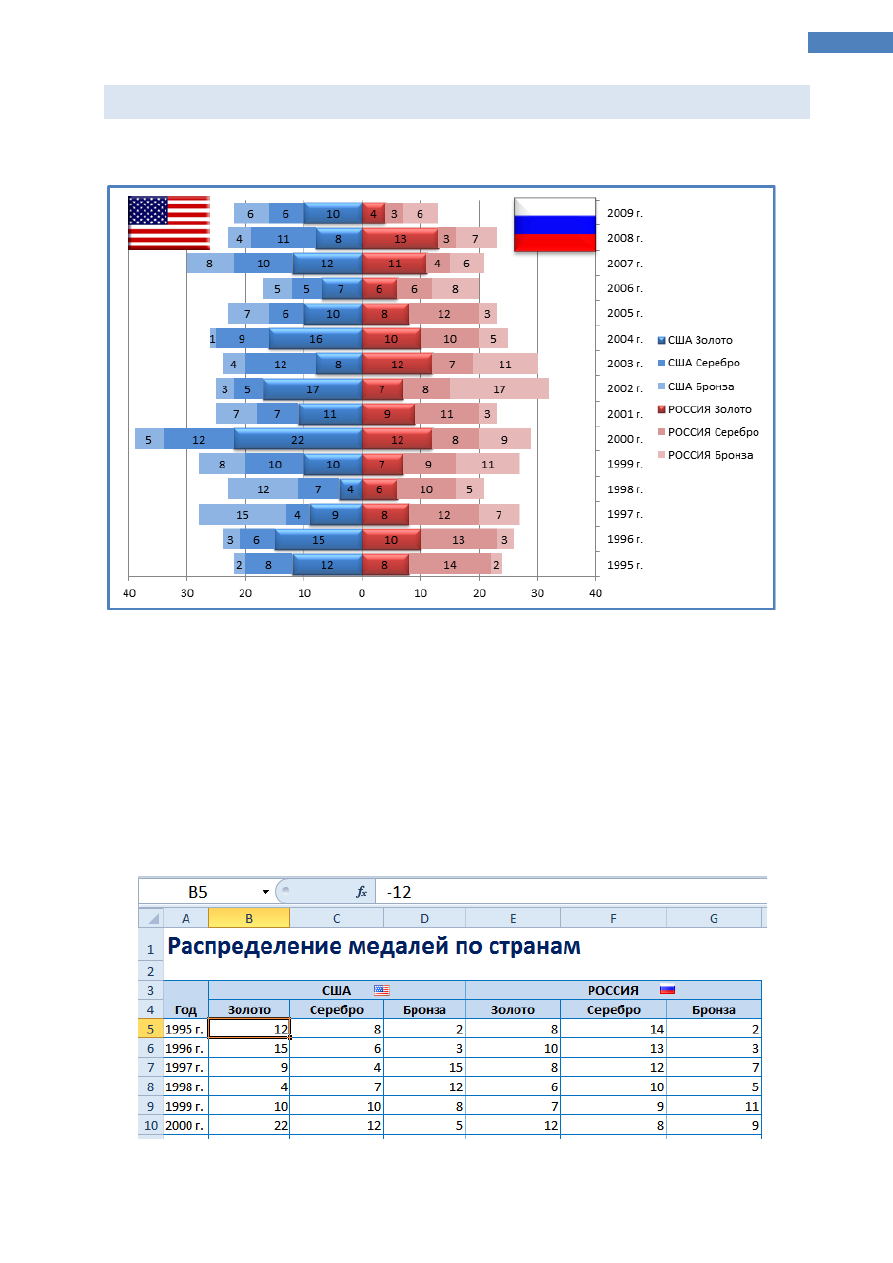
Диаграмма сравнений Торнадо
Диаграмма Торнадо (график Торнадо) является визуальным способом представления результатов
попарного сравнения двух наборов данных.
ЭТАПЫ ПОСТРОЕНИЯ ДИАГРАММЫ:
1.
ПОДГОТОВКА ИСХОДНЫХ ДАННЫХ
– чтобы разнести данные по разные стороны
вертикальной оси, необходимо один из сравниваемых набором сделать отрицательным.
Ввести в пустую ячейку листа значение
-1
, выполнить команду
Копировать
[Copy].
Выделить ячейки одного набора, в контекстном меню выбрать
Специальная вставка
[Paste
Special], поставить переключатель
значения
[Values] и
умножить
[Multiply].
Визуально убрать минусы в ячейках – выделить ячейки с отрицательными значениями, в
диалоговом окне
Формат ячеек
[Format Cells] на вкладке
Число
[Number], выбрать
числовой формат
(все форматы)
[Custom], в поле
Тип
[Type] ввести
0;0
и нажать
ОК
.

Microsoft Excel 2010. Уровень 3. Анализ и Визуализация данных
www.specialist.ru
Центр Компьютерного обучения «Специалист»
28
2.
ПОСТРОЕНИЕ ДИАГРАММЫ
:
Выделить таблицу с исходными данными.
На вкладке
Вставка
[Insert] выбрать
Линейчатая
[Bar] и тип
Линейчатая с накоплением
[Stacked Bar].
3.
НАСТРОЙКА ВНЕШНЕГО ВИДА ДИАГРАММЫ
:
Вертикальную ось сместить вправо – щелкнуть правой кнопкой мыши по горизонтальной
оси, выбрать
Формат оси
[Format Axis], в группе
Параметры оси
[Axis Options] поставить
переключатель
Вертикальная ось пересекает
[Vertical axis crosses] в положение
Максимальное значение по оси
[Maximum axis value].
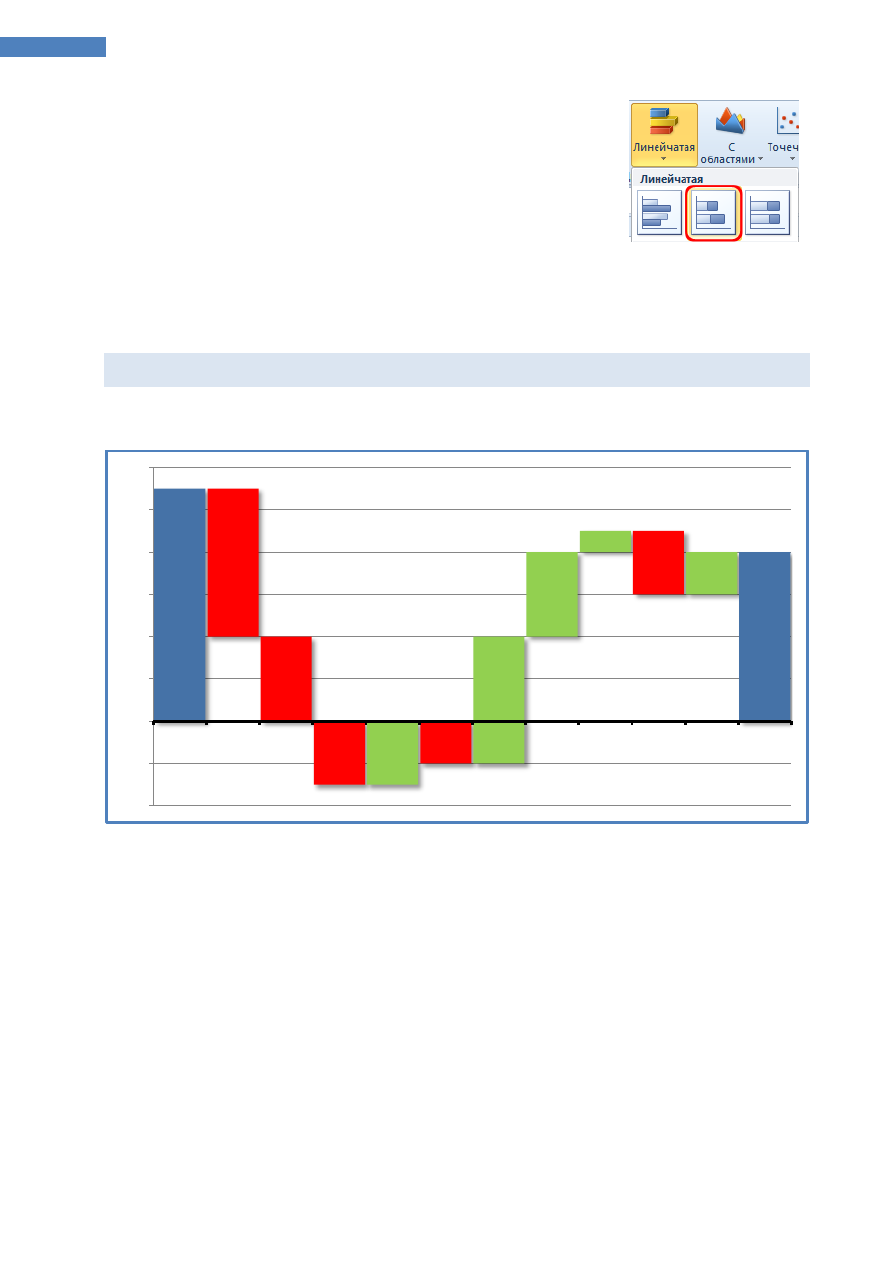
Каскадная диаграмма Водопад
Каскадная диаграмма – это метод продемонстрировать количественные потоки, как из числа А
получается число В.
ПОСТРОЕНИЕ ДИАГРАММЫ:
1.
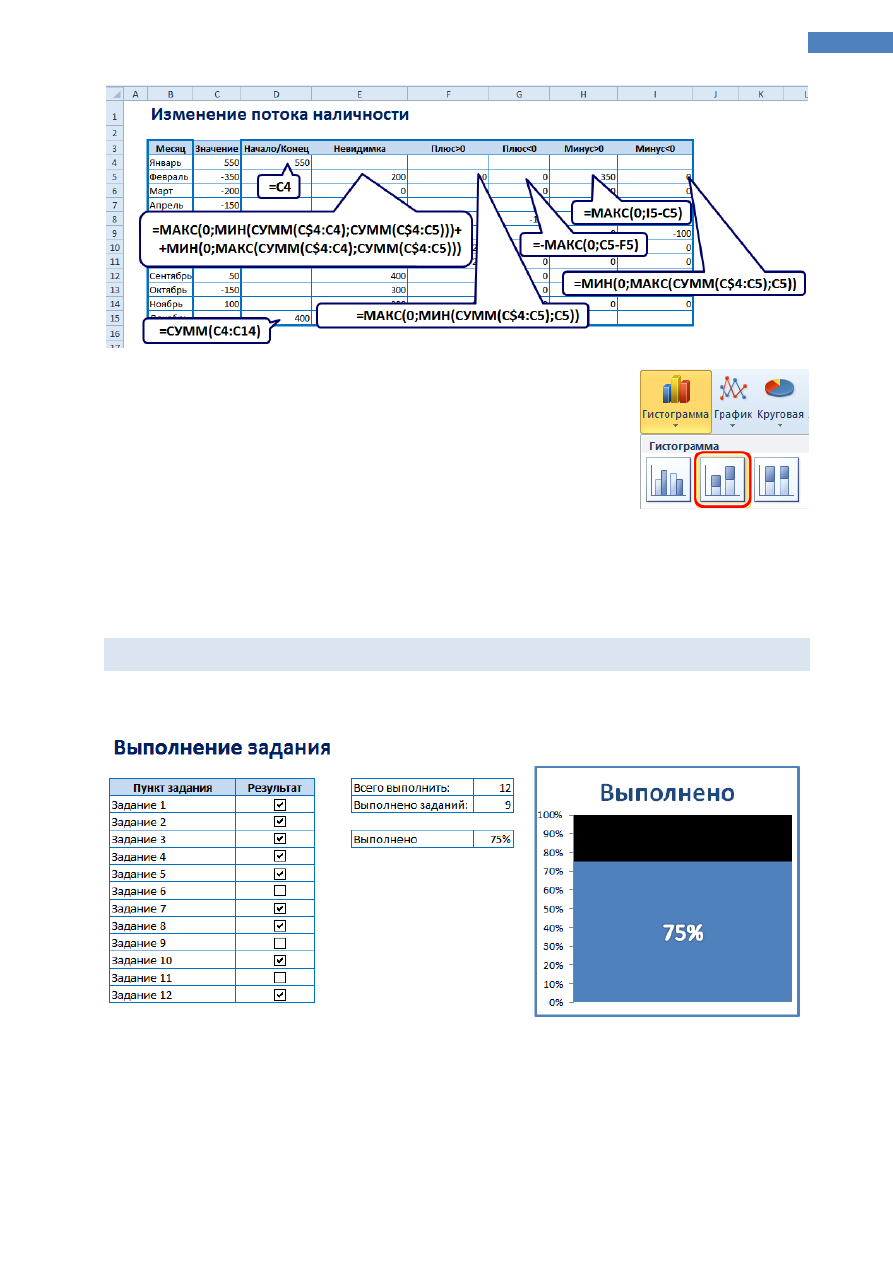
ПОДГОТОВКА ИСХОДНЫХ ДАННЫХ
– с учетом того, что данные могут попадать в
отрицательную область значений, то необходимо учесть все возможные ситуации. В столбец
Значение
вводятся исходные данные, затем по формулам определяются значения различных
областей диаграммы:
-200
-100
0
100
200
300
400
500
600
Январь Февраль
Март
Апрель
Май
Июнь
Июль
Август Сентябрь Октябрь Ноябрь Декабрь
Microsoft Excel 2010. Уровень 3. Анализ и Визуализация данных
Центр Компьютерного обучения «Специалист»
www.specialist.ru
29
2.
ПОСТРОЕНИЕ ДИАГРАММЫ ПОТОКОВ
:
Выделить исходные данные – все столбцы, кроме столбца
Значение
, т.е. диапазон
B3:B15;D3:I15
.
На вкладке
Вставка
[Insert] выбрать
Гистограмма
[Column] и тип
Гистограмма с накоплением
[Stacked Column].
3.
НАСТРОЙКА ВНЕШНЕГО ВИДА ДИАГРАММЫ
:
Выделить ряд
Невидимка
и задать цвет заливки
Нет заливки
[No Fill].
Значения рядов
Плюс>0
и
Плюс<0
оформить одним цветом, например, зеленым.
Значения рядов
Минус>0
и
Минус<0
оформить одним цветом, например, красным.
Создание калибровочной диаграммы Термометр
Использование калибровочных диаграмм позволяет графически изобразить процесс достижения
цели.
ЭТАПЫ ПОСТРОЕНИЯ ДИАГРАММЫ:
1.
ПОДГОТОВКА ИСХОДНЫХ ДАННЫХ
:
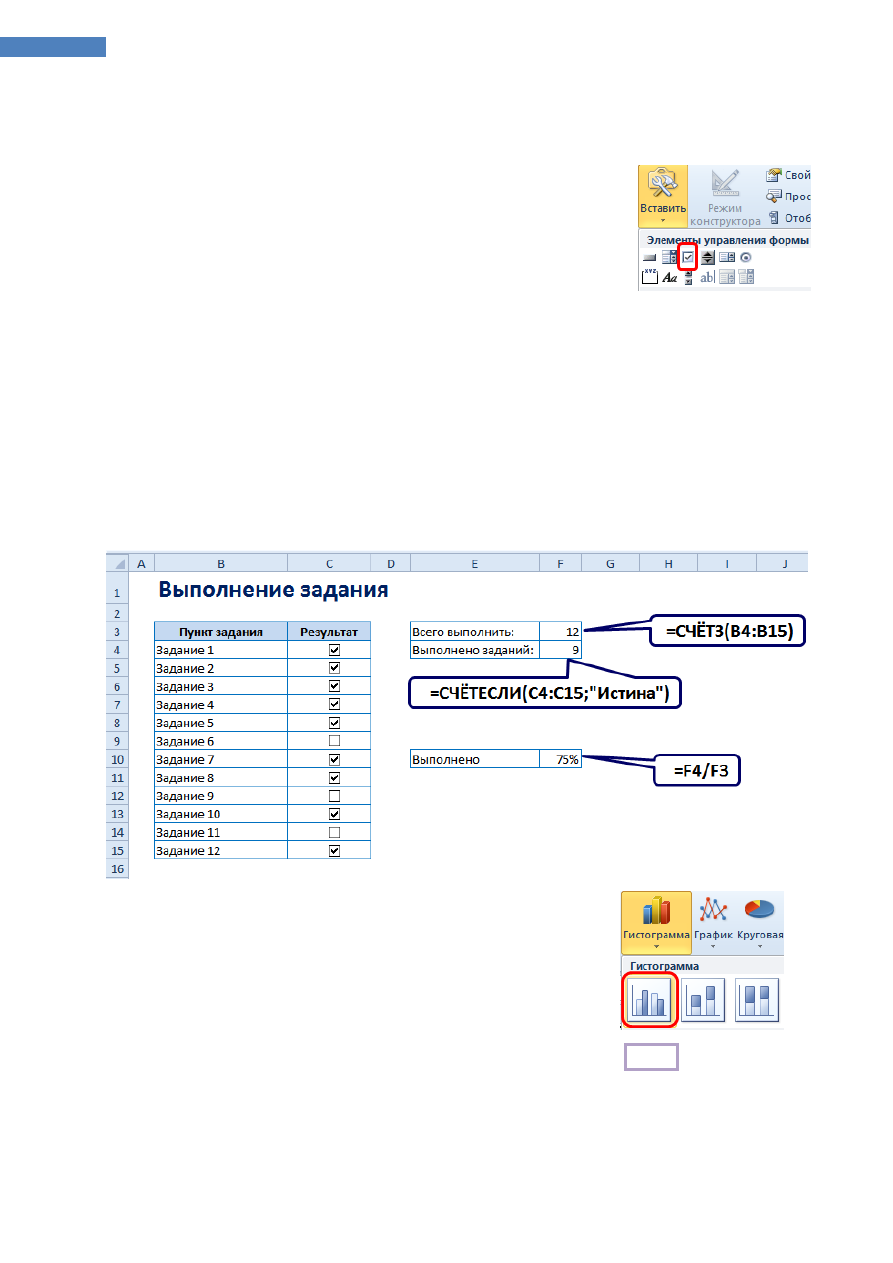
Создание элементов выбора
ФЛАЖОК
.
На вкладке
Разработчик
[Developer] раскрыть список команды
Вставить
[Insert] и выбрать
Microsoft Excel 2010. Уровень 3. Анализ и Визуализация данных
www.specialist.ru
Центр Компьютерного обучения «Специалист»
30
в группе
Элементы управления формы
[Form Controls] элемент
Флажок
[Check Box (Form
Control)].
Щелкнуть левой кнопкой мыши на листе с диаграммой в
месте расположения элемента.
Настроить параметры элемента – щелкнуть правой кнопкой
мыши по элементу, выбрать
Формат Объекта
[Format Control].
На вкладке
Элемент управления
[Control] задать
Связь с
ячейкой
[Cell link] – указать ячейку, в которую размещается
значение ЛОЖЬ или ИСТИНА.
Визуально убрать значение ИСТИНА или ЛОЖЬ в связанных ячейках – выделить ячейки,
в диалоговом окне
Формат ячеек
[Format Cells] на вкладке
Число
[Number], выбрать
числовой формат
(все форматы)
[Custom], в поле
Тип
[Type] ввести
;;;
и нажать
ОК
.
Подсчитать общее количество заданий, которые необходимо выполнить с помощью
функции
СЧЁТЗ
[COUNTA].
Подсчитать количество выполненных заданий с помощью функции
СЧЁТЕСЛИ
[COUNTIF].
Вычислить процент выполненных заданий – отношение выполненных заданий к общему
числу заданий. Применить к результату процентный формат.
2.
ПОСТРОЕНИЕ ДИАГРАММЫ
:
Выделить ячейку с процентом выполнения заданий.
На вкладке
Вставка
[Insert] выбрать
Гистограмма
[Column] и
тип
Гистограмма с группировкой
[Clustered Column].
3.
НАСТРОЙКА ВНЕШНЕГО ВИДА ДИАГРАММЫ
:
Удалить данные горизонтальной оси – щелкнуть по оси и нажать
Delete
.
Убрать боковой зазор – щелкнуть правой кнопкой мыши по ряду и выбрать
Формат ряда
данных
[Format Data Series], в группе
Параметры ряда
[Series Options] поставить
Боковой
зазор
[Gap Width] –
Без зазора
(0%) [No Gap].