ВУЗ: Не указан
Категория: Не указан
Дисциплина: Не указана
Добавлен: 21.10.2020
Просмотров: 1372
Скачиваний: 11
Microsoft Excel 2010. Уровень 3. Анализ и Визуализация данных
Центр Компьютерного обучения «Специалист»
www.specialist.ru
31
Изменить цвет заливки области построения диаграммы.
Добавить подписи данных – щелкнуть правой кнопкой мыши по ряду и выбрать
Добавить
подписи данных
[Add Data Labels].
Диаграммы с пользовательскими элементами управления
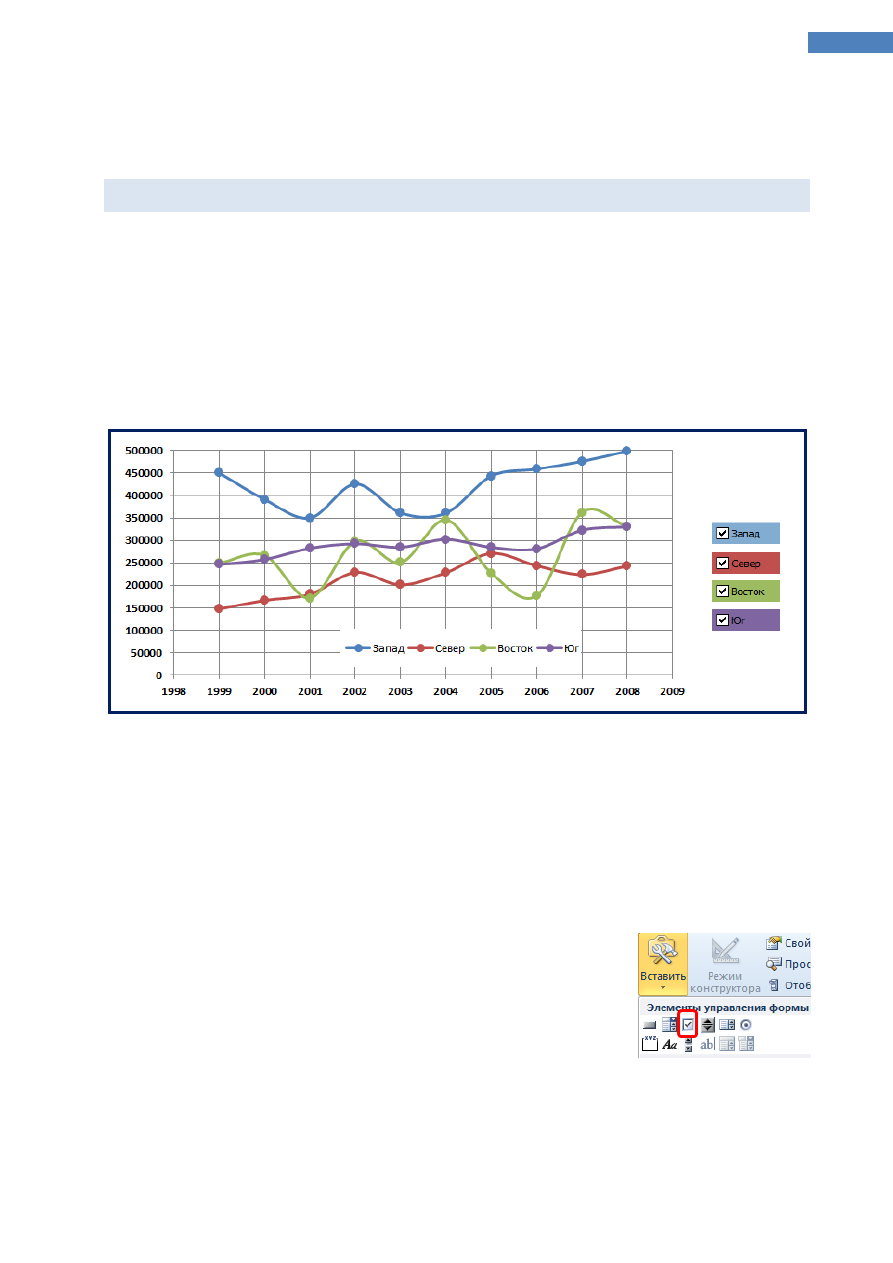
Диаграмма с включением/выключением рядов данных
Чтобы не строить несколько диаграмм или постоянно не изменять исходные данные для
просмотра данных по отдельности, можно построить диаграммы с возможностью управления
рядами, т.е. при необходимости ряды включать или выключать на диаграмме.
Построение такого рода диаграмм возможно с использованием дополнительной таблицы, в
которую данные копируются или не копируются из исходной таблицы, если ряд данных включен
или выключен.
ЭТАПЫ ПОСТРОЕНИЯ ДИАГРАММЫ:
1.
ПОДГОТОВКА ИСХОДНЫХ ДАННЫХ
– обычная таблица с исходными данными, по которой
строится таблица данных для диаграммы.
Создание элементов выбора
ФЛАЖОК
.
На вкладке
Разработчик
[Developer] раскрыть список команды
Вставить
[Insert] и выбрать
в группе
Элементы управления формы
[Form Controls] элемент
Флажок
[Check Box (Form
Control)].
Щелкнуть левой кнопкой мыши на листе с диаграммой в
месте расположения элемента.
Настроить параметры элемента – щелкнуть правой кнопкой
мыши по элементу, выбрать
Формат Объекта
[Format Control].
На вкладке
Элемент управления
[Control] задать
Связь с
ячейкой
[Cell link] – указать ячейку, в которую размещается
значение ЛОЖЬ или ИСТИНА.
Визуально убрать значение ИСТИНА или ЛОЖЬ в связанных ячейках – выделить ячейки,
в диалоговом окне
Формат ячеек
[Format Cells] на вкладке
Число
[Number], выбрать
числовой формат
(все форматы)
[Custom], в поле
Тип
[Type] ввести
;;;
и нажать
ОК
.
Microsoft Excel 2010. Уровень 3. Анализ и Визуализация данных
www.specialist.ru
Центр Компьютерного обучения «Специалист»
32
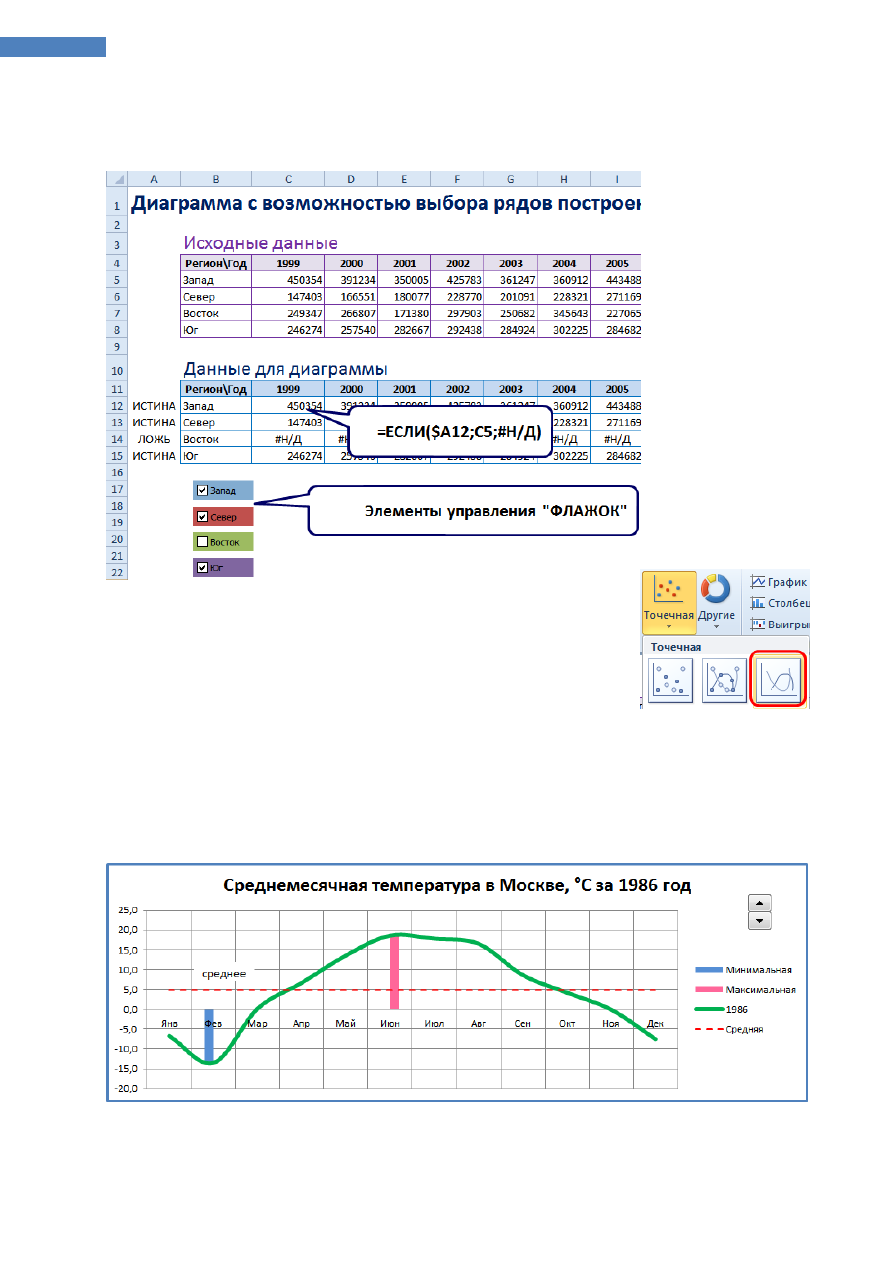
Построение таблицы данных для диаграммы – процесс копирования данных из исходной
таблицы возможен с использованием функции ЕСЛИ [IF]. Т.е. если ряд включен, то
значение в таблицу помещается, в противном случае – #Н/Д *#N/A].
2.
ПОСТРОЕНИЕ ДИАГРАММЫ
:
Выделить всю таблицу Данные для диаграммы.
На вкладке
Вставка
[Insert] выбрать
График
[Line] и тип
График
[Line].
Диаграмма с выбором значений
Часто возникают ситуации, когда необходимо просматривать данные рядов по отдельности.
Построение таких диаграмм возможно с использованием элементов управления: счетчик, список
или полоса прокрутки. Управляя элементами, в дополнительную таблицу копируются значения
нужного ряда, на основании которых происходит построение диаграммы.

Microsoft Excel 2010. Уровень 3. Анализ и Визуализация данных
Центр Компьютерного обучения «Специалист»
www.specialist.ru
33
ЭТАПЫ ПОСТРОЕНИЯ ДИАГРАММЫ:
1.
ПОДГОТОВКА ИСХОДНЫХ ДАННЫХ
– обычная таблица с исходными данными, по которой
строится таблица данных для диаграммы.
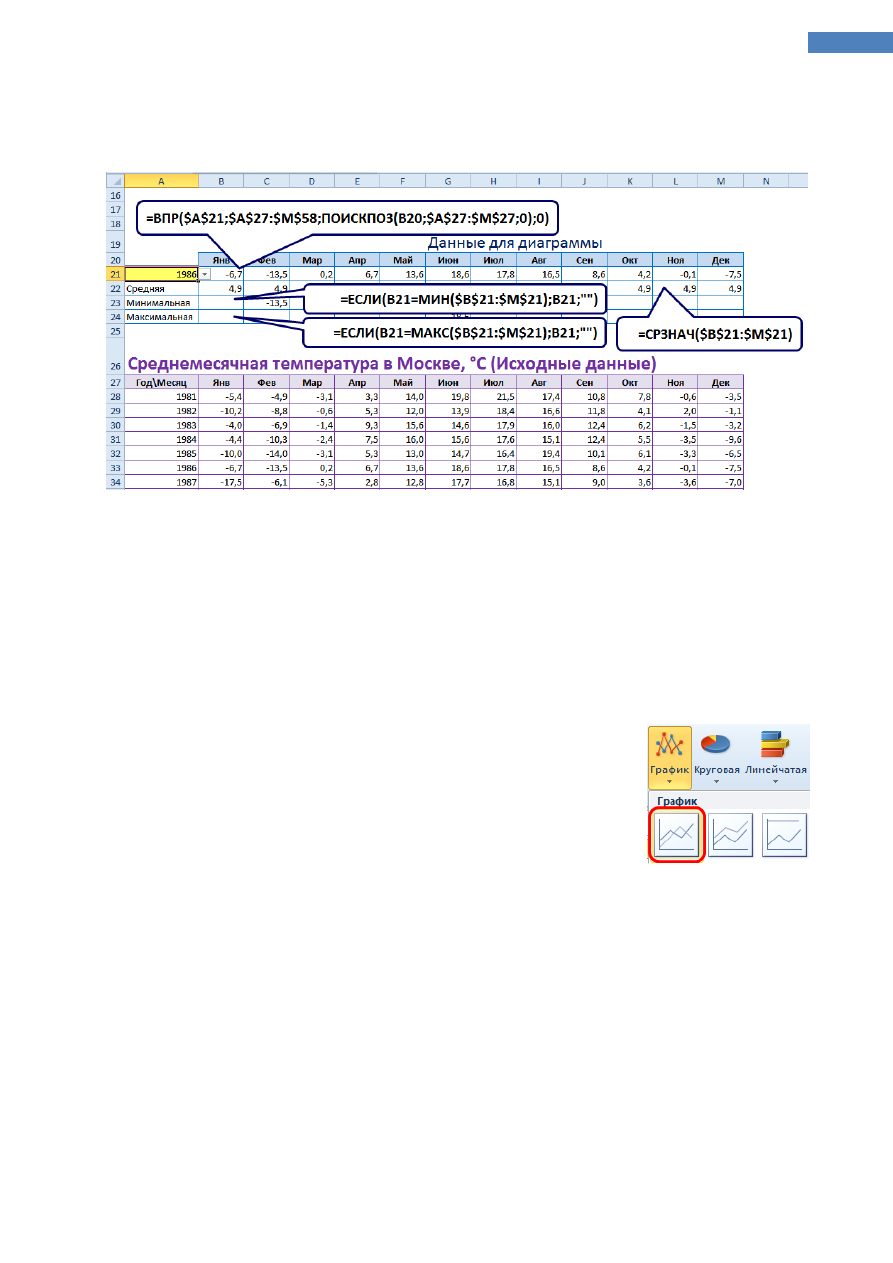
Построение таблицы данных для диаграммы:
В зависимости от выбираемого года (ячейка
A21
) в таблицу подтягиваются данные из
исходной таблицы с помощью функции
ВПР
[VLOOKUP] и
ПОИСКПОЗ
[MATCH]
(определяет номер столбца месяца в выделенной таблице).
Вычислить среднее значение температуры функцией
СРЗНАЧ
[AVERAGE].
Определить минимальную (
МИН
[MIN]) и максимальную (
МАКС
[MAX]) температуру за
год – если значение температуры месяца совпадает минимальным (максимальным), то
его копируем, в противном случае – пусто.
2.
ПОСТРОЕНИЕ ДИАГРАММЫ
:
Выделить всю таблицу Данные для диаграммы.
На вкладке
Вставка
[Insert] выбрать
График
[Line] и тип
График
[Line].
3.
НАСТРОЙКА ВНЕШНЕГО ВИДА ДИАГРАММЫ
:
Изменение типов диаграмм для отдельных рядов – щелкнуть правой кнопкой мыши по
ряду и выбрать
Изменить тип диаграммы для ряда
[Change Series Chart Type].
Для ряда
Максимальная
и
Минимальная
изменить тип диаграммы на
Гистограмма
[Column] и вид
Гистограмма с группировкой
[Clustered Column].
Сглаженная линия ряда год – щелкнуть правой кнопкой мыши по ряду и выбрать
Формат
ряда данных
[Format Data Series], в группе
Тип линии
[Type line] поставить флажок
Сглаженная линия
[Smoothed line].
Добавление названия диаграммы – выделить диаграмму и на вкладке
Макет
[Layout]
выбрать
Название диаграммы
[Chart Title].
Чтобы название диаграммы было динамическим, нужно сослаться на ячейку листа
A19
,
в которой название формируется по формуле:
=A1&"за "&A21&" год"
, где в ячейке A1
Microsoft Excel 2010. Уровень 3. Анализ и Визуализация данных
www.specialist.ru
Центр Компьютерного обучения «Специалист»
34
содержится текст "Среднемесячная температура в Москве, °C", а в ячейке A21 –
значение выбранного года.
Выделить область названия диаграммы, ввести с клавиатуры знак
=
, щелкнуть по
нужной ячейке и нажать
Enter
.
4.
СОЗДАНИЕ ЭЛЕМЕНТА УПРАВЛЕНИЯ СЧЕТЧИК:
На вкладке
Разработчик
[Developer] раскрыть список команды
Вставить
[Insert] и выбрать в группе
Элементы управления
формы
[Form Controls] элемент
Счетчик
[Spin Button (Form
Control)].
Щелкнуть левой кнопкой мыши в свободной области
диаграммы.
Настроить параметры элемента – щелкнуть правой кнопкой мыши по элементу, выбрать
Формат Объекта
[Format Control]. На вкладке
Элемент управления
[Control] задать
значения. Для элемента, отвечающего за
Кол-во точек
:
Текущее
[Current Value] – значение, которое будет размещено в связанной ячейкой.
Например, 1986.
Минимальное значение
[Minimum value] – минимально возможное значение.
Например, 1981.
Максимальное
значение
[Maximum value] – максимально возможное значение.
Например, 2011.
Шаг
изменения
[Incremental change] – шаг изменения. Например, 1.
Связь с ячейкой
[Cell link] – ячейка, в которой размещается значение. Например,
A21
.
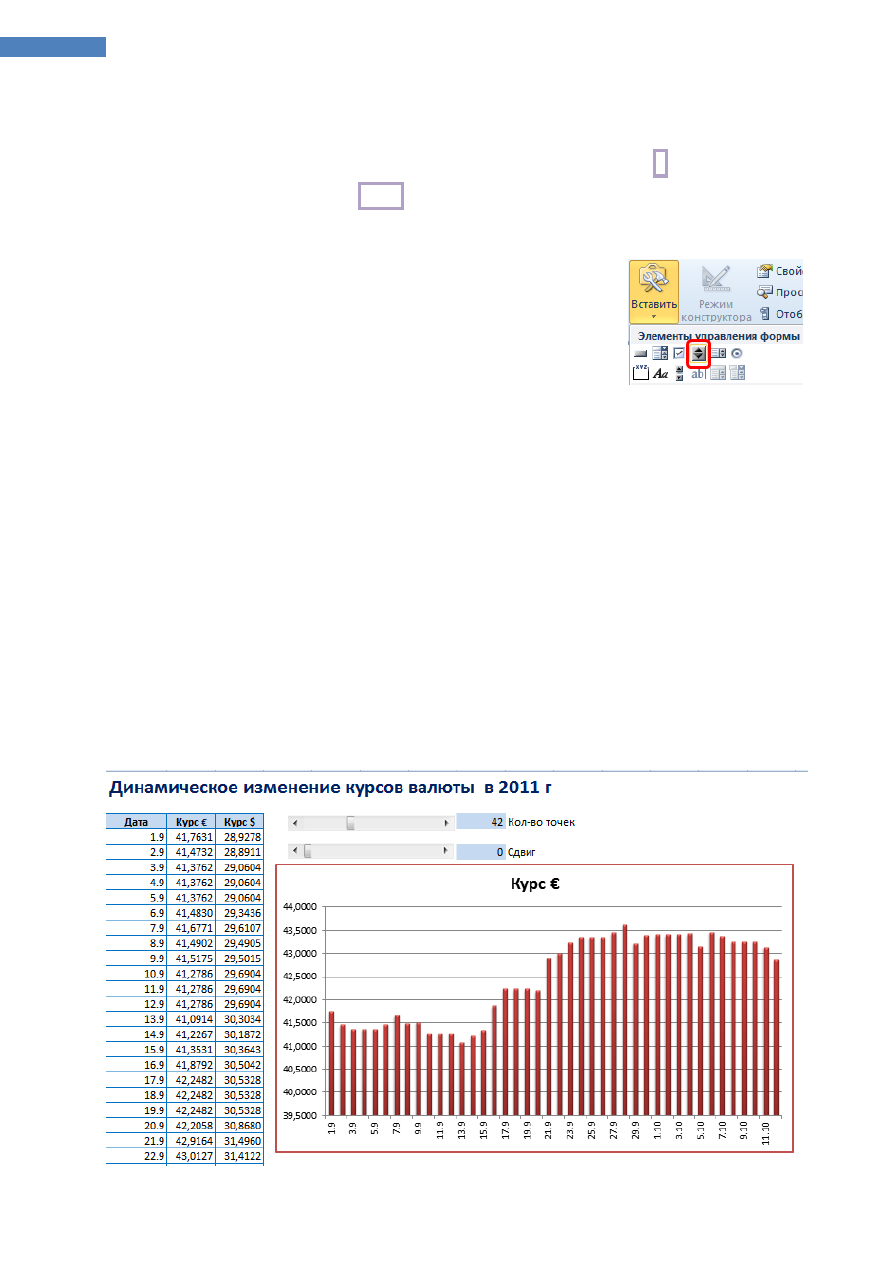
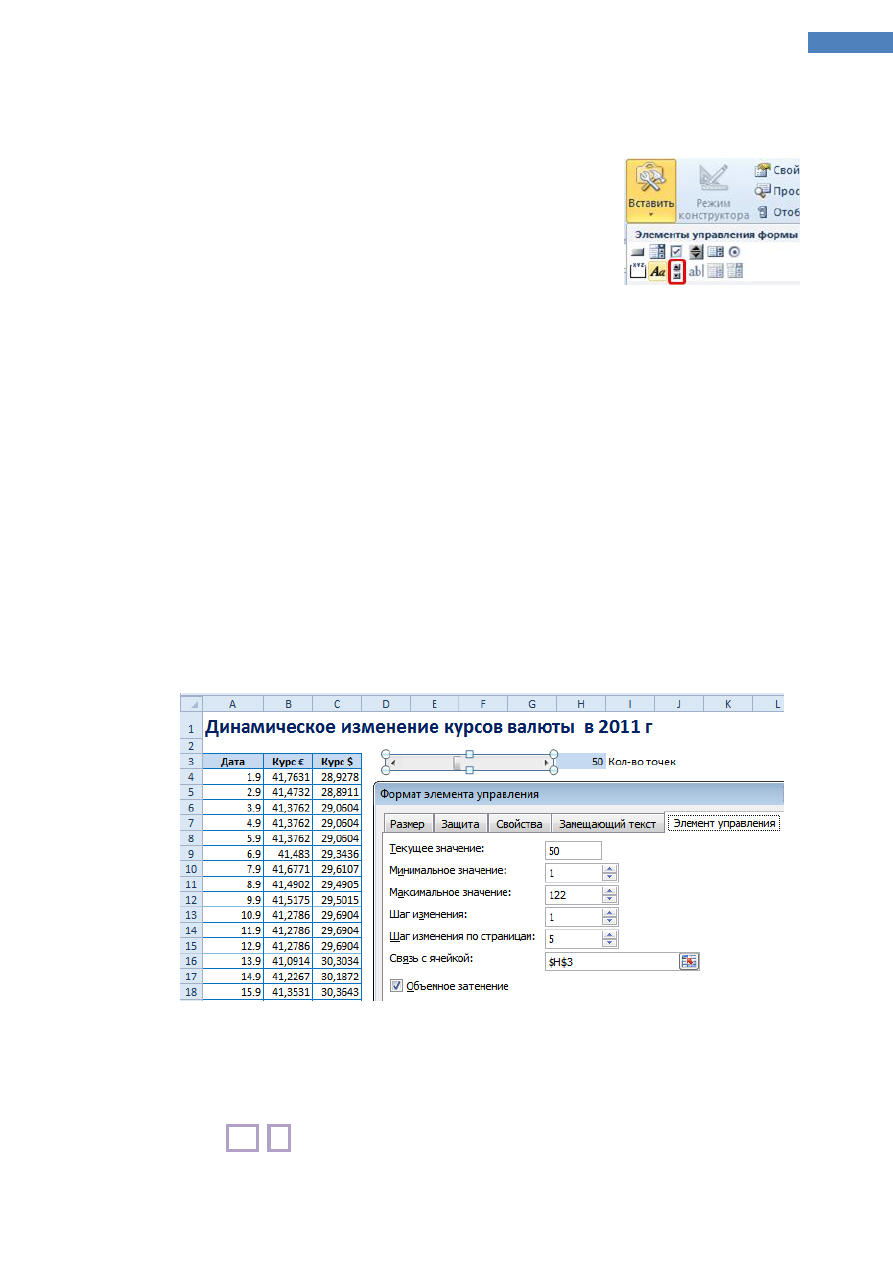
Диаграмма с зумом и прокруткой
Microsoft Excel 2010. Уровень 3. Анализ и Визуализация данных
Центр Компьютерного обучения «Специалист»
www.specialist.ru
35
ПОСТРОЕНИЕ ДИАГРАММЫ:
1.
СОЗДАНИЕ ЭЛЕМЕНТОВ УПРАВЛЕНИЯ – ПОЛОСЫ ПРОКРУТКИ
:
На вкладке
Разработчик
[Developer] раскрыть список команды
Вставить
[Insert] и выбрать в группе
Элементы управления
формы
[Form Controls] элемент
Полоса прокрутки
[Scroll bar
(Form Control)].
Щелкнуть левой кнопкой мыши на листе с диаграммой в месте
расположения элемента.
Настроить параметры элемента – щелкнуть правой кнопкой мыши по элементу, выбрать
Формат Объекта
[Format Control]. На вкладке
Элемент управления
[Control] задать
значения. Для элемента, отвечающего за
Кол-во точек
:
Текущее
[Current Value] – значение, которое будет размещено в связанной ячейкой.
Минимальное значение
[Minimum value] – минимально возможное значение.
Например, 1.
Максимальное
значение
[Maximum value] – максимальное количество точек по
которым будет построена диаграмма. Например, 122.
Шаг
изменения
[Incremental change] – шаг изменения количества точек на диаграмме.
Например, 1.
Шаг изменения по страницам
[Page Change] – шаг, который будет задействован если
щелкать в полосе прокрутке слева или справа (сверху или снизу при вертикальной
ориентации) от бегунка. Например, 5.
Связь с ячейкой
[Cell link] – ячейка, в которой размещается значение. Например,
H3
.
По аналогии создать элемент управления Полоса прокрутки для элемента, отвечающего
за
Сдвиг
и связать его с ячейкой
H5
2.
СОЗДАНИЕ ИМЕНОВАННЫХ ДИАПАЗОНОВ
:
На вкладке
Формулы
[Formulas+ выбрать
Диспетчер имен
[Name Manager] или нажать
клавиши
Ctrl
+
F3
.