Добавлен: 25.10.2023
Просмотров: 342
Скачиваний: 4
ВНИМАНИЕ! Если данный файл нарушает Ваши авторские права, то обязательно сообщите нам.
Ссылки бывают абсолютные и относительные. По умолчанию MS Excel создает относительные ссылки.При копировании или перемещении формулы с относительными ссылками MS Excel изменяет ссылки на ячейки в соответствии с новым расположением формулы. Если ссылка на ячейку не должна меняться при копировании и перемещении, то создаются абсолютные ссылки на ячейки. Для того, чтобы создать такую ссылку, достаточно перед именем строки и столбца поставить знак $. Например, $С$7 – это абсолютная ссылка на ячейку С7.Кроме абсолютной ссылки на ячейку, имеются еще два типа абсолютных ссылок:
Рис. 4
Для вставки в поле ЗНАЧЕНИЕ_ЕСЛИ_ЛОЖЬ другой функции МАКС (Рис. 10) (используйте список функций рядом со строкой формул (Рис. 11).В результате для активной ячейки В11 в строке формул отразится =ЕСЛИ(С11=0;””;МАКС(В2:В10)).Для редактирования функции в активной ячейке используйте кнопку ВСТАВИТЬ ФУНКЦИЮ ( ) рядом со строкой формул. Для редактирования вложенной функции установите в нее курсор в строке формул и используйте кнопку ВСТАВИТЬ ФУНКЦИЮ.Рис. 9Рис. 10Рис. 11
Рис. 13
-
Абсолютная ссылка на строку. В этом случае знак $ размещается только перед номером строки. Например, В$3 – это абсолютная ссылка на третью строку. -
Абсолютная ссылка на столбец. В этом случае знак $ размещается только перед именем столбца. Например, $В3 - это абсолютная ссылка на столбец В.
Задание 2 «Построение диаграмм и графиков функций»
1. Создание книги-
Откройте новую книгу MS Excel.-
Проверьте, что установлены на вкладке ВИД:режим просмотра книги – ОБЫЧНЫЙ; -
масштаб – 100%
-
-
Переименуйте Лист11 в КЛИЕНТЫ, Лист2 в ДОГОВОР – контекстное меню для соответствующего ярлыка листа/ПЕРЕИМЕНОВАТЬ. -
На листе КЛИЕНТЫ создайте список клиентов, начиная от ячейки А12 (Рис. 1). Для полного отображения информации в ячейках увеличивайте ширину колонок (Рис. 2).
-
На листе ДОГОВОР создайте список договоров, начиная от ячейки А1 (Рис. 5). При формировании шапки таблицы сделайте по горизонтали выравнивание по центру, по вертикали – выравнивание по верхнему краю, переносить по словам:-
для блока ячеек A1:D1 воспользуйтесь соответствующими кнопками на вкладке ГЛАВНАЯ/группа ВЫРАВНИВАНИЕ или установите в диалоговом окне ФОРМАТ ЯЧЕЕК на вкладке ВЫРАВНИВАНИЕ (Рис. 3);
-
-
установите текстовый формат для блока ячеек А2:А4– вкладка ГЛАВНАЯ/группа ЧИСЛО/список ЧИСЛОВОЙ ФОРМАТ; -
даты проще вводить – 14.1.11 и 15.1.11 -
для правильности ввода названий фирм (т.е. таких же, как на листе КЛИЕНТЫ) воспользуйтесь проверкой данных:-
но предварительно: для вывода в списке клиентов от А до Я отсортируйте таблицу на листе КЛИЕНТЫ по возрастанию алфавита по графе НАЗВАНИЕ ФИРМЫ – сделайте активной значимую ячейку из графы НАЗВАНИЕ ФИРМЫ и активизируйте вкладку ГЛАВНАЯ/группа РЕДАКТИРОВАНИЕ/список СОРТИРОВКА И ФИЛЬТР/СОРТИРОВКА ОТ МИНИМАЛЬНОГО ДО МАКСИМАЛЬНОГО ( ) или вкладку ДАННЫЕ/группа СОРТИРОВКА И ФИЛЬТР;
 -
блоку ячеек А2:А4 (основа списка) на листе КЛИЕНТЫ присвойте имя НАЗВАНИЕ_ФИРМЫ – вкладка ФОРМУЛЫ/группа ОПРЕДЕЛЕННЫЕ ИМЕНА/кнопка ПРИСВОИТЬ ИМЯ или введите имя блока в область ИМЯ (Рис. 4). Корректировка имен – кнопка ДИСПЕТЧЕР ИМЕН;
-
Рис. 4
-
теперь можно сформировать проверку данных - на листе ДОГОВОР для блока ячеек С2:С4 (применение списка) активизируйте кнопку ПРОВЕРКА ДАННЫХ на вкладке ДАННЫЕ/группа РАБОТА С ДАННЫМИ. Установите в окне ПРОВЕРКА ВВОДИМЫХ ЗНАЧЕНИЙ тип данных СПИСОК, источник (нажмите клавишу F3 – вставка имени) НАЗВАНИЕ_ФИРМЫ. В этом же окне удаление списка для блока; -
воспользуйтесь списком клиентов при вводе данных в блок ячеек С2:С4 на листе ДОГОВОР.
-
создайте примечание для ячейки D3 на листе ДОГОВОР, в котором укажите обоснование большого срока оплаты – вкладка РЕЦЕНЗИРОВАНИЕ/группа ПРИМЕЧАНИЯ (все работы с примечаниями). Текст примечания – НОВЫЙ КЛИЕНТ (Рис. 5);
-
Скопируйте форматирование с блока ячеек A1:D4 листа ДОГОВОР на блок ячеек A1:С4 листа КЛИЕНТЫ:-
для блока ячеек A1:D1 листа ДОГОВОР активизируйте кнопку ФОРМАТ ПО ОБРАЗЦУ - вкладка ГЛАВНАЯ/группа буфера обмена; -
выделите блок ячеек A1:С4 листа КЛИЕНТЫ. Результат - Рис. 6.
-
-
Сохраните сделанные в книге изменения – кнопка OFFICE/СОХРАНИТЬ или кнопка СОХРАНИТЬ на панели быстрого доступа.
-
В книге ОПЛАТА ПОСТАВОК переименуйте пять следующих листов – 1, 2, 3, 4, 5. Для вставки новых листов используйте ВСТАВИТЬ ЛИСТ или команду ВСТАВИТЬ (перед текущим листом) из контекстного меню для ярлыка листа. Переместить лист в линейке листов можно перетаскиванием ярлыка листа.
 -
На листе № 1 сформируйте таблицу – блок ячеек А1:С10 (Рис. 7), оформите шапку и обрисуйте все границы. Для блока ячеек А2:А10 установите текстовый формат, для блока ячеек В2:В11 – формат КРАТКАЯ ДАТА, для блока ячеек С2:С11 – формат ДЕНЕЖНЫЙ, 2 десятичных знака, денежная единица – р. (вкладка ГЛАВНАЯ/группа ЧИСЛО или диалоговое окно ФОРМАТ ЯЧЕЕК/вкладка ЧИСЛО – Рис. 8).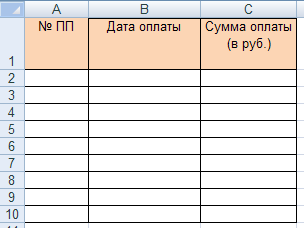
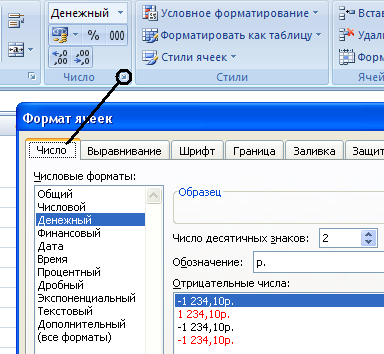
Рис. 7
Рис. 8
-
Введите функцию суммирования над данными блока ячеек С2:С10 в ячейку С11 на листе № 1:-
для ячейки С11 активизируйте кнопку АВТОСУММА – вкладка ФОРМУЛЫ/группа БИБЛИОТЕКА ФУНКЦИЙ; -
выделите блок ячеек С2:С10, нажмите клавишу ENTER. Для активной ячейки С11 в строке формул отобразится =СУММ(С2:С10);
-
-
Введите функцию ЕСЛИ в ячейку В11 (Рис. 9) (если нет общей суммы оплаты в ячейке С11, то в текущей ячейке должно быть пусто, в противном случае в текущей ячейке должна быть максимальная дата из блока ячеек В2:В10) – вкладка ФОРМУЛЫ/группа БИБЛИОТЕКА ФУНКЦИЙ/список ЛОГИЧЕСКИЕ или кнопка ВСТАВИТЬ ФУНКЦИЮ/категория ЛОГИЧЕСКИЕ.
Для вставки в поле ЗНАЧЕНИЕ_ЕСЛИ_ЛОЖЬ другой функции МАКС (Рис. 10) (используйте список функций рядом со строкой формул (Рис. 11).В результате для активной ячейки В11 в строке формул отразится =ЕСЛИ(С11=0;””;МАКС(В2:В10)).Для редактирования функции в активной ячейке используйте кнопку ВСТАВИТЬ ФУНКЦИЮ ( ) рядом со строкой формул. Для редактирования вложенной функции установите в нее курсор в строке формул и используйте кнопку ВСТАВИТЬ ФУНКЦИЮ.Рис. 9Рис. 10Рис. 11
-
Сделайте одинаковое наполнение листов №1, 2, 3, 4, 5. На листе № 1 выделите блок ячеек А1:С11 и скопируйте его в буфер обмена (вкладка ГЛАВНАЯ/группа буфера обмена), перейдите последовательно на листы № 2, 3, 4, 5 и вставьте скопированное начиная от ячейки А1, т.е. указывая только эту ячейку для вставки. -
Введите данные в таблицы листов №1, 2, 3, 5 (Рис. 12). При этом удобно пользоваться маркером заполнения (+ в правом нижнем углу активной ячейки) и клавишей CTRL, затем увеличивать выделение блока при нажатой левой кнопке мыши.
-
Сохраните сделанные в книге изменения.
-
Вставьте новый последний лист и назовите его КОНТРОЛЬ в книге ОПЛАТА ПОСТАВОК. -
Сформируйте шапку таблицы (Рис. 13) на листе КОНТРОЛЬ, начиная от ячейки А1.
Рис. 13
-
Для правильности ввода номеров договоров (т.е. таких же, как на листе ДОГОВОР) в блок ячеек А2:А6 на листе КОНТРОЛЬ воспользуйтесь проверкой данных. -
Введите в блок ячеек А2:А6 на листе КОНТРОЛЬ с помощью списка следующие договора: 01, 02, 01, 03, 02. -
В блоке ячеек В2:В6 на листе КОНТРОЛЬ нужно указать соответствующие номерам договоров названия фирм, что целесообразно сделать с помощью функции ВПР (Рис. 14).
-
отсортировать таблицу на листе ДОГОВОР по возрастанию номеров договоров; -
присвоить таблице на листе ДОГОВОР (блок ячеек A1:D4) имя ДОГОВОРЫ; -
для ячейки В2 на листе КОНТРОЛЬ вызвать функцию ВПР (вкладка ФОРМУЛЫ/группа БИБЛИОТЕКА ФУНКЦИЙ/список ССЫЛКИ И МАССИВЫ).
-
скопируйте полученную функцию в ячейки блока В3:В6 на листе КОНТРОЛЬ с помощью маркера заполнения.
-
Аналогично заполните блок ячеек С2:С6 на листе КОНТРОЛЬ с помощью функции ВПР и маркера заполнения. -
Продолжите заполнение таблицы данными (Рис. 16).
-
Даты последних оплат (блок ячеек G2:G6 на листе КОНТРОЛЬ) должны соответствовать максимальным датам по каждой ТТН (ячейки В11 на соответствующих листах по ТТН №1, 2, 3, 4, 5). Для этого следует:-
в активную ячейку G2 на листе КОНТРОЛЬ ввести = ; -
перейти на лист №1 (т.к. в ячейке D2 указана ТТН №1) и сделать активной ячейку В11, нажать на клавишу ENTER.
-
-
Аналогично заполните следующую графу СУММА ОПЛАТЫ (В РУБ.), ссылаясь на ячейки С11 листов №1, 2, 3, 4, 5. -
Долг по оплате рассчитывается как разность между суммой отгрузки и суммой оплаты: