ВУЗ: Не указан
Категория: Не указан
Дисциплина: Не указана
Добавлен: 17.05.2021
Просмотров: 169
Скачиваний: 2
6
Лабораторная работа 12 (2 часа)
Основные операции в MathCad.
Основные операторы.
+ - пункт ввода формул, устанавливается щелчком кнопки мыши..
“ одна двойная кавычка используется для ввода текстового комментария.
/ данный символ используется как знак деления.
\ данный символ используется для ввода квадратного корня.
= знаком равно задается оператор вывода (или оператор первого присваивания).
^ данный символ используется для возведение в степень.
. точка используется как разделитель целой и дробной части в десятичных числах.
* символ «звездочка» используется как знак умножения чисел.
cos(5.0) = 0.284 - операция вычисления косинуса угла в 5.0 радиан.
sin(5.0) = -0.959 - операция вычисления синуса угла в 5.0 радиан.
: двоеточие используется для ввода стандартного оператора присваивания :=.
Для изменения точности представления десятичных чисел необходимо подвести указатель курсора к числу и дважды щелкнуть левой кнопкой мыши. Появится окно форматирования чисел «Формат результата», в котором можно изменить точность представления десятичных чисел.
+ оператор суммы, используется для сложения чисел, например 3 + 5 = 8 .
& оператор ввода шаблона и вычисления определенного интеграла, например,

asin(0.5) = 0.524 – операция вычисления функция arcsin(0.5). Значение функции дано в радианах.
ln(5) = 1.609 – операция вычисления функция ln5.
In(2,.5) = 0.032 – операция вычисления функции Бесселя.
; данный символ проставляет двоеточие.
2 + 3i - пример записи числа в комплексном виде.
n := 1..5 – операция задания ранжированных переменных. Переменная n будет представлять целые числа от 1 до 5 с шагом 1. Доступ отдельно к каждому значению ранжированной переменной n отсутствует.
m := 1, 1.25 .. 2 – операция задания ранжированной переменной со значениями 1, 1.25, 1.50, 1.75 и 2 (шаг переменной равен 0.25).
ORIGIN := 1 – функция для задания индекса элементов массива с 1. По умолчанию индексы элементов массива задаются с 0.
Mi, j – задание элемента матрицы, расположенного в i – ой строке и в j – ом столбце.
M2,3 = - оператор вывода элемента матрицы, находящегося во 2 строке и 3 столбце, например, для M = , М2,3 = 6.
Математическое выражение можно сделать пассивным, для этого надо его выделить и в контекстном меню выбрать команду Disable Evaluation (Запретить Выполнение). Для снятия с выражения статуса не вычисляемого выражения, достаточно выделить это выражение и выбрать в контекстном меню команду Enable Evaluation (Разрешить выполнение).
Для прерывания вычислений используется клавиша Esc. Для возобновления вычислений необходимо нажать клавишу F9 или в панели инструментов щелкнуть на кнопке с изображением жирного знака равенства.
Для того, чтобы на графике отобразить несколько функций, необходимо их перечислить после первой функции в месте ввода отделяя выражения функций запятыми.
Z(x,y) := x2 + y2 – выражение определяющее функцию двух переменных для построения графика поверхности.
Окно форматирования графика появляется, если в область графика поместить указатель мыши и дважды щелкнуть левой кнопкой мыши.
Для вращения трехмерной графики, необходимо поместить указатель мыши в область графика, нажать левую кнопку мыши и перемещать мышь в нужном направлении. Если при этом нажать клавишу Ctrl, то можно удалять и приближать объект. Если при вращении объекта нажать клавишу Shift, то после отпускания левой кнопки мыши, объект будет продолжать вращаться.
Если в области графика щелкнуть правой кнопкой мыши, то появится контекстное меню, с помощью которого можно осуществлять различные операции форматирования графика.
Векторные и матричные операторы
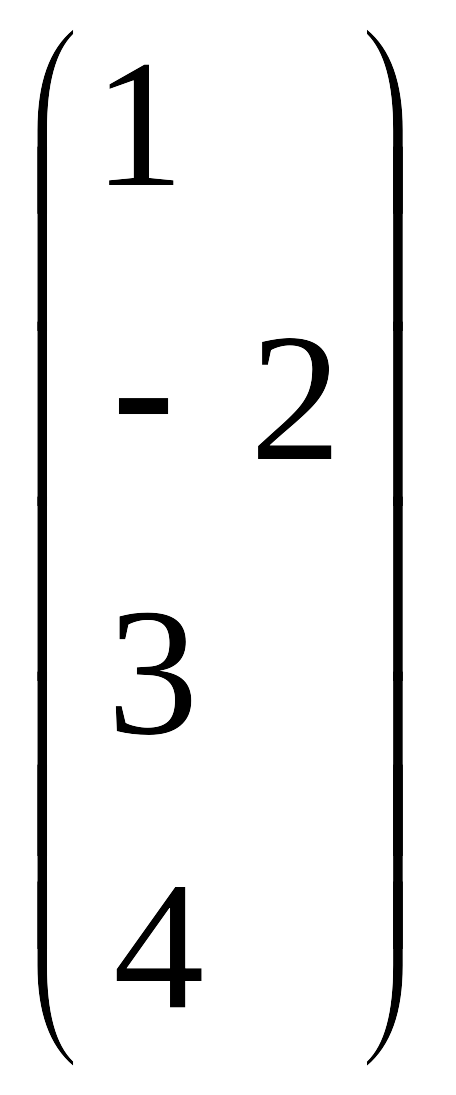
Введем обозначения: V1, V2 – векторы, M – матрица, Z – скаляр. Пусть V1 := , V2 := , M := , M1 := , Z = 5.
V1 + V2 = – операция сложения векторов V1 и V2.
V1 - V2 = - операция вычитание вектора V2 из вектора V1.
-V2 = – операция смена знаков у элементов вектора V2.
V1 – Z = – операция вычитания скаляра Z из всех элементов вектора V1.
- М = - операция смены знаков у элементов матрицы М.
Z*V1 = или V1*Z =– задание скалярного произведения вектора V1 на скаляр Z.
Z*M = или M*Z = – задание скалярного произведения матрицы М на скаляр Z.
V1*V2 = 32 – операция скалярного умножения двух векторов V1 и V2.
М*V2 = - операция скалярного умножения матрицы М на вектор V2.
М*М1 = – операция скалярного умножения двух матрицы М1 и М2.
V1/Z = – операция деления всех элементов вектора V1 на скаляр Z.
M/Z = – операция деления матрицы М на скаляр Z.
M^3 = – операция возведение матрицы М в степень 3.
M-1 = – операция обращения матрицы М, т.е. нахождение обратной матрица.
|V1 = 3.762 – операция вычисление модуля вектора |V1|.
|M = 0 – операция вычисления определителя матрицы М.
V1 Ctrl ! = (1, 2, 3) – транспонирование вектора V1.
M Ctrl ! = – транспонирование матрицы М.
V1 Ctrl * V2 = = – векторное умножение двух векторов V1 и V2.
V1 Ctrl - = - векторизация вектора V1, т.е.одновременное проведение некоторой скалярной операции над всеми элементами вектора или матрицы.
M Ctrl - = – векторизация матрицы М.
M Ctrl ^ 2 = – выделение 2 – го столбца матрицы М.
V1 [ 2 = 3 – выделение 2 – го элемента вектора V1.
M [1,1 = 5 – выделение элемента (1,1) матрицы М.
Символ [ - это прямая, открывающаяся скобка используется для ввода индекса элемента массива или вектора.
. – точка используется для ввода индекса скалярной переменной, причем синий уголок курсора ввода должен охватывать все имя переменной, а не только область ввода.
Символьные вычисления.
Команды, относящиеся к работе символьного процессора, содержатся в меню Symbolics (Символика).
Для выполнения символьных операций процессору необходимо указать, над каким выражением они должны проводиться, т. е. надо выделить это выражение. Для ряда операций необходимо указать переменную, относительно которой выполняется символьная операция, при этом выражение не выделяется.

Символьные вычисления выполняются в командном режиме, если реализуются команды меню Символика. Символьные вычисления могут проводиться с применением символьного оператора →.
Символьные вычисления в командном режиме выполняются только над явными выражениями (присутствие функций пользователя недопустимо). Результат вычислений может выводиться ниже исходного выражения, справа от него и вместо него. Способ вывода задается командой Evaluate Style (Стиль вычислений) меню Символика.
Символьные операции с выделенными выражениями.
-
Evaluate (Выполнить - вычисление) – преобразование выражения с выбором в подменю вида преобразования.
-
Simplify (Упрощение) – упрощение выражения с выполнением таких операций как приведение подобных слагаемых, приведение дробей к общему знаменателю, использование основных тригонометрических тождеств.
-
Expand (Расширить или разложить по степеням) – раскрыть выражение.
-
Factor (Разложить на множители) – разложить число или выражение на множители.
-
Collect (Собрать) – собрать слагаемые, подобные выделенному выражению, которое может быть отдельной переменной или функцией со своим аргументом, при этом результатом будет выражение, полиномиальное относительно выбранного.
-
Polynomial Coefficients (Многономинальные коэффициенты или полиноминальные коэффициенты) – найти коэффициенты полинома по заданной переменной.
Символьные операции в подменю Variable (Переменная) меню Символика с выделенными переменными.
Solve (Разрешить) – решить уравнение или неравенство относительно выделенной переменной.
Substitute (Подставить) – заменить указанную переменную содержимым буфера обмена.
Differentiate (Дифференцировать) – дифференцировать выражение, содержащее выделенную переменную, по этой переменной.
Integrate (Интегрировать) – интегрировать выражение, содержащее выделенную переменную, по этой переменной.
Expand to Series (Разложить в ряд) – найти несколько членов разложения выражения в ряд Тейлора, относительно выделенной переменной.
Convert to Partial Fraction (Разложить на элементарные дроби) – разложить на элементарные дроби выражение, которое рассматривается как рациональная дробь, относительно выделенной переменной.
Символьные операции в подменю Matrix (Матрица) меню Символика с выделенными матрицами.
-
Transpose (Транспонировать) – получить транспонированную матрицу.
-
Invert (Обратить) – получить обратную матрицу.
-
Determinant (Определитель) – вычислить определитель матрицы.
Символьные операции подменю Nransform (Преобразование) меню Символика для интегральных преобразований.
-
Fourier (Преобразование Фурье) – выполняется прямое преобразование Фурье относительно выделенной переменной.
-
Inverse Fourier (Обратное преобразование Фурье) – выполняется обратное преобразование Фурье относительно выделенной переменной.
-
Laplace (Преобразование Лапласа) – выполняется прямое преобразование Лапласа относительно выделенной переменной.
-
Inverse Laplace (Обратное преобразование Лапласа) – выполняется обратное преобразование Лапласа относительно выделенной переменной.
-
Z (Z – преобразование) – выполняется прямое Z преобразование выражения относительно выделенной переменной.
-
Inverse Z (Обратное Z преобразование) – выполняется обратное Z преобразование относительно выделенной переменной.
Выделение выражений символьных операций.
Возможны два вида выделений выражений.
1. Выделение выражений пунктирной линией. Для этого необходимо или установить указатель мыши на нужный объект, нажать клавишу Ctrl или Shift и щелкнуть левой кнопкой мыши, или заключить объект в рамку выделения и отпустить кнопку мыши.
Выделение объектов пунктирной линией используется для перетаскивания объектов в
окне документа. Нажатие клавиши F3 ведет к переносу выделенных объектов в буфер обмена с удалением их из документа, а нажатие клавиши F4 – к вставке выражения из буфера обмена на место, указанное курсором.
2. Выделение выражения сплошной синей линией. Для выделения переменной в выражении нужно установить указатель мыши после этой переменной и щелкнуть левой кнопкой мыши. Переменная будет помечена синим уголком, расположенным следом за переменной. Перемещая указатель мыши над объектом при нажатой левой кнопке, можно выделить отдельные части выражения или выражение целиком. Для выделения частей выражения можно использовать клавиши перемещения курсора при нажатой клавише Shift.
Команды подменю Evaluate (Вычисление).
-
Symbolically (Символически) – выполняются символические вычисления выражения.
-
Floating (Плавающая точка) – выполняются арифметические операции в выражении, результат которых может быть представлен в форме числа с плавающей точкой.
-
Complex (Комплексно) – при выполнении вычислений результаты представляются в комплексном виде.
Практическое занятие
Упражнение 1. Cимволическое вычисление выражения.
Используется команда Символика – Вычисление – Символически.
Исходное выражение Результат операции
sin() + sin(1) 1 + sin(1)
asin(2)
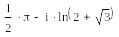
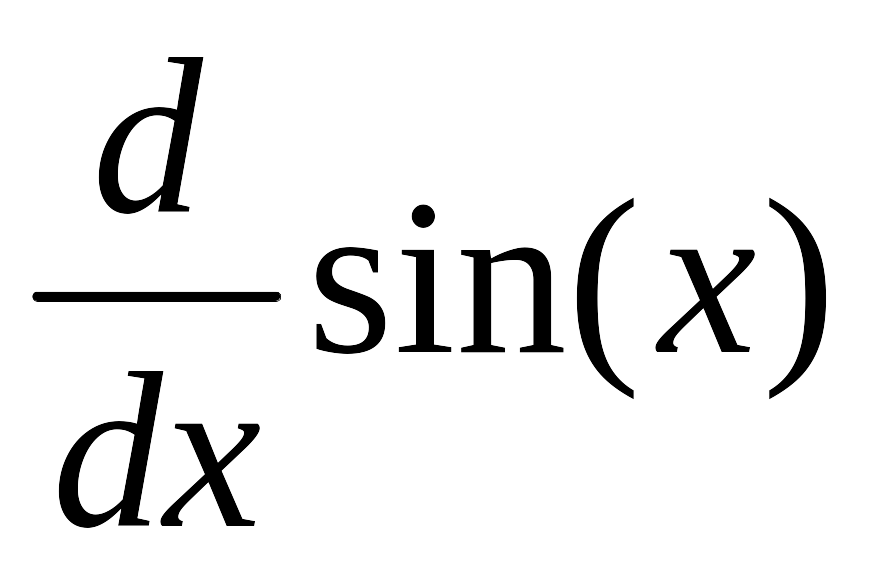 cos(x)
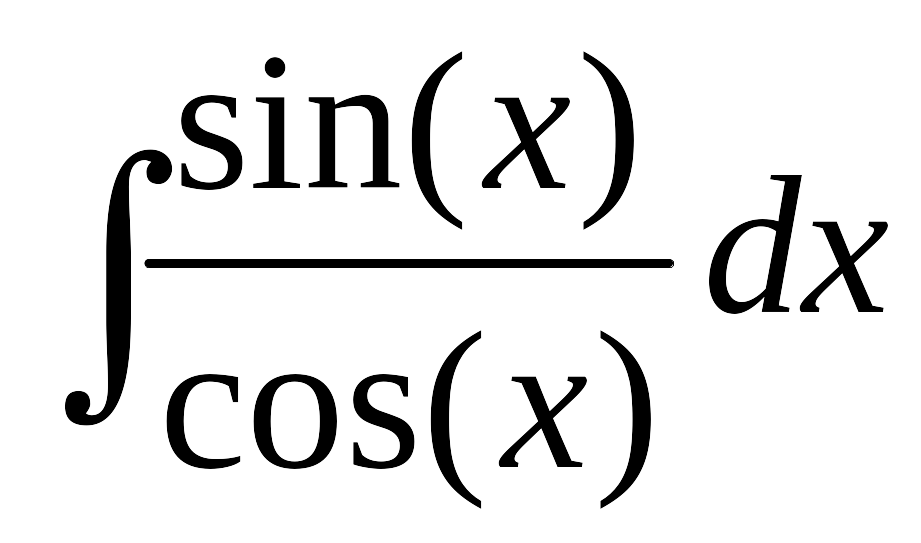 -ln(cos(x))
(2·8+4)/(6-2) 5
Упражнение 2 . Упрощение математических выражений.
Используется команда Символика – Упрощение.
Исходное выражение Результат операции
sin(x)2 + cos(x)2 1
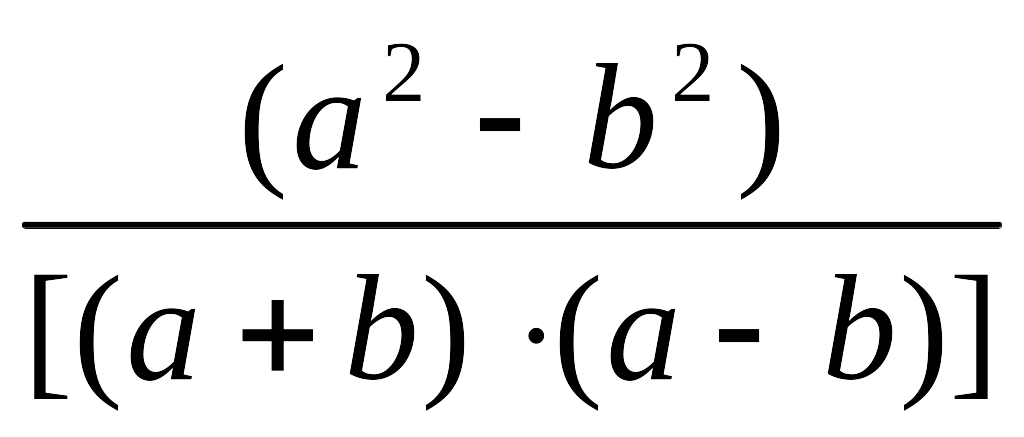 1
1
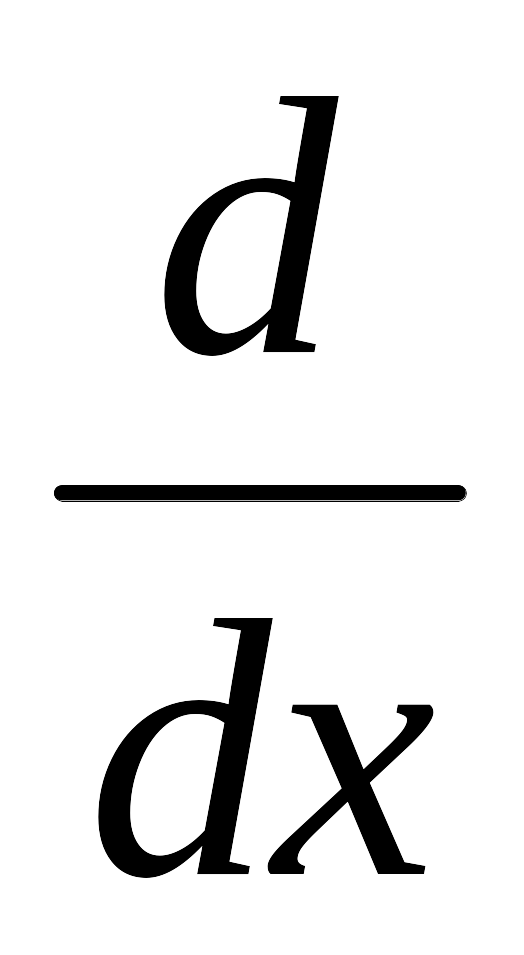
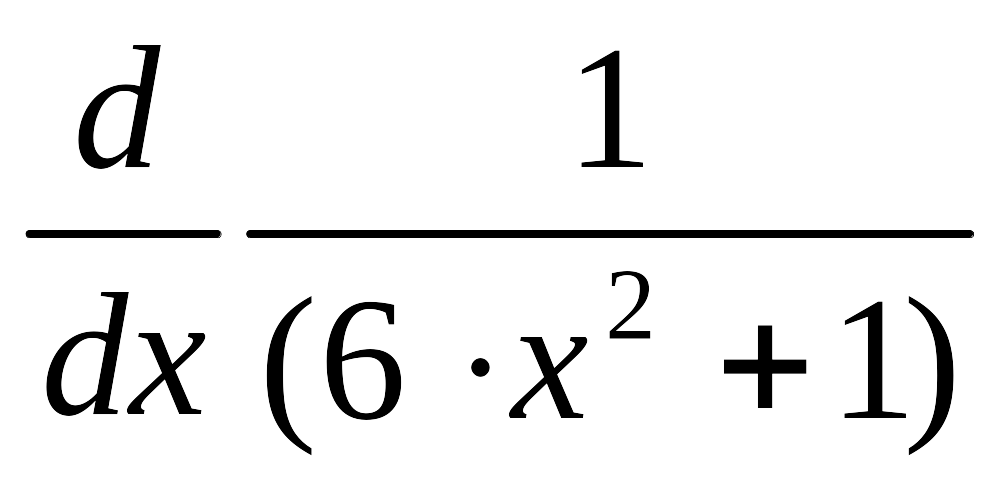
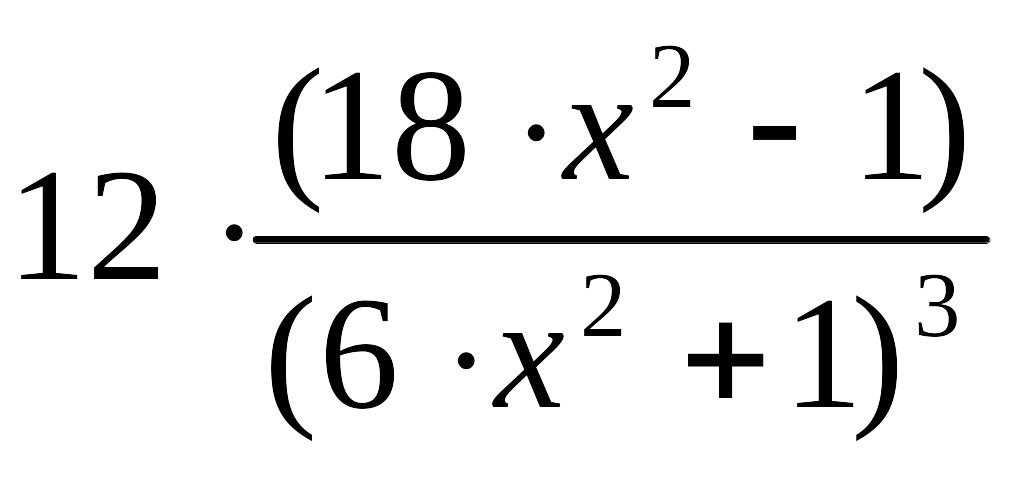
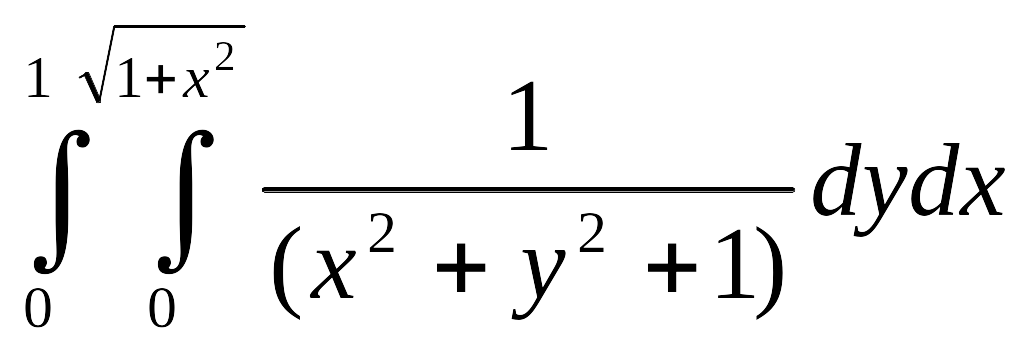 -
-
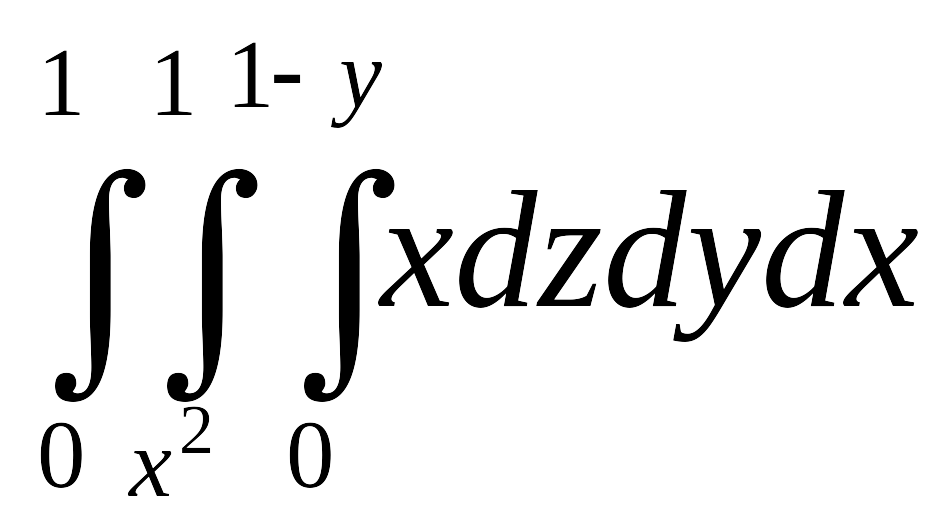
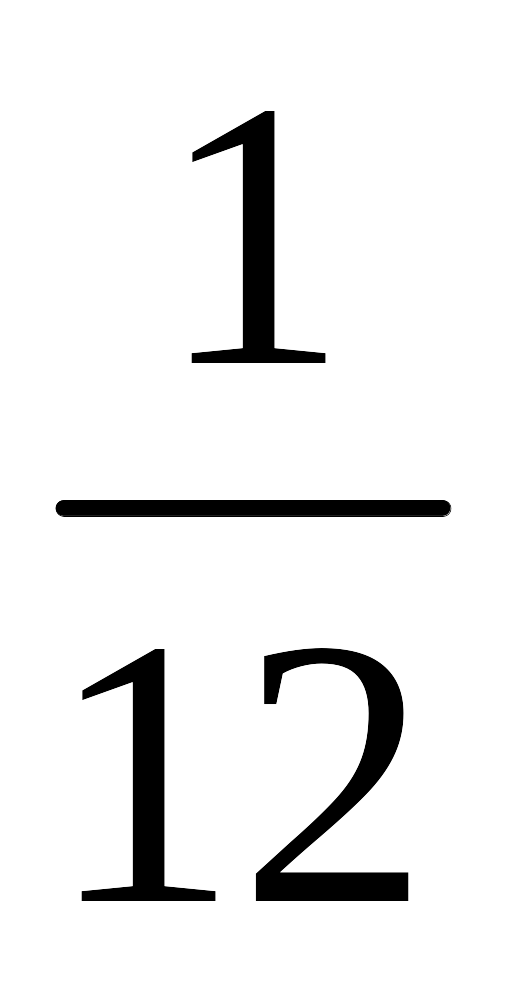
Упражнение 3. Преобразование выражений путем их расширений.
Используется команда Символика - Разложить по степеням.
Исходное выражение Результат вычисления
Sin(4·x) 8·sin(x) ·cos(x)3-4·sin(x) ·cos(x)
(x-y) ·(x+y) x2 – y2
Cos(2·x) 2·cos(x)2-1
(a+b+c)2 a2+2·a·b+2·a·c+b2+2·b·c+c2
(a+b)5 a5+5·a4·b+10·a3·b2+10·a2·b2+5·a·b3+b5
Упражнение 4. Разложение выражений.
Используется команда Символика – (Разложить на множители).
Исходное выражение Результат вычисления
x2 –y2 (x-y)·(x+y)
(a2-2·a·b+b2) (a-b)2
x3-6·x2+11·x-6 (x-1)·(x-2)·(x-3)
x3-6·x2+21·x-52 (x-4)·(x2-2·x+13)
x4-x x·(x-1) ·(x2+·x+1)
123456 26·3·643
Упражнение 5. Вычисление коэффициентов полиномов.
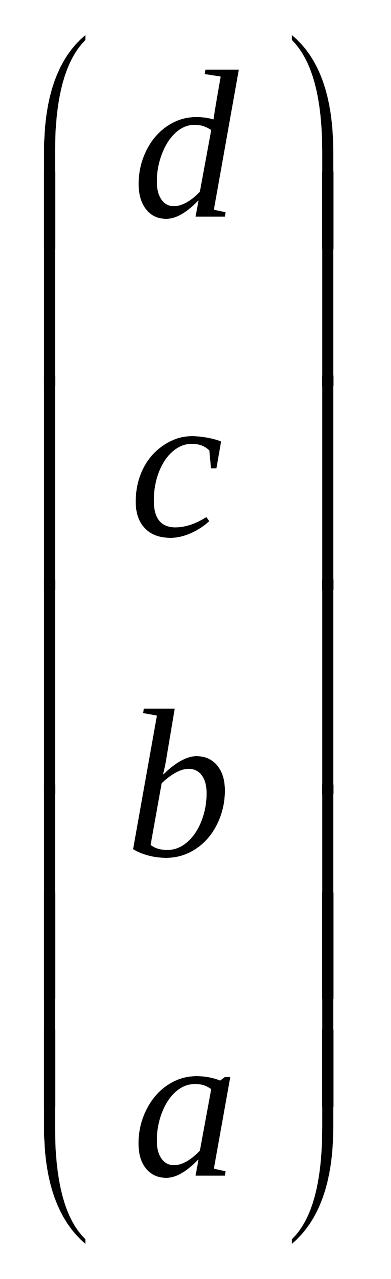
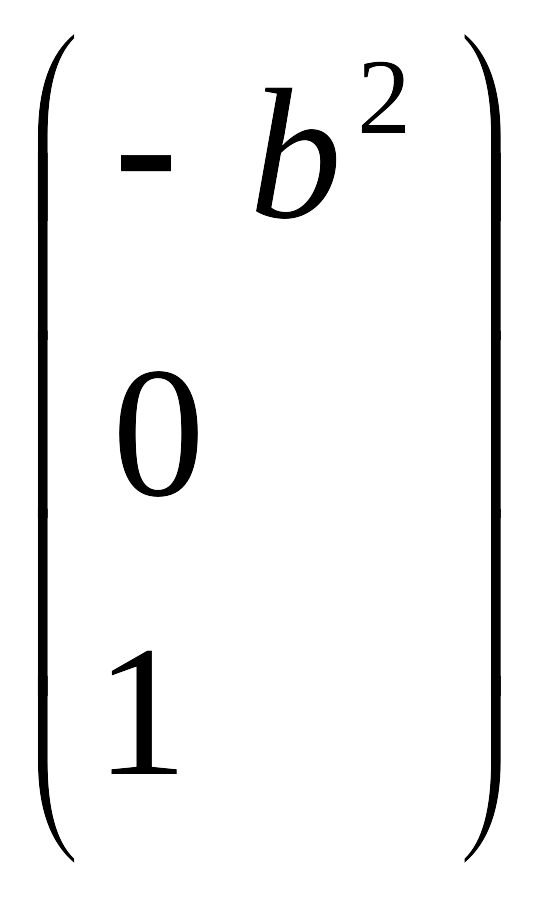
Используется команда Символика – Полиноминальные коэффициенты Требуется указывать переменную, по отношению к которой применяется операция. Результатом операции является вектор с коэффициентами полинома.
Исходное выражение Результат вычисления
a·x3+b·x2+c·x+в
(a+b)·(a-b)
4·x3+3·x2-2·x+1