ВУЗ: Не указан
Категория: Не указан
Дисциплина: Не указана
Добавлен: 06.12.2021
Просмотров: 393
Скачиваний: 1
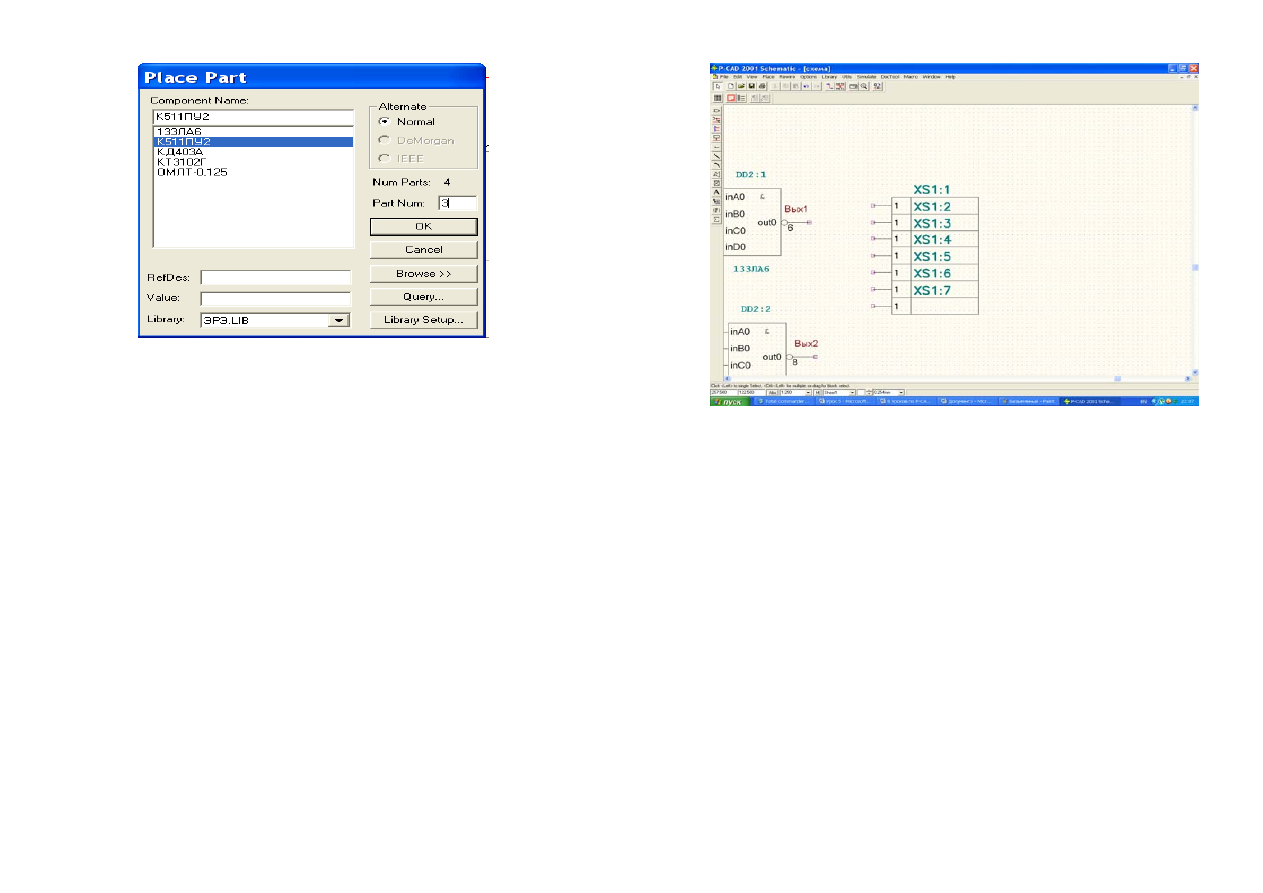
Рисунок
5.2.6,
б
Эту
процедуру
полностью
повторить
при
установке
4-
го
вентиля
в
точке
с
координатами
(220; 90).
д
)
Установить
вентили
микросхемы
133
ЛА
6.
Для
этого
щелкнуть
ЛК
и
в
открывшемся
окне
выбрать
элемент
133
ЛА
6.
Нажать
на
кнопку
ОК
.
Аналогичным
способом
установить
два
вентиля
этой
микросхемы
в
точки
с
координатами
(248.5;
137.5)
и
(263.5; 90).
Щелкнуть
ПК
.
е
)
Теперь
разместить
электрический
соединитель
.
Щелкнуть
ЛК
и
в
открывшемся
окне
выбрать
элемент
ONKS-
10.
Нажать
кнопку
ОК
.
Поскольку
соединитель
состоит
из
семи
одинаковых
элементов
,
все
их
разместить
вертикально
в
ряд
.
Проще
эту
процедуру
выполнить
,
если
вначале
укрупнить
масштаб
(
трижды
на
жать
на
«+»).
Затем
установить
курсор
в
1-
ю
точку
с
координатами
(295; 135)
и
щелкнуть
ЛК
.
После
этого
,
последовательно
щелкая
шесть
раз
,
установить
их
друг
под
другом
в
точки
с
координатами
(295; 130), (295; 125), (295;
120), (295; 115), (295; 110), (295; 105)
так
,
как
показано
на
рис
.
5.2.7.
Щелкнуть
ПК
.
Рисунок
5.2.7
После
этого
выполнить
команды
Edit/Select
и
выделить
все
семь
элементов
соединителя
.
Для
чего
достаточно
щелкнуть
слева
вверху
над
соединителем
ЛК
и
,
не
отпуская
ее
,
переместить
курсор
вправо
вниз
под
соединитель
.
Отпустить
ЛК
.
Щелкнуть
по
ним
ПК
и
в
открывшемся
меню
выбрать
Properties.
В
появившемся
диалоговом
окне
в
области
Visibility
двойным
щелчком
ЛК
убрать
флажок
около
RefDes
и
нажать
кнопку
ОК
.
Выполнить
команды
Place/Text.
Для
этого
щелкнуть
ЛК
над
изображением
верхнего
элемента
разъема
в
точке
(360;
182,5)
и
ввести
с
клавиатуры
XS1.
Выбрать
стиль
текста
3.5,
установить
выравнивание
по
горизонтали
—
центр
,
а
по
вертикали
—
низ
и
щелкнуть
по
панели
Place (
рис
. 5.2.8).
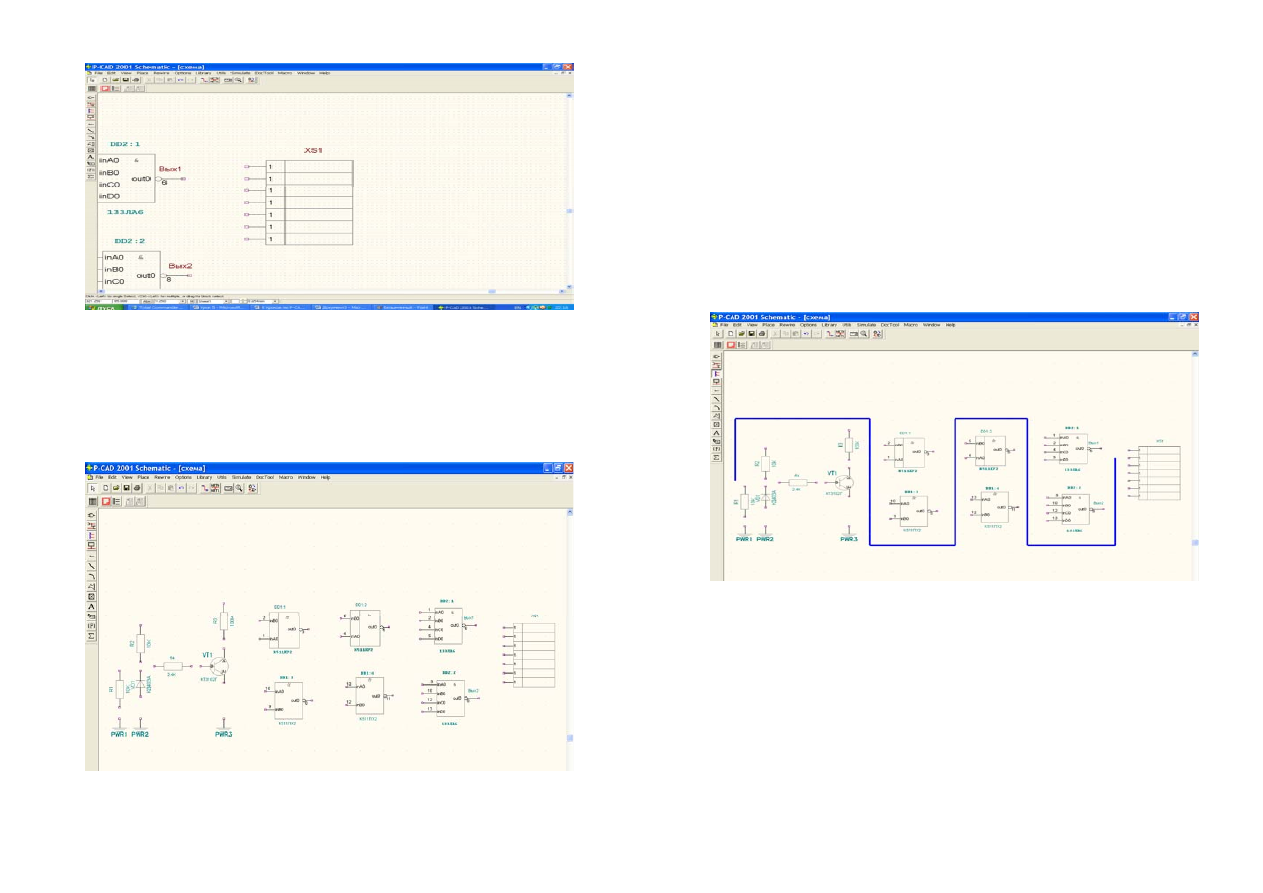
Рисунок
5.2.8
ж
)
Установить
элемент
заземления
.
Снова
выполнить
команду
Place Part,
выбрать
элемент
GND (
земля
)
и
щелчками
ЛК
около
заземленных
выводов
элементов
в
точках
с
координатами
(70; 80), (81,25; 80)
и
(126,25; 80)
установить
три
элемента
заземления
(
рис
. 5.2.9).
Рисунок
5.2.9
Провести
шину
.
Для
этого
выполнить
команды
Place/Bus
(
Провести
шину
).
Шину
проведем
между
всеми
элементами
схемы
.
Поэтому
щелкнуть
ЛК
в
1-
й
точке
с
координатами
(65;
85)
и
,
не
отпуская
ЛК
,
провести
вертикальную
линию
до
изгиба
в
точку
(65; 151,25),
отпустить
ЛК
.
Снова
нажать
ЛК
и
,
удерживая
ее
,
провести
горизонтальную
линию
от
точки
(65;
151,25)
до
точки
изгиба
(137,5; 151,25),
отпустить
ЛК
.
Подобным
образом
провести
шину
до
конца
через
остальные
семь
точек
с
координатами
(137,5; 67,5), (183,5; 67,5), (183,5;
151,25), (222,5; 151,25), (222,5; 67,5), (270; 67,5)
и
(270; 125).
Щелкнуть
ПК
.
В
результате
появится
изображение
шины
(
обычно
)
синего
цвета
(
рис
. 5.2.10).
Рисунок
5.2.10
Провести
электрические
цепи
между
выводами
элементов
,
находящихся
рядом
.
Для
этого
выполнить
команды
Place/Wire (
Разместить
проводник
).
Чтобы
соединить
выводы
элементов
,
надо
щелкнуть
ЛК
на
одном
выводе
и
,
не
отпуская
ЛК
,
переместить
курсор
ко
второму
выводу
.
После
этого
отпустить
ЛК
и
нажать
ПК
.
Для
соединения
выводов
с
шиной
необходимо
выполнить
команды
Options/Display,
где
в
открывшемся

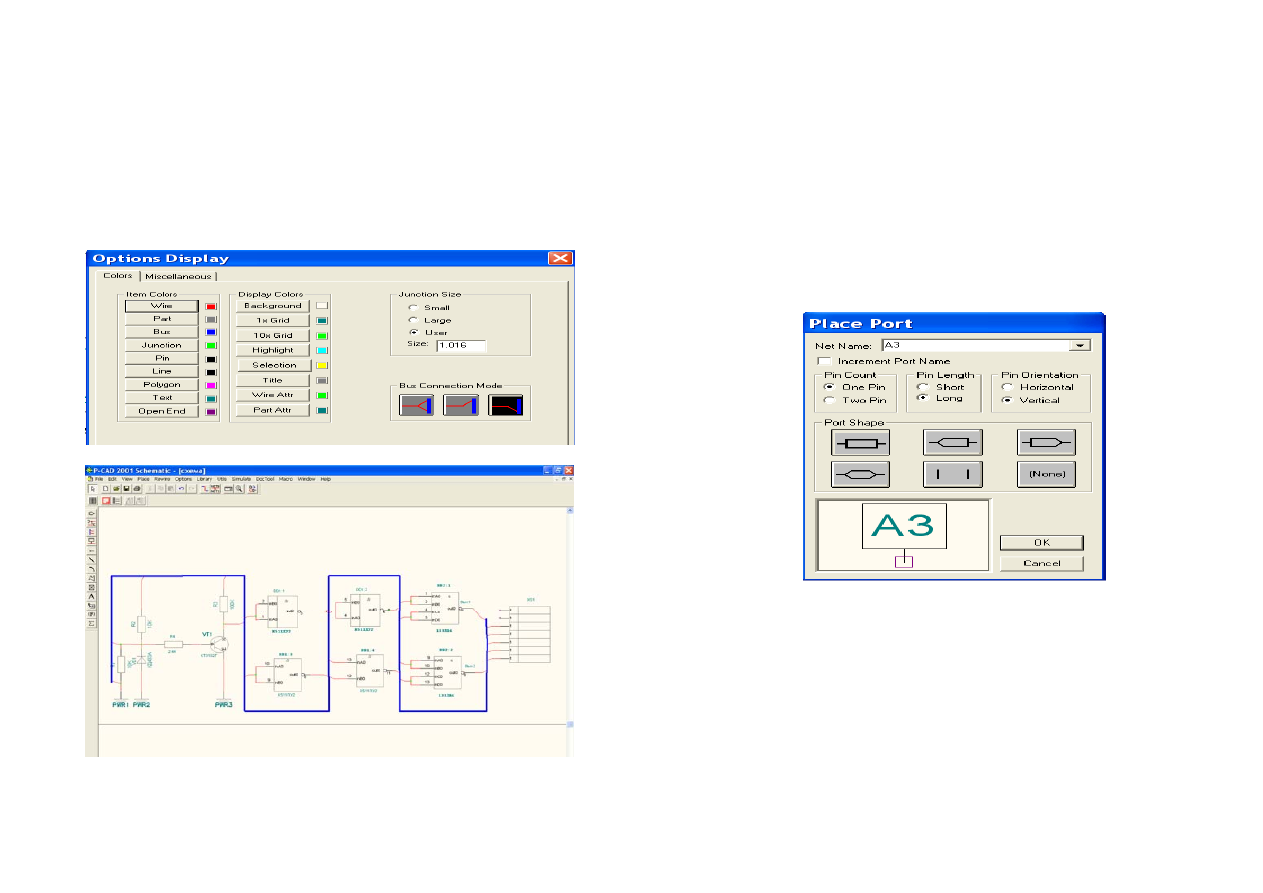
одноименном
окне
выбрать
вид
подключения
цепи
к
шине
.
Направление
изгиба
цепи
определяется
направлением
укладки
провода
в
шине
.
Поэтому
в
этом
окне
на
закладке
Colors
в
области
Bus Connection Mode
щелкнуть
ЛК
по
соответствующему
излому
(
рис
. 5.2.11).
Для
подключения
вывода
к
шине
необходимо
щелкнуть
ЛК
на
выводе
(
или
на
линии
связи
двух
выводов
)
и
,
не
отпуская
ЛК
,
переместить
курсор
к
шине
.
Отпустить
ЛК
,
щелкнуть
ПК
.
Полученный
результат
представлен
на
рис
. 5.2.12.
Рисунок
5.2.11
Рисунок
5.2.12
Присвоить
имена
цепям
.
Для
этого
используют
специальные
порты
.
Выполнить
команды
Place/Port (
Установить
порт
—
обозначение
цепи
).
Затем
в
любом
месте
схемы
щелкнуть
ЛК
.
Откроется
диалоговое
окно
Place Port.
В
поле
Net Name (
Имя
цепи
)
набрать
А
1 (
в
английской
раскладке
клавиатуры
).
Переключатель
Pin Count (
Количество
выводов
)
установить
на
One Pin.
Длину
выводов
(Pin Length)
сделать
большую
(Long).
Установить
ориентацию
(Pin Orientation)
по
вертикали
(Vertical).
В
области
Port Shape
выбрать
прямоугольную
форму
порта
.
Нажать
кнопку
ОК
(
рис
. 5.2.13).
Рисунок
5.2.13
Щелкнуть
ЛК
и
,
удерживая
ее
,
поместить
порт
на
цепь
,
соединяющую
R1
с
шиной
,
отпустить
ЛК
.
Снова
нажать
и
удерживать
ЛК
.
Поместить
второй
порт
с
именем
А
1
на
линию
связи
1-
го
вывода
XS1
с
шиной
и
отпустить
ЛК
.
Щелкнуть
ПК
.
Выполнить
команды
Place/Port.
В
поле
Net Name
набрать
А
2.
Нажать
кнопку
ОК
.
Определить
второе
соединение
.
Таким
же
способом
поставить
порты
на
все
соединения
элементов
с
шиной
.
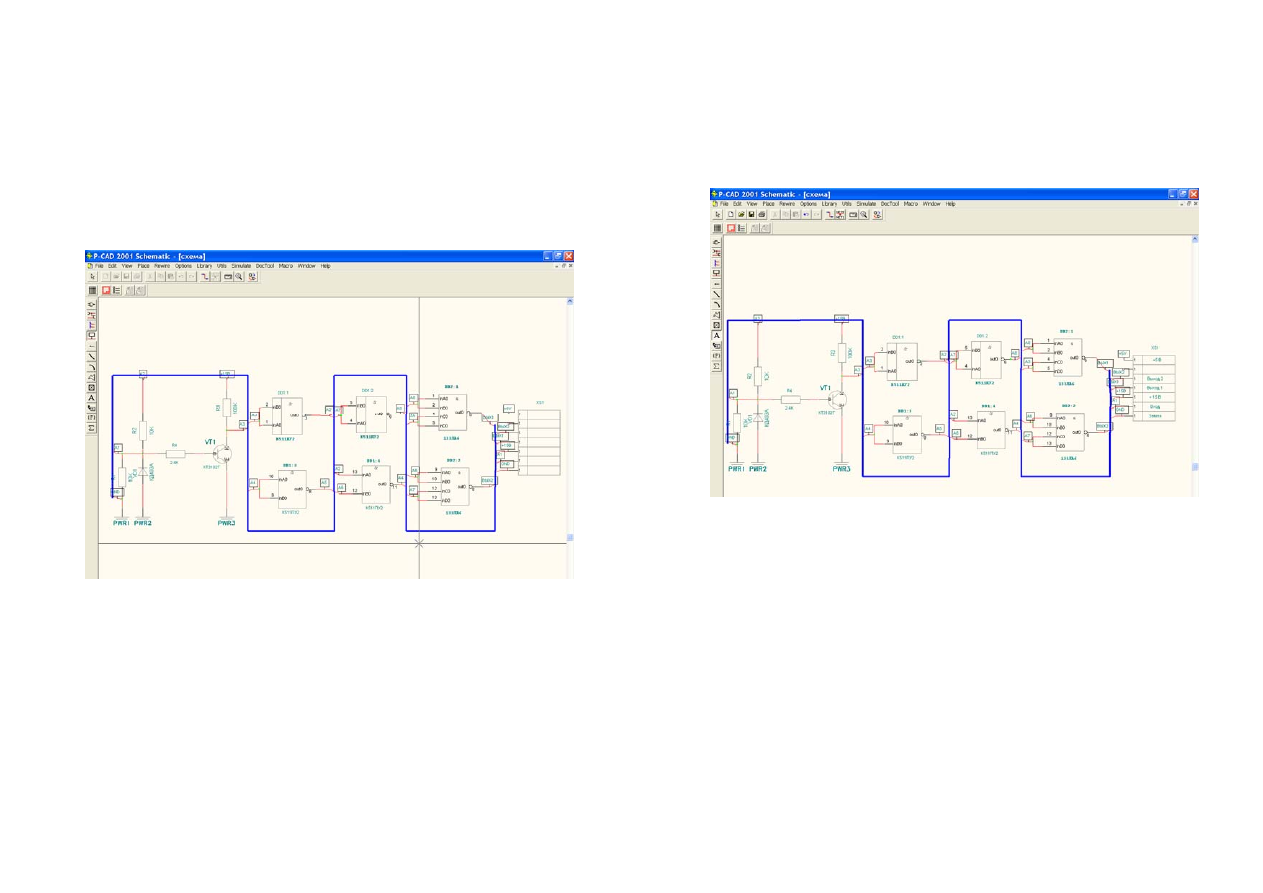
В
заключение
поставить
порты
на
заземление
и
питание
.
Для
этого
выполнить
команды
Place/Port.
Щелкнуть
ЛК
.
В
открывшемся
окне
Place Port
в
поле
Net Name
выбрать
из
выпадающего
списка
+5 V.
Переключатель
Pin Count
установить
на
One Pin. Pin Length
задать
Long.
Установить
Pin
Orientation — Horizontal.
В
области
Port Shape
выбрать
прямоугольную
форму
порта
.
Нажать
кнопку
ОК
.
Щелкнуть
ЛК
и
,
удерживая
ее
,
дважды
нажать
на
клавишу
R,
а
затем
подсоединить
порт
к
выводу
разъема
.
Щелкнуть
ПК
.
Рисунок
5.2.14
Записать
в
разъеме
наименования
выводов
соединений
.
Сначала
клавишей
серый
«+»
приблизить
область
рабочего
поля
,
в
которой
находится
соединитель
.
Далее
выполнить
команды
Place/Text
и
щелкнуть
ЛК
в
первой
строке
соединителя
.
Откроется
диалоговое
окно
Place Text.
В
этом
окне
ввести
с
клавиатуры
имя
«
Вход
».
Далее
выбрать
выравнивание
по
горизонтали
—
слева
,
а
по
вертикали
—
центр
.
Выбрать
шрифт
3.5
и
нажать
на
панель
Place.
В
первой
строке
таблицы
разъема
появится
имя
«
Вход
».
Затем
набрать
имя
«
Выход
1».
После
этого
таким
же
образом
написать
«
Выход
2», «+5
В
», «+15
В
»
и
«GND».
Схема
электрическая
принципиальная
создана
.
Результат
представлен
на
рис
. 5.2.15.
Рисунок
5.2.15
Проверить
возможные
синтаксические
ошибки
,
допущенные
при
создании
схемы
.
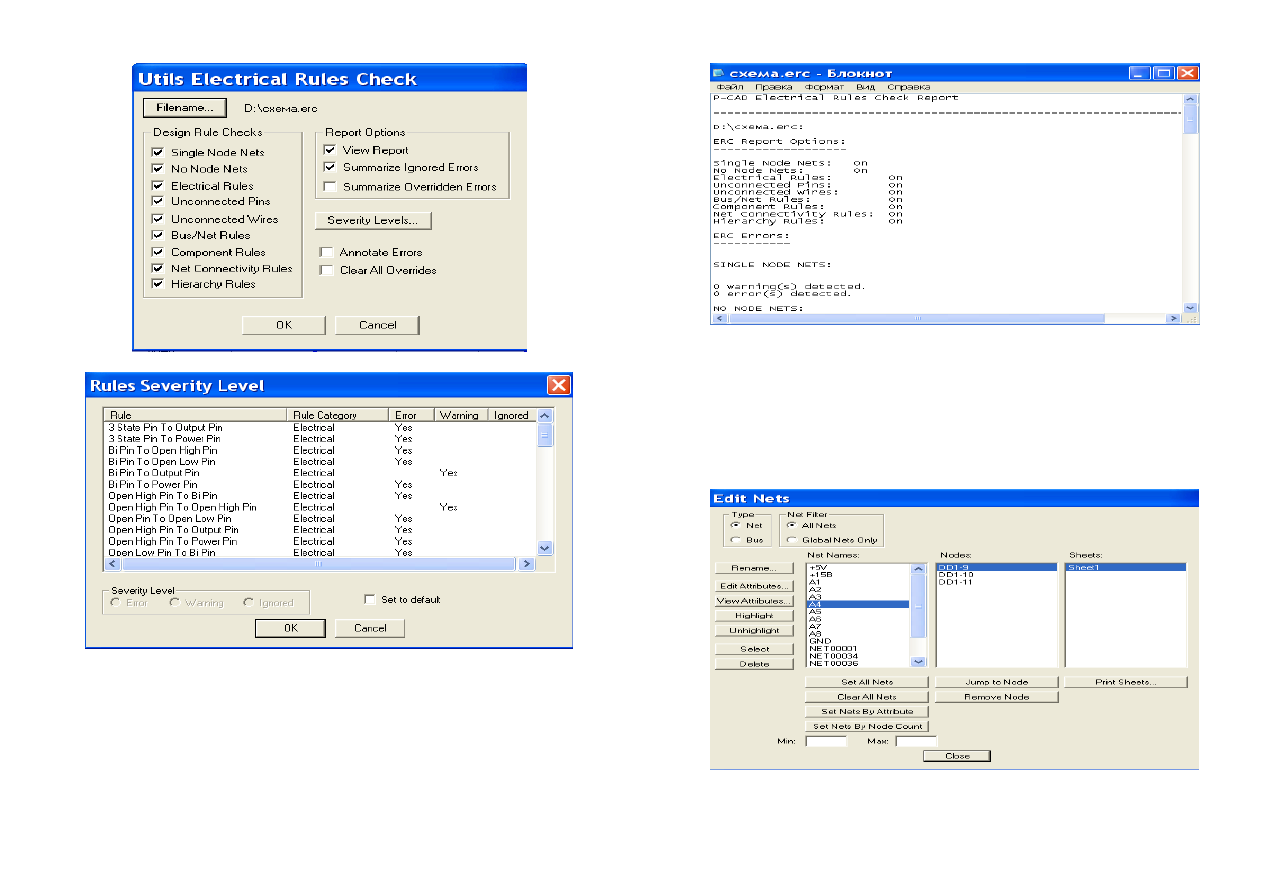
Для
этого
выполнить
команды
Utils/ERC.
Откроется
одноименное
окно
,
в
котором
приводится
перечень
проверок
,
выполняемых
программой
.
В
зоне
Design Rule Checks
вклю
-
чить
все
виды
проверок
и
вывод
на
экран
отчета
об
ошибках
с
индикацией
ошибок
на
схеме
(
рис
. 5.2.16).
Для
этого
нажать
на
панель
Severity Levels.
Откроется
окно
Rules Severity Level,
в
котором
указать
степень
серьезности
ошибок
(
рис
. 5.2.17).
На
-
жать
кнопку
ОК
,
а
затем
еще
раз
нажать
кнопку
ОК
в
окне
Utils/ERC.
Рисунок
5.2.16
Рисунок
5.2.17
После
этого
программой
производится
поиск
ошибок
,
результаты
которого
выводятся
в
текстовом
файле
с
рас
-
ширением
.ERC.
Пример
фрагмента
такого
файла
приведен
на
рис
. 5.2.18.
Рисунок
5.2.18
Для
выделения
на
схеме
цепи
с
ошибкой
необходимо
выполнить
команды
Edit/Nets.
В
открывшемся
одноименном
диалоговом
окне
выделить
цепь
с
помеченным
цветом
номером
,
нажать
на
панель
Select,
а
затем
на
панель
Close (
рис
.
5.2.19).
В
результате
на
схеме
эта
цепь
будет
выделена
цветом
.
Устранить
выявленную
в
цепи
ошибку
.
Рисунок
5.2.19