Файл: Высшего образования российский государственный социальный университет.docx
ВУЗ: Не указан
Категория: Не указан
Дисциплина: Не указана
Добавлен: 22.11.2023
Просмотров: 342
Скачиваний: 2
34 вариантНа пользовательской форме находятся: надпись «Ваш рост (в см): 160», кнопка «Увеличить значение», кнопка «Уменьшить», надпись «Ваш оптимальный вес (в кг): 60». При нажатии на одну из кнопок рост увеличивается на 1 см или уменьшается на 1 см в зависимости от нажатой кнопки, а оптимальный вес изменяется в соответствии, например, с простейшей формулой «Оптимальный вес (в кг) = рост (в см) – 100».35 вариантНа пользовательской форме находятся: надпись «Внимание! Исчезающая кнопка», квадратная кнопка «Исчезающая кнопка». По щелчку по кнопке ее размеры (ширина и высота) уменьшаются на 1.36 вариантНа пользовательской форме находится надпись «Один метр это», кнопка «Перевести в миллиметры», кнопка «Перевести в сантиметры», кнопка «Перевести в дециметры», кнопка «Перевести в километры». При нажатии на одну из кнопок текст надписи изменяется. Например, при нажатии на кнопку «Перевести в сантиметры», текст надписи принимает вид «Один метр это 100 см».37 вариантНа пользовательской форме находятся: надпись «Число: 10», кнопка «Увеличить», кнопка «Уменьшить», надпись «Квадрат: 100». При нажатии на одну из кнопок число увеличивается на единицу или уменьшается на единицу в зависимости от нажатой кнопки, одновременно значение квадрата этого числа в тексте второй надписи меняется.38 вариантНа пользовательской форме находятся: надпись «Время года», кнопка «Зима», кнопка «Весна», кнопка «Лето», кнопка «Осень». При нажатии на любую кнопку текст надписи меняется, а именно, при нажатии на кнопку «Весна» текст надписи «Весна: март, апрель, май», остальные кнопки – аналогично.39 вариантНа пользовательской форме находятся: надпись «Уровень», кнопка «Выше», кнопка «Ниже». При нажатии на кнопку надпись поднимается выше или опускается ниже в зависимости от нажатой кнопки. Указание: следует менять свойство Top надписи.40 вариант На пользовательской форме находятся: надпись «100», надпись «20», кнопка «Разность», кнопка «Частное», надпись «Результат». При нажатии на любую кнопку «Разность» или «Частное», текст последней надписи меняется на результат выбранного арифметического действия.

Дополнительные материалы по разделу (не обязательные)
Общие рекомендации. Объектная модель. Формы.Если Вы собираетесь заниматься проектированием приложения, то, наверное, представляете не только, как оно будет выглядеть (внешний вид интерфейса), но и степень сложности работы с Вашей программой, учитывая то обстоятельство, что с ней может работать и новичок, и опытный пользователь.Вы должны представлять, как и откуда будут поступать данные, а также, где и как будут храниться данные, полученные с помощью разработанного приложения, в каком виде Вы собираетесь выводить полученные результаты. Эти вопросы не поставят Вас в тупик, если владеть тем инструментарием, который предоставляет пользователю Excel.Под интерфейсом понимают совокупность средств, обеспечивающих взаимодействие пользователя и программ вычислительной системы. При разработке интерфейса пользователь должен быть заинтересован в максимально простом и удобном способе ввода и вывода данных. Важна и эстетическая форма подачи программы: это и размер формы, её фон, шрифт надписей, звуковое и графическое сопровождение. Процесс создания экранной формы называется разработкой интерфейса. На экранной форме пользователь создаёт элементы управления: текстовые поля, метки, командные кнопки. Эти элементы являются объектами языка Visual Basic for Applications. Объект - одно из основных понятий не только VBA, но и других объектно-ориентированных языков программирования. Каждый объект имеет своё имя и является представителем некоторого класса подобных себе объектов. Под классом объектов подразумевается общее описание таких объектов, для которых характерно наличие множества общих свойств и общих действий, которые способны выполнять эти объекты. Существует, например, класс Командная кнопка - общее описание кнопок в окнах приложений. Кнопки могут быть разных размеров и цветов, иметь разные подписи, но имеют множество общих свойств и событий (например, щелчок мыши по кнопке). Началом работы алгоритма, а, следовательно, и программы, является какое-нибудь событие. Событием (Event) называется характеристика класса объектов, описывающая внешнее воздействие, на которое реагирует объект этого класса во время работы приложения. Объектно-ориентированное программирование основано на следующей идее: программы управляются событиями. Пояснить это можно так: после проектирования экранной формы устанавливаются события, итолько затем программируются действия, связанные с этими событиями.
Код программы, написанной пользователем на VBA, хранится в модулях. Модуль – это совокупность объявлений и процедур, хранящихся как единое целое.
Если Вы хотите, чтобы с Вашим приложением с удовольствием работали и новичок, и профессионал, то Вам следует воспользоваться Экранными формами или как их ещё называют - пользовательскими формами (от английского - UserForm). Созданием на форме объектов управления и установкой значений свойств этих объектов (о чём будет рассказано позже), пользователь создаёт себе условия для работы с будущим приложением как с обычным диалоговым окном. Проделайте следующие действия по вставке Экранной формы:
Выберите в меню пункт Insert, а в нём пункт UserForm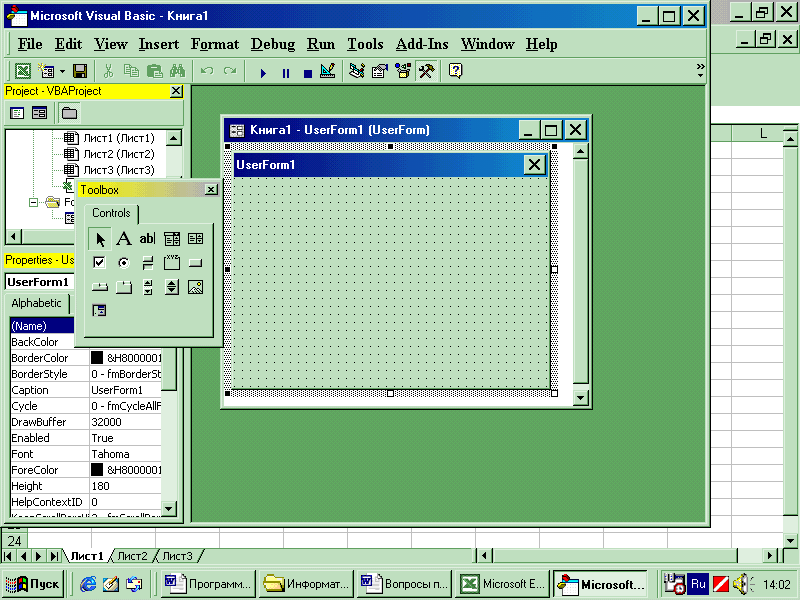
Среди событий форм можно отметить следующие.
Initialize (Инициализация) — возникает перед появлением формы. На этом этапе форма готовится к открытию и в обработчик этого события обычно включают операции для настройки элементов управления, открытия внешних файлов.
Error (Ошибка) — возникает при появлении ошибки в форме.
Terminate (Завершение) — возникает при обычном завершении работы формы. В обработчик этого события можно добавить команды записи протоколов работы приложений, удаления временных файлов, в которых нуждалось приложение.
Если вы сомневаетесь в том, когда именно происходит то или иное событие — проведите небольшой эксперимент. Создайте обработчик этого события и добавьте в него функцию MsgBox с какой-нибудь характерной фразой. Когда произойдет событие, вызывающее данный обработчик, появится окно сообщения и вы точно будете знать, на что именно реагирует обработчик.
Если в вашем проекте имеется несколько форм, вам понадобится работать с ними, показывая и скрывая их при необходимости. Чтобы отобразить форму, воспользуйтесь методом Show (Показать). Для скрытия формы используйте метод Hide (Скрыть).
Задание. Создадим несколько форм и настроим навигацию между ними. Одна из форм будет служить главной — из нее вызываются остальные формы.
Создайте новый документ Microsoft Word, откройте редактор кода и добавьте в проект три формы. Настройте их свойства следующим образом:
| Свойства форм | |||
| Свойство | Форма №1 | Форма №2 | Форма №3 |
| Name | frm_Main | frm_First | frm_Second |
| Caption | Главная форма | Первая форма | Вторая форма |