Файл: Занятие 1 Работа со списками Текстовый процессор Microsoft Word предлагает создание списков 3 видов Нумерованные списки.doc
ВУЗ: Не указан
Категория: Не указан
Дисциплина: Не указана
Добавлен: 22.11.2023
Просмотров: 151
Скачиваний: 3
ВНИМАНИЕ! Если данный файл нарушает Ваши авторские права, то обязательно сообщите нам.
MicrosoftWordЛабораторное занятие №1Работа со спискамиТекстовый процессор Microsoft Word предлагает создание списков 3 видов:Нумерованные списки – упорядоченные списки, представляющие собой определенную последовательность элементов. То есть каждый последующий пункт такого списка будет на единицу больше предыдущего.Для того, чтобы создать нумерованный список выполните следующие действия:
Иногда возникают ситуации, что список нужно начать со значения отличного от 1 или первой буквы алфавита. Для этого можно задать новое начальное значение:
Маркированные списки – отличаются от предыдущих тем, что вместо номера используется маркер или его еще называют наборный знак.Алгоритм создания маркированных списков не отличается от нумерованных:
Иногда случаются ситуации, что необходимый маркер отсутствует в списке. Можно выполнить следующие действия:

Многоуровневые списки – это списки, в которых содержатся элементы с отступами разных уровней. В программе Microsoft Word присутствует встроенная коллекция списков, в которой пользователь может выбрать подходящий стиль.Для того чтобы создать многоуровневый список выполните следующие действия:
Использование надстрочных и подстрочных знаковНадстрочные и подстрочные знаки – это символы в верхних и нижних индексах, используемые чаще всего в математике и фонетике.ЗАДАНИЕ
Параметры шрифтаЭто форматирование, вызывающее изменение атрибутов шрифта (кегль, гарнитура, видоизменения и т.д.)Самой простой вариант – воспользоваться панелью инструментовОбязательное условие работы с панелью – текст предварительно должен быть выделен!!!!С помощью данной панель можно изменить различные параметры: – гарнитура и кегль шрифта – увеличить или уменьшить шрифт на 1 пт – изменить регистр шрифта (рассматривали выше) – измнить начертание текста на Ж – полужирный, К – курсив, Ч – подчеркнуть (различными линиями). Можно использовать комбинацию кнопок
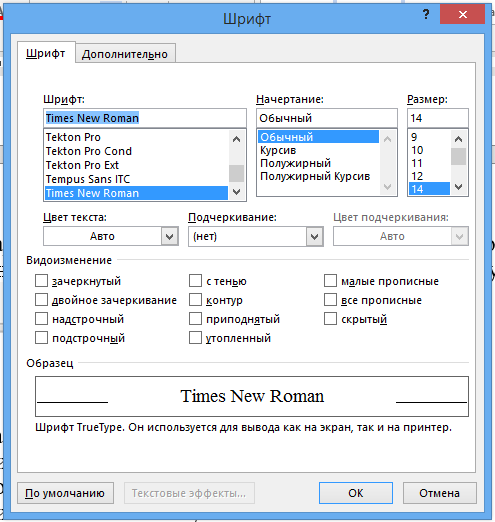
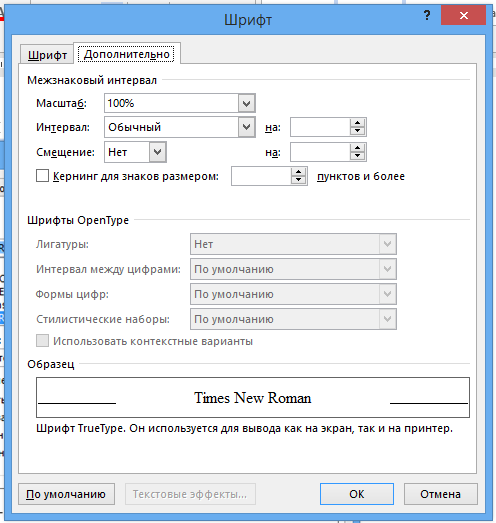
– залить текст определенным цветом – изменить цвет шрифтаВторой вариант – это воспользоваться окном Шрифт. Чтобы его открыть, нажмите на панели инструментов в области Шрифт на стрелку вниз в правом нижнем углу. Откроется окно Шрифт, состоящее из двух вкладок шрифт и дополнительно:
Вкладка ШрифтЗдесь большинство параметров дублируют панель инструментов (гарнитура, начертание, размер, цвет, подчеркивание шрифта).Блок Видоизмения позволяет применить часть параметров, котрые не вынесены на панель интсрументов (контур, утопленный и т.д.). в идеале данные параметры должны быть установлены как показано выше на рисунке.Вкладка ДополнительноПомогает определить расстояние между символами шрифта. В зависимости от выбранного варианта шрифт может быть уплотненным, обычным и разреженным. На этой же вкладке можно выбрать масштаб, при котором символы становятся шире или уже (если больше 100 %, то текст растягивается, если меньше – сжимается). Кернинг – это процесс регулировки межбуквенного расстояния в зависимости от конкретного сочетания символов.ЗАДАНИЕ
-
Наберите текст в столбец. -
Выделите текст. -
На панели инструментов вкладки Главная раскройте список внутри кнопки Нумерация и выберите нужный вам список
| Из нижеприведенного текста создайте нумерованный список | |
| Арабскими цифрами вида 1, 2, 3 | Буквами вида а), b) c) |
| Работа с текстом: Редактирование текстов; Форматирование текстов; Работа со шрифтами. | Компьютерная графика: Растровая графика; Векторная графика; Фрактальная графика. |
| Буквами вида а, б, в… | Римскими цифрами |
| Работа с текстом: Редактирование текстов; Форматирование текстов; Работа со шрифтами. | Компьютерная графика: Растровая графика; Векторная графика; Фрактальная графика. |
-
Поставьте курсор в первую строку списка -
На панели инструментов вкладки Главная раскройте список внутри кнопки Нумерация и выберите самый последний пункт Задать начальное значение
 -
С помощью кнопок-счетчиков выберите нужно значение либо введите его с клавиатуры
| Поменяйте нумерацию в списках | |
| Начинается с 25 | Начинается с D. |
| Работа с текстом: Редактирование текстов; Форматирование текстов; Работа со шрифтами. Работа с полями; Добавление графики; Добавление таблиц. | Работа с текстом: Редактирование текстов; Форматирование текстов; Работа со шрифтами. Работа с полями; Добавление графики; Добавление таблиц. |
Маркированные списки – отличаются от предыдущих тем, что вместо номера используется маркер или его еще называют наборный знак.Алгоритм создания маркированных списков не отличается от нумерованных:
-
Наберите текст в столбец. -
Выделите текст. -
На панели инструментов вкладки Главная раскройте список внутри кнопки Маркеры и выберите нужный вам значок
| Создайте маркированный список | |
| Наборный знак  | Наборный знак  |
| Программные средства общего назначения: Текстовые редакторы Издательские системы Графические системы СУБД Интегрированные системы | Программные средства специального назначения: Авторские системы Экспертные системы Гипертекстовые системы Системы мультимедиа |
-
На панели инструментов вкладки Главная раскройте список внутри кнопки Маркеры и выберите Определить новый маркер -
В окне Определение нового маркера нажмите кнопку Символ
-
В таблице символов выберите нужный вам элемент, например,
-
Новый маркер будет добавлен в список и его можно использовать при создании списков
| Создайте маркированный список | |
| Наборный знак ☼ | Наборный знак |
| Программные средства общего назначения: Текстовые редакторы Издательские системы Графические системы СУБД Интегрированные системы | Программные средства специального назначения: Авторские системы Экспертные системы Гипертекстовые системы Системы мультимедиа |
Многоуровневые списки – это списки, в которых содержатся элементы с отступами разных уровней. В программе Microsoft Word присутствует встроенная коллекция списков, в которой пользователь может выбрать подходящий стиль.Для того чтобы создать многоуровневый список выполните следующие действия:
-
Наберите список в столбец, используя клавишу Tab для отступа пунктов списка разного уровня
-
Выделите получившийся список -
На вкладке Главная на панели инструментов нажмите кнопку Многоуровневый список и выберите нужный вам
-
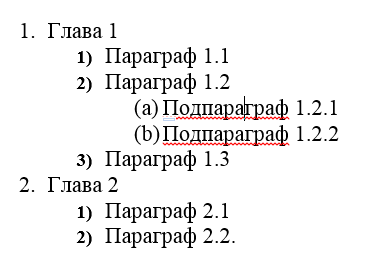
Создайте многоуровневый список по образцу
Образец
Создаем здесь (в таблице вместо Tab следует нажимать Ctrl+Tab)
-
Выделить текст -
На панели инструментов вкладки Главная нажать кнопку Регистр
 -
В появившемся окне выбрать необходимый регистр букв
| Для нижеприведенных фрагментов используйте предложенные регистры | |
| Как в предложениях | все строчные |
| под программным обеспечением понимается совокупность программ, выполняемых вычислительной системой. программное обеспечение – неотъемлемая часть компьютерной системы. оно является логическим продолжением технических средств. сфера применения конкретного компьютера определяется созданным для него программным обеспечением. | СУЩЕСТВУЕТ ДВА ОСНОВНЫХ ТИПА ПРОГРАММНОГО ОБЕСПЕЧЕНИЯ: СИСТЕМНОЕ (НАЗЫВАЕМОЕ ТАКЖЕ ОБЩИМ) И ПРИКЛАДНОЕ (НАЗЫВАЕМОЕ СПЕЦИАЛЬНЫМ). КАЖДЫЙ ТИП ПРОГРАММНОГО ОБЕСПЕЧЕНИЯ ВЫПОЛНЯЕТ РАЗЛИЧНЫЕ ФУНКЦИИ. |
| ВСЕ ПРОПИСНЫЕ | Начинать С Прописных |
| системное программное обеспечение – это набор программ, которые управляют компонентами компьютера, такими как процессор, коммуникационные и периферийные устройства. программистов, которые создают системное программное обеспечение, называют системными программистами. | к прикладному программному обеспечению относятся программы, написанные для пользователей или самими пользователями, для задания компьютеру конкретной работы. программы обработки заказов или создания списков рассылки – примеры прикладного программного обеспечения. программистов, которые пишут прикладное программное обеспечение, называют прикладными программистами. |
| иЗМЕНИТЬ РЕГИСТР | |
| cИСТЕМНОЕ ПРОГРАММНОЕ ОБЕСПЕЧЕНИЕ ОБЕСПЕЧИВАЕТ И КОНТРОЛИРУЕТ ДОСТУП К АППАРАТНОМУ ОБЕСПЕЧЕНИЮ КОМПЬЮТЕРА. ПРИКЛАДНОЕ ПРОГРАММНОЕ ОБЕСПЕЧЕНИЕ ВЗАИМОДЕЙСТВУЕТ С АППАРАТНЫМИ КОМПОНЕНТАМИ ЧЕРЕЗ СИСТЕМНОЕ. КОНЕЧНЫЕ ПОЛЬЗОВАТЕЛИ В ОСНОВНОМ РАБОТАЮТ С ПРИКЛАДНЫМ ПРОГРАММНЫМ ОБЕСПЕЧЕНИЕМ. | |
Использование надстрочных и подстрочных знаковНадстрочные и подстрочные знаки – это символы в верхних и нижних индексах, используемые чаще всего в математике и фонетике.ЗАДАНИЕ
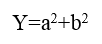
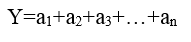
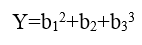
| Создайте формулы по образцу | |
| Образец | Создаем здесь |
 | |
 | |
 | |
-
– зачеркнуть текст
– залить текст определенным цветом – изменить цвет шрифтаВторой вариант – это воспользоваться окном Шрифт. Чтобы его открыть, нажмите на панели инструментов в области Шрифт на стрелку вниз в правом нижнем углу. Откроется окно Шрифт, состоящее из двух вкладок шрифт и дополнительно:
 |  |
| Измените параметры шрифта текста в соответствии с заданием | |
| Образец | Выполнять здесь |
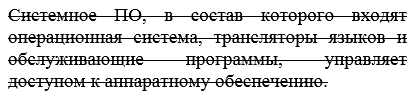 | Системное ПО, в состав которого входят операционная система, трансляторы языков и обслуживающие программы, управляет доступом к аппаратному обеспечению. |
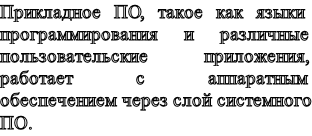 | Прикладное ПО, такое как языки программирования и различные пользовательские приложения, работает с аппаратным обеспечением через слой системного ПО. |
 | Пользователи, в свою очередь, взаимодействуют с прикладным программным обеспечением. |
 | Программные системы можно классифицировать по различным признакам. Рассмотрим классификацию, в которой основополагающим признаком является сфера (область) использования программных продуктов: аппаратная часть автономных компьютеров и сетей ЭВМ; функциональные задачи различных предметных областей; технология разработки программ. |
 | Для поддержки информационной технологии в этих областях выделяют соответственно три класса программных продуктов: системное программное обеспечение; прикладное программное обеспечение; инструментальное программное обеспечение. |
 | Системное программное обеспечение (System Software) – совокупность программ и программных комплексов, предназначенная для обеспечения работы компьютера и сетей ЭВМ. |