Файл: Пояснительная записка к кейсу по дисциплине Информационные системы и технологии Выполнил Студент Анисимов Олег Сергеевич Подпись.docx
ВУЗ: Не указан
Категория: Не указан
Дисциплина: Не указана
Добавлен: 02.12.2023
Просмотров: 424
Скачиваний: 8
ВНИМАНИЕ! Если данный файл нарушает Ваши авторские права, то обязательно сообщите нам.
МИНИСТЕРСТВО ОБРАЗОВАНИЯ И НАУКИ РОССИЙСКОЙФЕДЕРАЦИИФедеральное государственное автономное образовательное учреждениевысшего образования «Санкт-Петербургский политехнический университетПетра Великого»Институт промышленного менеджмента, экономики и торговлиВысшая школа бизнес-инжинирингаВедение архива договоровПояснительная записка к кейсупо дисциплине Информационные системы и технологииВыполнилСтудент Анисимов Олег СергеевичПодписьАлексеев Георгий ДмитриевичПодпись
Кокорин Денис ВладимировичПодпись
Губарев Александр Владимирович ПодписьГруппа 3733806/20002Номер группыРуководитель______________________ _________________ ________ ____Должность преподавателя ФИО преподавателя Подпись ДатаСанкт-Петербург 2023Оглавлени
Введение 3
1.1 Создание пустой базы данных 4
1.2 Создание таблиц и ввод данных 5
7
1.3 Связывание таблиц 10
2. Разработка БД в среде СУБД ACCESS 12
2.1 Создание запросов 12
2.2Создание форм 18
2.3 Создание отчетов 21
2.4 Создание макроса 24
2.5 Главная кнопочная форма 26
Заключение 44
Разработанная база данных позволяет быстро и эффективно контролировать деятельность филиалов страховой компании и вести учет заключенных ими договоров. Удобный интерфейс программы, с одной стороны, позволяет легко ориентироваться в программе, не требуя от пользователя каких-либо специальных навыков работы с электронно-вычислительными машинами, с другой стороны предоставляет пользователю необходимую оперативную информацию. Данные сведения позволяют осуществлять достаточно точную работу филиалов, на основе которой можно анализировать текущее положение страховой компании среди ее конкурентов и планировать дальнейшую деятельность. 45
Список литературы 46
ВВЕДЕНИЕ1. Создание базы данных1.1 Создание пустой базы данных1.2 Создание таблиц и ввод данных1.3Связывание таблиц2. Разработка БД в среде СУБД ACCESS2.1 Создание запросов2.2 Создание форм2.3 Создание отчетов
2.4 Создание макроса2.5 Главная кнопочная формаЗаключениеСписок литературы

Открыв созданную базу данных, мы видим главное окно, которое отражает все ее возможности. Пример главного окна базы данных “Страховая компания” представлен на Рис.1.Рис.1.Главное окно БД “Страховая компания”
Рис.2. Конструктор таблицы Вид страхования
Рис.3. Таблица вид страхованияРис.4. Таблица ДоговорыРис.5. Таблица Филиал
Кокорин Денис ВладимировичПодпись
Губарев Александр Владимирович ПодписьГруппа 3733806/20002Номер группыРуководитель______________________ _________________ ________ ____Должность преподавателя ФИО преподавателя Подпись ДатаСанкт-Петербург 2023Оглавлени
Введение 3
1.1 Создание пустой базы данных 4
1.2 Создание таблиц и ввод данных 5
7
1.3 Связывание таблиц 10
2. Разработка БД в среде СУБД ACCESS 12
2.1 Создание запросов 12
2.2Создание форм 18
2.3 Создание отчетов 21
2.4 Создание макроса 24
2.5 Главная кнопочная форма 26
Заключение 44
Разработанная база данных позволяет быстро и эффективно контролировать деятельность филиалов страховой компании и вести учет заключенных ими договоров. Удобный интерфейс программы, с одной стороны, позволяет легко ориентироваться в программе, не требуя от пользователя каких-либо специальных навыков работы с электронно-вычислительными машинами, с другой стороны предоставляет пользователю необходимую оперативную информацию. Данные сведения позволяют осуществлять достаточно точную работу филиалов, на основе которой можно анализировать текущее положение страховой компании среди ее конкурентов и планировать дальнейшую деятельность. 45
Список литературы 46
2.4 Создание макроса2.5 Главная кнопочная формаЗаключениеСписок литературы
Введение
Потребность систематизировать и хранить информацию возникла у человека очень давно. Количество информации, которую получает человек, удваивается каждые десять лет. Но сегодня не так уж сложно организовать хранение и накопление информации в электронном виде. Реальной же проблемой становится организация огромных архивов данных так, чтобы люди могли легко и быстро находить нужную им информацию.Понятие база данных появилось в конце 60-х годов. До этого времени в сфере обработки данных говорили о файлах данных и о наборах данных.Базой данных называют систематизированное, упорядоченное объединение больших объемов данных, собранных с целью их хранения, накопления, организации различных видов поиска и выдачи в определенной форме. Любой из нас, начиная с раннего детства, многократно сталкивался с “базами данных”. Это — всевозможные справочники (например, телефонный), энциклопедии и т. п. Информация в базах данных хранится в упорядоченном виде. Развитие информационных технологий привело к созданию компьютерных баз данных. Создание баз данных, а также операции поиска и сортировки данных выполняются специальными программами — системами управления базами данных (СУБД). Приложение Microsoft Office Access является системой управления базами данных.Цель данной курсовой работы состоит в создании автоматизированной базы данных для хранения и обработки информации о заключении договоров страхования.Достижение цели осуществляется посредством комплекса задач:-
проектирование и создание таблиц для хранения данных; -
ввод данных; -
разработка других элементов базы, предназначенных для просмотра, редактирования и вывода информации.
1.1 Создание пустой базы данных
Пусть нам необходимо разработать базу данных “Страховая компания”, которая содержит информацию, необходимую для регистрации заключения договоров о страховании. Для того, чтобы создать новую базу данных необходимо:-
Запустить Access- открывается окно Access, в котором необходимо выбрать режим ''Создание новой базы данных''. Нажать ОК. -
На экране откроется окно диалога “Файл новой базы данных” . В данном окне диалога из раскрывающегося списка Папка выберите папку, в которой хотите сохранить создаваемую базу данных, а в поле ввода Имя файла введите имя базы данных(например, “Страховая компания”). После этого Вы можете создать с помощью мастера базу данных определенного типа со всеми необходимыми таблицами, формами и отчетами.
Открыв созданную базу данных, мы видим главное окно, которое отражает все ее возможности. Пример главного окна базы данных “Страховая компания” представлен на Рис.1.Рис.1.Главное окно БД “Страховая компания”
1.2 Создание таблиц и ввод данных
Приступим к созданию таблиц базы данных, в которые впоследствии будет вводиться информация. В дальнейшем данные в таблице могут дополняться новыми данными, редактироваться или исключаться из таблицы. Вы можете просматривать данные в таблицах или упорядочивать их по некоторым признакам. Работа с любыми объектами начинается с окна База данных. На левой панели данного окна сосредоточены элементы управления для вызова всех семи типов объектов программы. Создание таблиц начинается с выбора элемента управления Таблицы. Чтобы создать таблицу вручную, следует использовать значок Создание таблицы в режиме конструктора. То, что мы видим в этом режиме, фактически является графическим бланком для создания и редактирования структуры таблиц. В первом столбце вводят имена полей. Если свойство Подпись Для поля не задано, то Имя поля станет одновременно и именем столбца будущей таблицы.Тип для каждого поля выбирают из раскрывающегося списка, открываемого кнопкой выбора типа данных (например, Имя поля- Дата заключения, Тип поля- Дата/Время). Эта кнопка – скрытый элемент управления. Она отображается только после щелчка на поле бланка.Нижняя часть бланка содержит список свойств поля, выделенного в верхней части. Некоторые из свойств уже заданы по умолчанию. Свойства полей не являются обязательными. Их можно настраивать по желанию, а можно и не трогать.При создании таблицы целесообразно задать ключевое поле. Это поможет впоследствии при организации связей между таблицами. Для задания ключевого ноля достаточно щелкнуть на его имени правой кнопкой и в открывшемся контекстном меню выбрать пункт Ключевое поле. Если первичный ключ необходим для связи с другими таблицами, но ни одно из полей не является уникальным, то первичный ключ можно создать на базе двух (или более полей).Существует некоторая последовательность создания таблиц:-
Открыть окно созданной Вами базы данных и перейти на вкладку Таблицы. -
Нажмите кнопку Создать в окне базы данных. -
Откроется окно диалога Новая таблица, в правой части которого находится список вариантов дальнейшей работы:
-
Режим таблицы — позволяет создать новую таблицу в режиме таблицы; -
Конструктор — позволяет создать новую таблицу в конструкторе таблиц;
-
Выбрать из этой таблицы подходящий Вам вариант создания таблицы и нажмите кнопку ОК. -
Создать структуру таблицы с помощью выбранного Вами средства.
-
(стрелка)- обозначает выделенную (активную) запись;
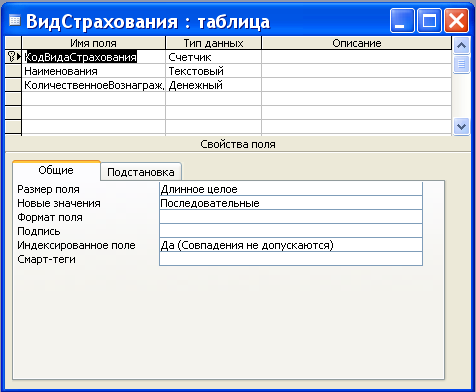
Рис.3. Таблица вид страхованияРис.4. Таблица ДоговорыРис.5. Таблица Филиал