Файл: Тема мs power Point. Запуск, настройка и сохранение. Оформление слайдов. Цели урока образовательная.doc
ВУЗ: Не указан
Категория: Не указан
Дисциплина: Не указана
Добавлен: 12.12.2023
Просмотров: 129
Скачиваний: 1
ВНИМАНИЕ! Если данный файл нарушает Ваши авторские права, то обязательно сообщите нам.
Тема: МSPowerPoint. Запуск, настройка и сохранение. Оформление слайдов.Цели урока: - образовательная: раскрыть основное назначение и возможности приложения Microsoft Office программы Power Point; сформулировать понятия: слайд, презентация, анимация, оформление слайдов; научить созданию презентаций, используя возможности программы Microsoft Power Point. - развивающая: развивать операции логического мышления: умения анализировать, синтезировать, обобщать, сравнивать, делать выводы;- воспитательная: Воспитывать чувство патриотизма. Задачи: рассмотреть основные функции текстового процессора.Методы обучения: диалог, объяснительно-иллюстративный метод, частично-поисковый.Тип урока: урок изучения нового материалаОборудование: интерактивная доска, компьютер.План урока
В каком виде используется представление информации на слайдах? (Возможные ответы: текстовая; графическая: рисунки, картинки, фотографии, клипы, видеоролики, диаграммы, таблицы; звуковая.) Открытие программы: 1) Пуск – Программы – Microsoft Office - Microsoft Power Point.2) правой копкой мыши нажать на пустом месте Рабочего стола, выбрать команду: Создать – презентацию Power Point. 3) нажать на ярлык программы. Вопрос к студентам: Какую структуру окна имеют программы ОС Windows? Возможные ответы: все программы ОС Windows имеют традиционную структуру окна (перечисляют и называют строки)Структура окна программы Microsoft Power Point. 1) Строка заголовка2) Строка меню: Файл, Вставка, Вид и другие команды 3) Панели инструментов: 4) Строка состояния.Сохранение документа: (студенты называют путь сохранения документа Файл – Сохранить как – Имя документа - ОК). Расширение документа Microsoft Power Point - .ppt (вопрос к студентам: что такое расширение?) Окно Microsoft Power Point имеет традиционную структуру окон приложений Windows, повторяет основное назначение панелей и команд, однако отличается отдельными элементами. Строка меню, например, содержит вкладку Показ слайдов. Кроме того, окно Microsoft Power Point содержит специфически элементы:- Миниатюры слайдов – предназначены для быстрого перемещения по слайдам презентации;- Рабочая область – область для создания слайдов, размещения на нём объектов – текста, картинок, диаграмм, клипов, звуков;- Область задач – содержит список текущих задач;- Панель Рисование – содержит команды для работы с графическими объектами, даёт возможность сделать несложные красочные рисунки, эмблемы, оформить красивый текст.Набор панелей, доступных в Microsoft Power Point, можно дополнить, например, такими, как WordArt, Настройка изображения и т.д. Для этого выберите в строке меню команду Вид – Панели инструментов.
Из мастера автосодержания
Сохранение презентации: Файл – Сохранить (Сохранить как). По умолчанию сохранение происходит в формате .ppt. Можно сохранить презентацию в виде демонстрации с расширением .pps
Все шаблоны презентаций имеют расширение .pot
Вставить новый слайд можно одним из следующих способов:
Для изменения дизайна слайда вы можете использовать меню Формат. Изменить можно:
На каждом слайде можно разместить ниже перечисленные объекты:
Любой из этих объектов можно вставить с помощью команд меню Вставка:
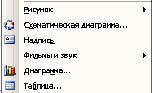
Все объекты вставляются в рамках.Разметку любого слайда можно изменить: Формат – Разметка слайда (Область задач – Разметка слайда)В области задач можно выбрать любой макет для размещения объектов на слайде.Смена слайдов настраивается в меню Показ слайдов – Смена слайдов Для привлечения внимания к отдельным объектам слайда имеется возможность настроить анимацию (команда меню Показ слайдов – Настройка анимации).Все настройки можно выполнить через область задач. Можно применить интересные эффекты, настроить презентацию так, чтобы слайды сменялись автоматически по времени.
В окне «Мой компьютер» или в проводнике выбрать файл презентации, который требуется открыть в режиме просмотра.
Щелкнуть по имени файла правой кнопкой мыши и выбрать команду Демонстрация.
В режиме просмотра для перехода между слайдами используется один из следующих способов:
· щелчок левой клавишей мыши в любом месте слайда
· нажатие клавиши Пробел
· клавиши PageUp и PageDown.
Оформление слайдов
При оформлении слайдов используются различные объекты, которыми могут быть тексты, рисунки, клипы, звуки.
Для вставки графических объектов, а также выполнения различных команд оформления над ними используется панель инструментов Рисование.
Панель Рисование предоставляет возможность вставлять в слайд текст, Автофигуры, объекты WordArt, рисунки, картинки.
Чтобы расположить текст в произвольном месте слайда, на панели Рисование нужно щёлкнуть кнопку Надпись, а потом щёлкнуть в том месте слайда, где будет расположена надпись.
Проверить слово, подчеркнутое красной волнистой линией, можно с помощью контекстного мен., а также с помощью команд
Сервис – Орфография – выбрать необходимые параметры.Текст можно добавить практически ко всем объектам на слайде. Для этого необходимо выделить фигуру, открыть правой клавишей мыши контекстное меню и выбрать команду Добавить текст.Microsoft PowerPoint предоставляет возможность использовать при оформлении слайда готовые графические объекты – Автофигуры. К ним относятся линии, геометрические примитивы (прямоугольник, квадрат, треугольник, овал и т.д.), фигурные стрелки, элементы блок-схемы, различные виды звёзд, лент, выносок и др.Чтобы изменить цвет конура фигуры, необходимо использовать кнопку Цвет линий, а для изменения цвета внутренней области фигуры используется кнопка Цвет заливки. Кнопка Объём придаёт фигуре трёхмерность. Чтобы изменить толщину линии используется кнопка Тип линии, а если нужно изменить сплошную линию на пунктирную – кнопка Тип штриха.Для вставки на слайд рисунка или фотографии из имеющейся на компьютере коллекции необходимо выполнить команду Вставка – Рисунок – Из файла или воспользоваться кнопкой Добавить рисунок на панели инструментов Рисование. Длоя вставки готовой картинки на панели инструментов Рисование нажмите кнопку Добавить картинку или выполнить команду Вставка – Рисунок – Картинки.Вставить надпись WordArt можно с помощью панели Рисование или команды Вставка – Рисунок – объект WordArt.Вставить диаграмму на слайд презентации можно с помощью команд Вставка – Диаграмма.Если на слайде несколько объектов, то можно поменять порядок их наложения относительно друг друга. Доя этого нужно выделить фигуру, нажать на панели Рисование кнопку Действия, выбрать команду Порядок, а затем установить нужные параметры.Требования к оформлению мультимедийной презентацииМультимедийная презентация- это программа, которая может содержать текстовые материалы, фотографии, рисунки, слайд-шоу, звуковое оформление и дикторское сопровождение, видеофрагментов и анимацию, трехмерную графику.Структура презентации состоит из:
-
Организационный момент - 3 мин. -
Изучение нового материала – 75 мин. -
Вопросы студентов - 5 мин. -
Подведение итогов урока. Постановка домашнего задания – 7 мин
-
Орг. момент. Приветствие, проверка присутствующих. Объяснение темы, целей и задач урока.
-
Изучение нового материала.
В каком виде используется представление информации на слайдах? (Возможные ответы: текстовая; графическая: рисунки, картинки, фотографии, клипы, видеоролики, диаграммы, таблицы; звуковая.) Открытие программы: 1) Пуск – Программы – Microsoft Office - Microsoft Power Point.2) правой копкой мыши нажать на пустом месте Рабочего стола, выбрать команду: Создать – презентацию Power Point. 3) нажать на ярлык программы. Вопрос к студентам: Какую структуру окна имеют программы ОС Windows? Возможные ответы: все программы ОС Windows имеют традиционную структуру окна (перечисляют и называют строки)Структура окна программы Microsoft Power Point. 1) Строка заголовка2) Строка меню: Файл, Вставка, Вид и другие команды 3) Панели инструментов: 4) Строка состояния.Сохранение документа: (студенты называют путь сохранения документа Файл – Сохранить как – Имя документа - ОК). Расширение документа Microsoft Power Point - .ppt (вопрос к студентам: что такое расширение?) Окно Microsoft Power Point имеет традиционную структуру окон приложений Windows, повторяет основное назначение панелей и команд, однако отличается отдельными элементами. Строка меню, например, содержит вкладку Показ слайдов. Кроме того, окно Microsoft Power Point содержит специфически элементы:- Миниатюры слайдов – предназначены для быстрого перемещения по слайдам презентации;- Рабочая область – область для создания слайдов, размещения на нём объектов – текста, картинок, диаграмм, клипов, звуков;- Область задач – содержит список текущих задач;- Панель Рисование – содержит команды для работы с графическими объектами, даёт возможность сделать несложные красочные рисунки, эмблемы, оформить красивый текст.Набор панелей, доступных в Microsoft Power Point, можно дополнить, например, такими, как WordArt, Настройка изображения и т.д. Для этого выберите в строке меню команду Вид – Панели инструментов.
Основные приемы создания презентаций в среде MS PowerPoint
Запуск программы: Пуск – Все программы – Microsoft Office – Microsoft Office PowerPoint 2003После запуска программы открывается окно, содержащее набор меню, панелей инструментов, область задач и других элементов, характерных для всех программ Microsoft Office. А также открывается ряд компонентов, свойственных только Power Point.-
Пустая презентация -
Кнопки режимов просмотра
-
Панель Структура и Слайды
-
Заметки к слайду
Создание презентаций. Существует несколько способов создания презентаций:
-
Новая презентация (создается по умолчанию при запуске программы) -
Из шаблона оформления
-
Файл – Создать -
в области задач выбрать Из шаблона оформления…
Из мастера автосодержания
-
Файл – Создать -
в области задач выбрать Из мастера автосодержания…
-
Фотоальбом
-
Файл – Создать -
в области задач выбрать Фотоальбом
Сохранение презентации: Файл – Сохранить (Сохранить как). По умолчанию сохранение происходит в формате .ppt. Можно сохранить презентацию в виде демонстрации с расширением .pps
Все шаблоны презентаций имеют расширение .pot
Режимы работы с презентацией. Существует три режима работы с презентацией:
-
Обычный – используется для редактирования содержимого отдельных слайдов. В обычном режиме можно переключаться между панелями: Структура и Слайды. -
Страницы заметок – в области заметок располагаются примечания к слайдам презентации, которые можно распечатать и использовать их как для справки при проведении презентации, так и для раздачи их слушателям, если заметки предназначены для них, в качестве дополнения к демонстрируемым слайдам. -
Сортировщик слайдов – позволяет просматривать все слайды одновременно
Создание и оформление слайдов
Вставить новый слайд можно одним из следующих способов:
-
Вставка – Создать слайд, -
в панели Слайды (слева) выделить слайд, после которого вы хотите вставить новый и нажать с клавиатуры Enter, -
кнопка на панели «Форматирование»
Для изменения дизайна слайда вы можете использовать меню Формат. Изменить можно:
-
фон -
шаблон оформления -
цветовую схему
На каждом слайде можно разместить ниже перечисленные объекты:
-
Надпись -
Графика (рисунки, объекты WordArt, Автофигуры) -
Диаграммы (обычные и схематические) -
Фильмы и звук -
Таблицы
Любой из этих объектов можно вставить с помощью команд меню Вставка:
Все объекты вставляются в рамках.Разметку любого слайда можно изменить: Формат – Разметка слайда (Область задач – Разметка слайда)В области задач можно выбрать любой макет для размещения объектов на слайде.Смена слайдов настраивается в меню Показ слайдов – Смена слайдов Для привлечения внимания к отдельным объектам слайда имеется возможность настроить анимацию (команда меню Показ слайдов – Настройка анимации).Все настройки можно выполнить через область задач. Можно применить интересные эффекты, настроить презентацию так, чтобы слайды сменялись автоматически по времени.
Просмотр презентаций. Просмотреть презентацию в режиме показа можно следующими способами:
-
Открыть презентацию, которую требуется запустить в режиме показа слайдов. Выполнить одно из следующих действий:
-
В меню Показ слайдов выбрать команду Начать показ. -
Нажать кнопку Показ слайдов в левом нижнем углу окна Microsoft PowerPoint (демонстрация с текущего слайда).
 -
Нажать клавишу F5.
В окне «Мой компьютер» или в проводнике выбрать файл презентации, который требуется открыть в режиме просмотра.
Щелкнуть по имени файла правой кнопкой мыши и выбрать команду Демонстрация.
В режиме просмотра для перехода между слайдами используется один из следующих способов:
· щелчок левой клавишей мыши в любом месте слайда
· нажатие клавиши Пробел
· клавиши PageUp и PageDown.
Оформление слайдов
При оформлении слайдов используются различные объекты, которыми могут быть тексты, рисунки, клипы, звуки.
Для вставки графических объектов, а также выполнения различных команд оформления над ними используется панель инструментов Рисование.
Панель Рисование предоставляет возможность вставлять в слайд текст, Автофигуры, объекты WordArt, рисунки, картинки.
Чтобы расположить текст в произвольном месте слайда, на панели Рисование нужно щёлкнуть кнопку Надпись, а потом щёлкнуть в том месте слайда, где будет расположена надпись.
Проверить слово, подчеркнутое красной волнистой линией, можно с помощью контекстного мен., а также с помощью команд
Сервис – Орфография – выбрать необходимые параметры.Текст можно добавить практически ко всем объектам на слайде. Для этого необходимо выделить фигуру, открыть правой клавишей мыши контекстное меню и выбрать команду Добавить текст.Microsoft PowerPoint предоставляет возможность использовать при оформлении слайда готовые графические объекты – Автофигуры. К ним относятся линии, геометрические примитивы (прямоугольник, квадрат, треугольник, овал и т.д.), фигурные стрелки, элементы блок-схемы, различные виды звёзд, лент, выносок и др.Чтобы изменить цвет конура фигуры, необходимо использовать кнопку Цвет линий, а для изменения цвета внутренней области фигуры используется кнопка Цвет заливки. Кнопка Объём придаёт фигуре трёхмерность. Чтобы изменить толщину линии используется кнопка Тип линии, а если нужно изменить сплошную линию на пунктирную – кнопка Тип штриха.Для вставки на слайд рисунка или фотографии из имеющейся на компьютере коллекции необходимо выполнить команду Вставка – Рисунок – Из файла или воспользоваться кнопкой Добавить рисунок на панели инструментов Рисование. Длоя вставки готовой картинки на панели инструментов Рисование нажмите кнопку Добавить картинку или выполнить команду Вставка – Рисунок – Картинки.Вставить надпись WordArt можно с помощью панели Рисование или команды Вставка – Рисунок – объект WordArt.Вставить диаграмму на слайд презентации можно с помощью команд Вставка – Диаграмма.Если на слайде несколько объектов, то можно поменять порядок их наложения относительно друг друга. Доя этого нужно выделить фигуру, нажать на панели Рисование кнопку Действия, выбрать команду Порядок, а затем установить нужные параметры.Требования к оформлению мультимедийной презентацииМультимедийная презентация- это программа, которая может содержать текстовые материалы, фотографии, рисунки, слайд-шоу, звуковое оформление и дикторское сопровождение, видеофрагментов и анимацию, трехмерную графику.Структура презентации состоит из:
-
титульный слайд (на нем указываются: тема презентации; фамилия, имя и отчество автора; по желанию ОУ, год); -
информационные слайды; -
используемая литература, ссылки на Интернет-ресурсы, диски и др. источники; -
информация об авторе.