ВУЗ: Не указан
Категория: Не указан
Дисциплина: Не указана
Добавлен: 10.01.2024
Просмотров: 1577
Скачиваний: 205
ВНИМАНИЕ! Если данный файл нарушает Ваши авторские права, то обязательно сообщите нам.
-
Практическая работа № 3 «Вставка и редактирование таблиц»
Цель работы: научиться создавать и редактировать таблицы в программе MS Word.
Теоретический материал
| Вставка таблицы |
|
| Границы таблицы | Изменить границы можно используя значок на панели инструментов 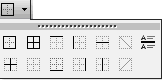 |
| Разбиение и объединение ячеек | Выделить необходимые ячейки, нажать правую кнопку мыши и выбрать команду Объединить ячейкиили Разбить ячейки. |
Порядок работы:
Задание 1.
| № | Фамилия | Имя | Отчество | Дата рождения | Телефон | Должность | Стаж |
| 1 | Иванова | Анна | Петровна | 23.12.1963 | 141585 | менеджер | 12 |
| 2 | Смирнов | Иван | Сергеевич | 12.05.1974 | 786596 | консультант | 8 |
| 3 | Чистяков | Виктор | Михайлович | 07.05.1965 | 235643 | директор | 17 |
| 4 | Кузнецов | Сергей | Иванович | 24.12.1963 | 821124 | программист | 6 |
| 5 | Цветкова | Мария | Андреевна | 13.03.1977 | 265347 | бухгалтер | 7 |
| 6 | Михалкова | Елена | Дмитриевна | 31.01.1975 | 435496 | секретарь | 4 |
Задание 2.
| № п/п | Фамилия и инициалы студента | Дата занятий | ||||||||||
| февраль | ||||||||||||
| 1 | 2 | 3 | 4 | 5 | 6 | 7 | 8 | 9 | 10 | 11 | ||
| 1 | Андронов А.А | + | + | + | + | + | н | н | + | + | + | + |
| 2 | Каварма Ю.В | + | + | + | + | + | + | + | + | + | + | + |
| 3 | Кузьменко В.М | + | + | н | н | н | + | + | + | + | + | + |
| 4 | Харапов В.А | + | + | + | + | + | + | н | н | н | н | н |
| 5 | Иванов С.В | + | + | + | + | + | + | + | + | + | + | + |
| 6 | Грачев Б.П | + | + | + | + | + | + | + | + | н | н | + |
Задание 3.
| | Пристава | Обозначение приставки | Пример |
| 109 106 103 102 101 10-1 10-2 10-3 10-6 10-9 | гига мега кило гекто дека деци санти милли микро нано | Г М к Г да д с м мк н | Гпа (гигапаскаль) Мом (мегаом) кГц (килогерц) гл (гектолитр) даН (деканьютон) дБ (децибел) см (сантиметр) мВ (милливольт) мкА (микроампер) нс (наносекунда) |
Задание 4.
| OUTLOOK EXPRESS | ||
| ЛЕВАЯ ЧАТЬ ОКНА | ПРАВАЯ ЧАСТЬ ОКНА | |
| ПАПКИ: | СПИСОК СООБЩЕНИЙ,ХРАНЯЩИЙСЯ ВВЫДЕЛЕННОЙПАПКЕ | |
| ВХОДЯЩИЕ | Содержит получаемые адресатом письма | |
| ИСХОДЯЩИЕ | Содержит отправляемые адресатом письма с момента их создания и до момента их доставки с локального компьютера пользователя на почтовый сервер провайдера | |
| ОТПРАВЛЕННЫЕ | Содержит все письма, доставленные на почтовый сервер | |
| УДАЛЕННЫЕ | Содержит удаленные письма | |
| ЧЕРНОВИКИ | Содержит заготовки писем | |
| КОНТАКТЫ: | СОДЕРЖАНИЕВЫДЕЛЕННОГОСООБЩЕНИЯ | |
| Предоставляют доступ к информации, хранящейся в Адресной книге (адреса электронной почты, телефоны, …) | ||
Контрольные вопросы:
-
Элементы таблицы: ячейка – наименьший элемент таблицы строка – горизонтальный ряд ячеей расположенный на одной линии столбец – вертикальный ряд ячеей расположенный на одной линии Это новые слова. Выучите и запомните их. Сколько в данной таблице строк, столбцов, ячеек? Создать таблицу можно двумя способами: В меню Вставка в кнопке Таблица выделить нужное количество
ячеек.
-
При оформлении текстовых документов часто приходится использовать таблицы. С их помощью можно красиво оформить списки, а также другие данные, которые плохо воспринимаются в виде текста.
» на вкладке «Макет». После нажатия на эту кнопку появится окно «Разбиение ячеек» в котором можно указать число столбцов и строк, на которые нужно разбить выбранную ячейку.Также можно использовать инструмент «Нарисовать таблицу» на вкладке «Макет».С его помощью можно нарисовать дополнительные линии в любом месте таблицы и таким образом разделить ячейки.
-
Щелкните таблицу или выделите ячейки, для которых нужно добавить или изменить границы. На вкладке Таблицы в разделе Нарисовать границу во всплывающем меню Толщина линии выберите нужную толщину линии. На вкладке Таблицы в разделе Нарисовать границу выберите команду Границы и щелкните нужные границы.