ВУЗ: Не указан
Категория: Не указан
Дисциплина: Не указана
Добавлен: 11.01.2024
Просмотров: 430
Скачиваний: 4
ВНИМАНИЕ! Если данный файл нарушает Ваши авторские права, то обязательно сообщите нам.
Для работа в текстовом процессоре MS WordИнтерфейс MSWordЭлементы интерфейса:
Операции, которые выполняют в текстовом процессоре, можно разделить на 3 вида:
Для форматирования этого текста использована гарнитура Century Gothic, кегль – 16 пт., начертание – обычное, выравнивание – по левому краю. Текст выделен голубым цветом.
Задание 1. Оформление нумерованного и маркированного списка.Набрать текст и оформить список:
Совет. Для того чтобы пункты меню располагались на одном уровне, удобнее и правильнее использовать линейку. Перемещая маркеры на линейке, можно управлять одной или несколькими строками.
Задание 2. Оформление многоуровневого списка.Совет. Сначала наберите весь текст. Формирование списка лучше всего начинать с внутреннего, а потом внешний (в данном случае сначала маркированный список, а потом - нумерованные).

Работа с текстом
Форматирование абзацев
Форматирование страниц
Форматирование разделов
Отформатируйте набранный текст:
Задание - создать и оформить таблицу.

При настройке границ необходимо соблюдать следующий принцип:
2 СПОСОБ.
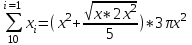
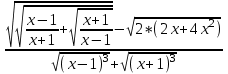
В результате появится область для работы с формулой и интерфейс MS Word будет заменен на меню программы Microsoft Equation 3.0. Примечание. Чтобы выйти из программы MicrosoftEquation 3.0 и вернуться в Word, достаточно щелкнуть мышью за пределами объекта формулы. Для последующего редактирования формулы следует дважды щелкнуть в области формулы для активизирования работы программы MicrosoftEquation 3.0.Задание 1. Отформатировать формулы в виде маркированного списка.
|
|
|
|
|
|
|
|
-
Ввод текста -
Редактирование (изменение смыслового содержания документа) -
Форматирование (изменение внешнего вида документа)
Занятие №1
Ввод, редактирование и форматирование текстаследующий текст:
Для форматирования этого текста использована гарнитура Courier, кегль – 18 пт., начертание – полужирное, выравнивание – по правому краю.Для форматирования этого текста использована гарнитура Verdana, кегль – 12 пт., начертание – подчеркнутое, выравнивание – по левому краю. Текст выделен желтым цветом.Для форматирования этого текста использована гарнитура Tahoma, кегль – 18 пт., начертание – полужирное курсивное, выравнивание – по центру.Для форматирования этого текста использована гарнитура Wingdings2, кегль – 16 пт., начертание – обычное, выравнивание – по левому краю. Текст выделен зеленым цветом.Для форматирования этого текста использована гарнитура Monotype Corsiva, кегль – 14 пт., начертание – обычное, выравнивание – по правому краю.Для форматирования этого текста использована гарнитура Century Gothic, кегль – 16 пт., начертание – обычное, выравнивание – по левому краю. Текст выделен голубым цветом.
Занятие №2
Оформление списков
В MS Word можно оформить списки нескольких видов:-
нумерованный -
маркированный
-
многоуровневый
| Выбрать и настроить вид списка можно на вкладке Главная. Примечание. Лучше всего сначала набрать текст, а потом оформлять список. | 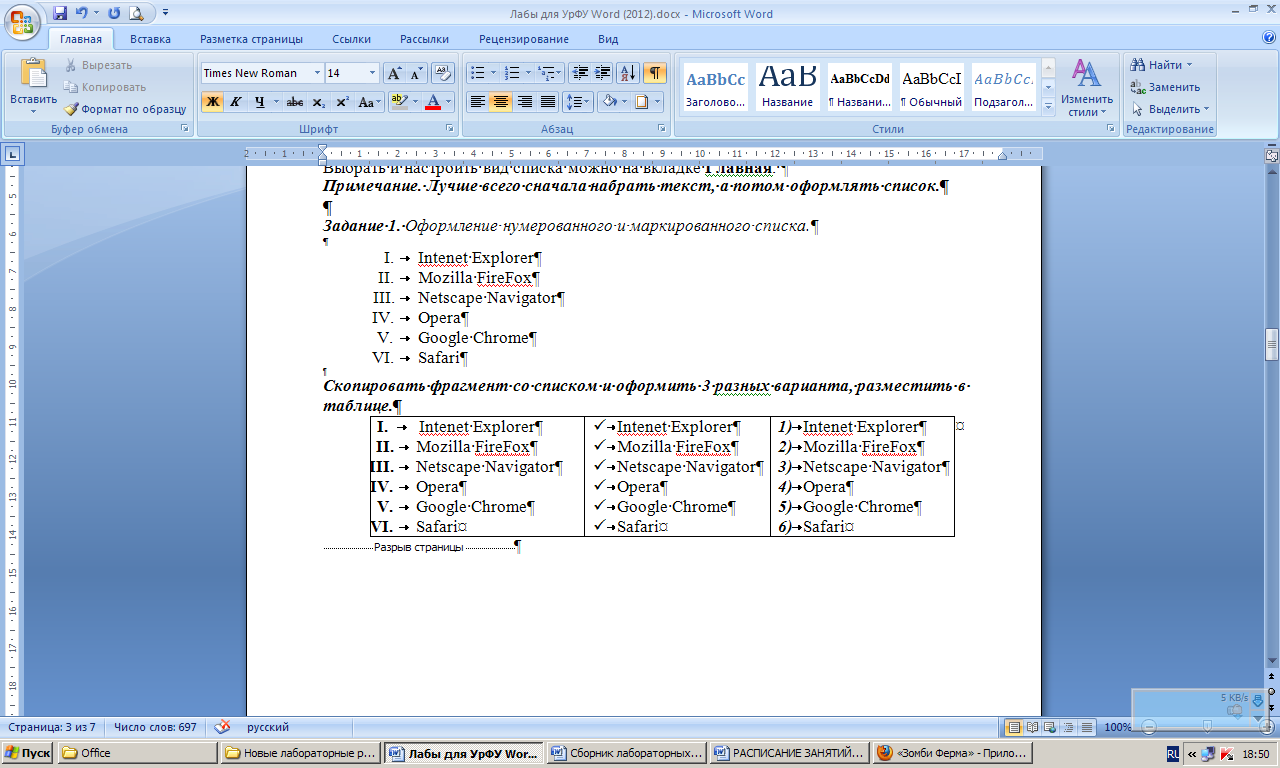  |
-
Intenet Explorer -
Mozilla FireFox -
Nehtscape Navigator -
Opera -
Google Chrome -
Safari
|
|
|
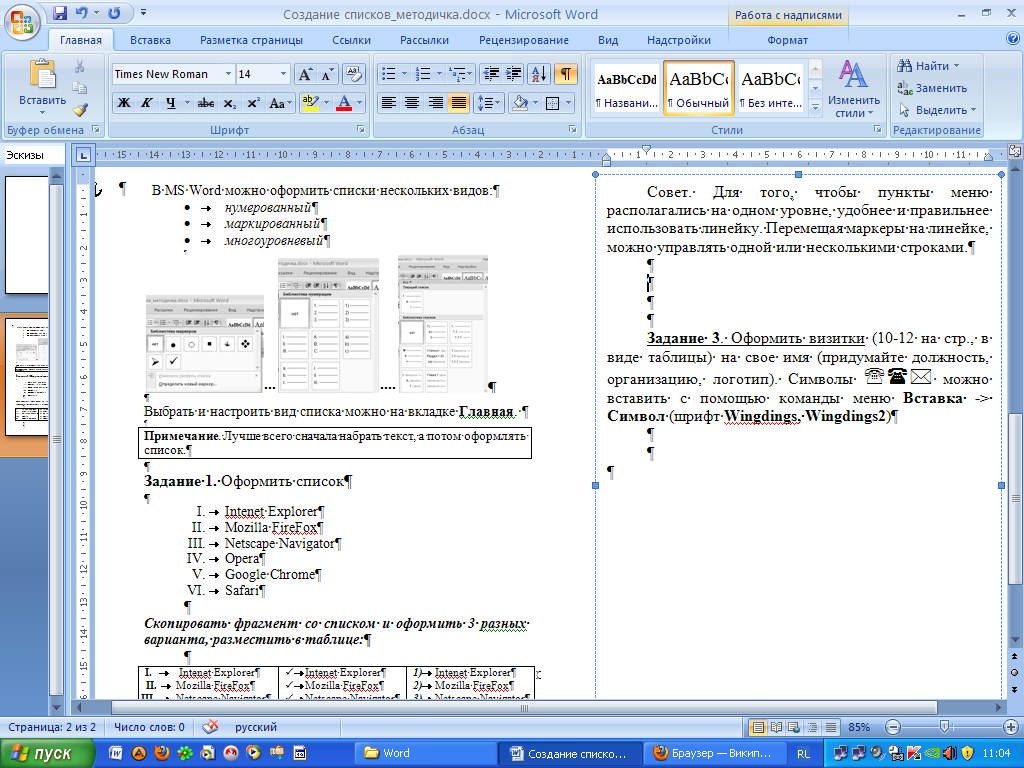  | Верхний треугольник на линейке относится к первой строке абзаца (красная строка), нижний треугольник – к остальным строкам абзаца |
Работа с текстом
-
Редактирование текста-
Копирование фрагмента -
Перемещение фрагмента -
Удаление фрагмента -
Поиск и замена -
Проверка орфографии
-
-
Форматирование текста-
Форматирование символов
-
-
Настройка шрифта -
Настройка интервалов -
Настройка анимации
Форматирование абзацев
-
Настройка отступов -
Выравнивание -
Межстрочный интервал -
Создание списков
Форматирование страниц
-
Ориентация страницы -
Установка полей -
Создание колонтитулов -
Нумерация страниц
Форматирование разделов
Отформатируйте набранный текст:
-
заголовок – шрифт Tahoma, полужирное начертание, размер шрифта 12 пт., выравнивание по центру -
первый уровень списка отформатировать – шрифт Times New Roman, полужирное курсивное начертание, размер шрифта 12 пт, цвет – зеленый; -
второй уровень списка отформатировать - шрифт Arial, обычное начертание, размер шрифта 12 пт., цвет - красный; -
третий уровень списка отформатировать - шрифт Courier New, начертание подчеркнутое, размер шрифта 12 пт., цвет – синий.
Занятие №3
Создание и форматирование таблиц
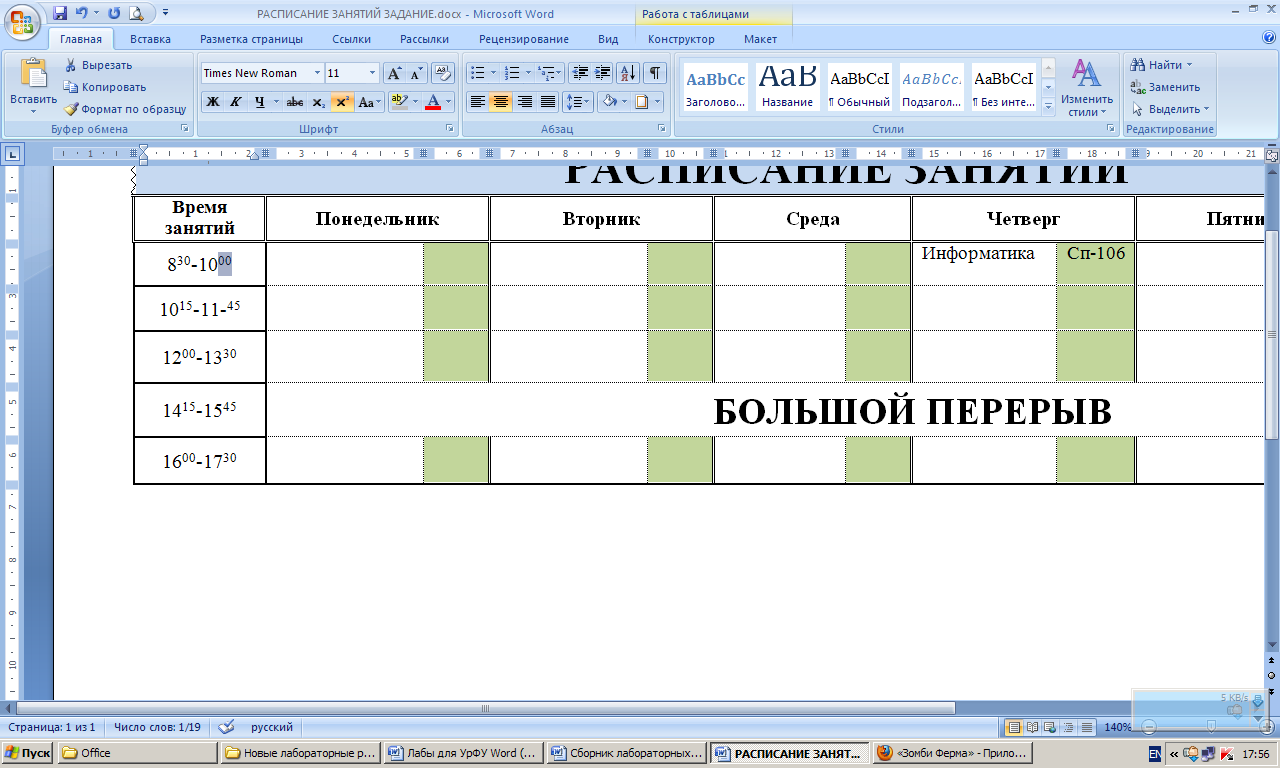
Задание - создать и оформить таблицу.
-
Создать новый документ -
Настроить ориентацию листа – альбомная (вкладка Разметка страницы - Ориентация) -
Вставить таблицу (вкладка Вставка - Таблица). Если вам удобен другой способ, можете использовать (но не использование табличного процессора MSExcel)
|   |
-
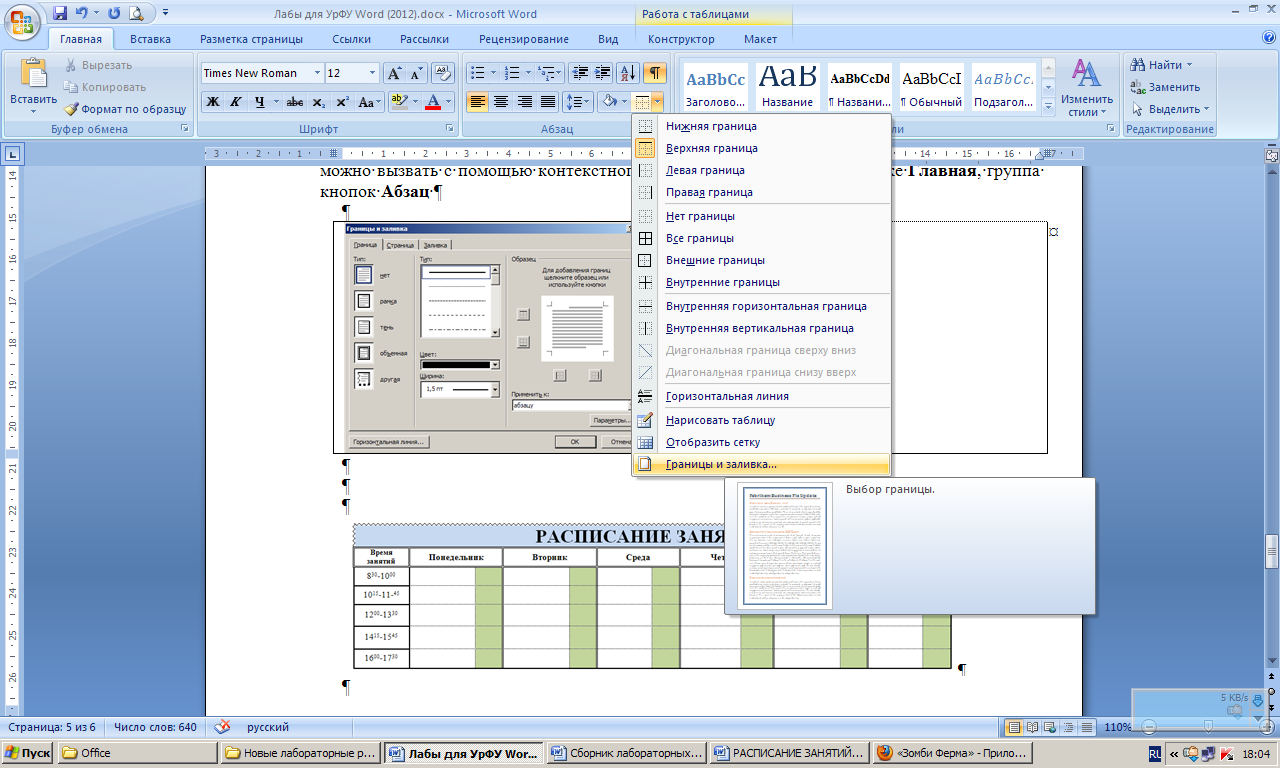
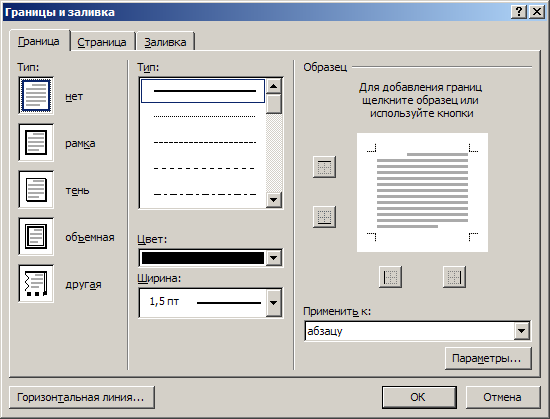
Настроить границы таблицы с помощью диалогового окна Границы и заливка, которое можно вызвать с помощью контекстного меню на таблице или на вкладке Главная, группа кнопок Абзац
  |     |
-
Сначала выбирается тип линии, цвет и толщина -
Затем следует указать, где будет использоваться данный тип линии
-
Использовать 4 типа линий: сплошная толстая, двойная сплошная, пунктирная, волнистая
-
Заполнить расписание: каждый день - минимум 3 дисциплины, указать аудиторию, оформить время большого перерыва
-
Сохранить документ под именем Расписание.
Занятие №4
Создание формул в текстовом процессоре
При создании технических документов часто возникает необходимость в написании сложных математических формул. Microsoft Word предоставляет специальные инструменты для создания формул. Например, можно составить такую формулу:По таким формулам не выполняется вычислений, как при использовании формул в таблицах Excel. Они предназначены только для объяснения математических концепций.Есть 2 способа для создания формул:1 СПОСОБ. Вкладка Вставка - ФормулаПри выполнении команды появляется дополнительная вкладка Работа с формулами, на которой расположены инструменты для работы.На странице появляется специальная область. 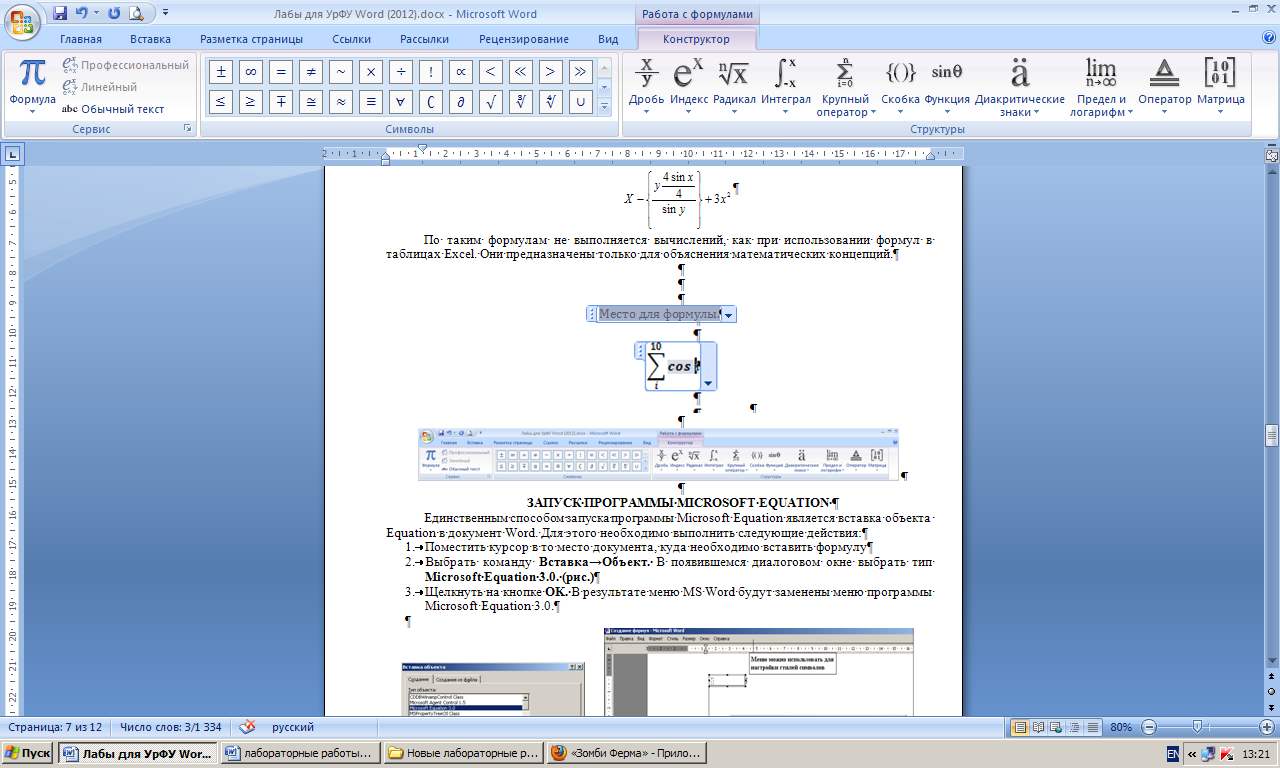 | 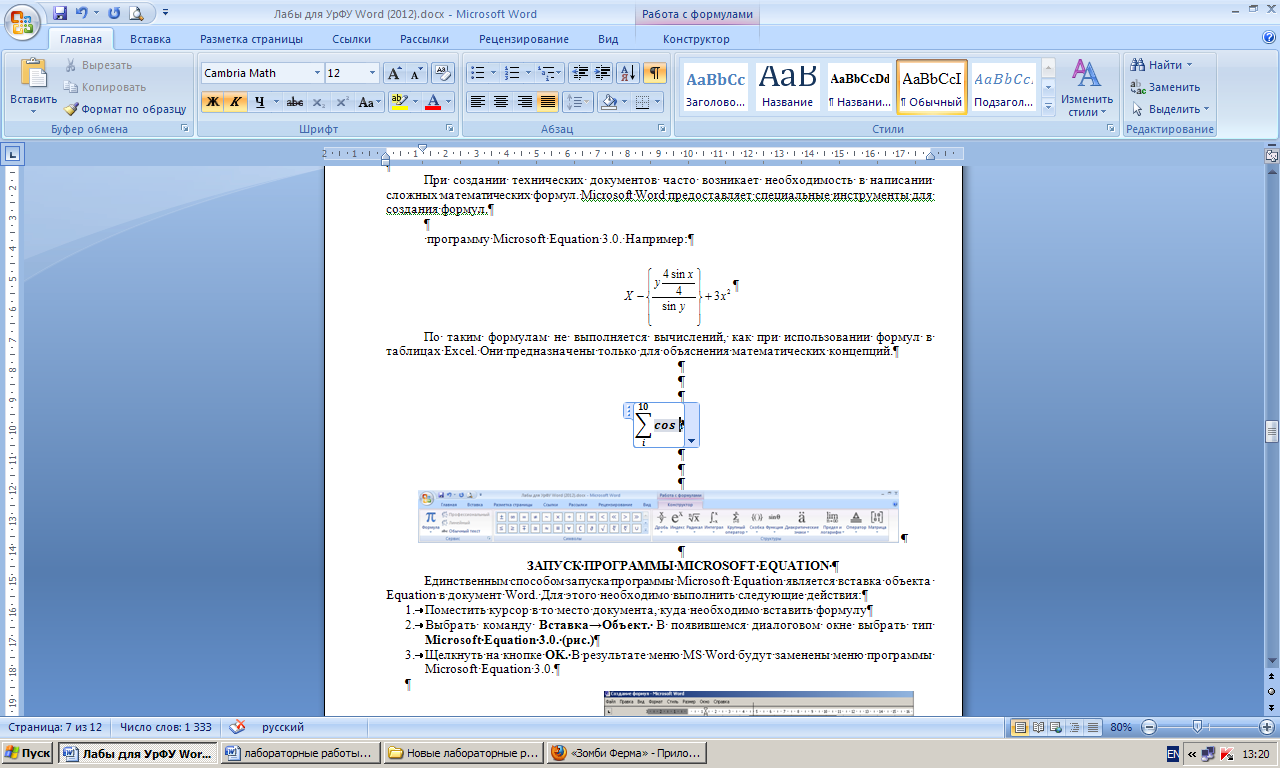 |
Использование программы Microsoft Equation 3.0.
Программа Microsoft Equation 3.0. является дополнительной надстройкой для пакета MS Office, ей можно пользоваться в любом приложении пакета.
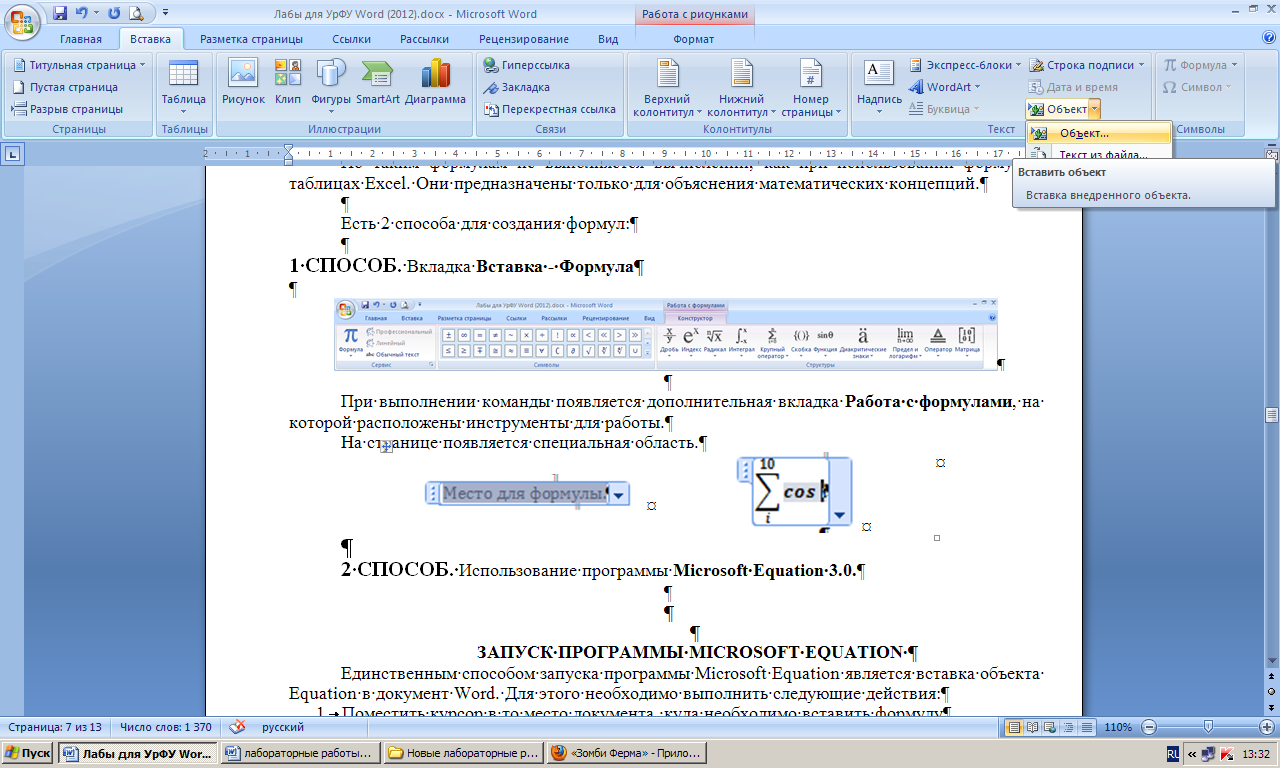
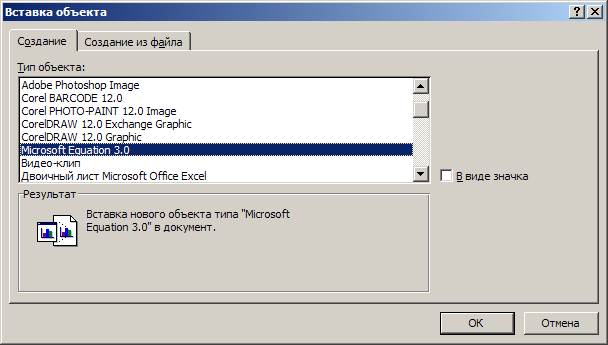
Для запуска этой программы используется команда вкладка Вставка – Объект - Microsoft Equation 3.0.
 |  |


| Ф.И.О. руководителя | Директор К.А. Главный |
| Наименование организации | ООО «Фиорита» |
| Фамилия Имя Отчество (кандитата) | Николаева Светлана Юрьевна или Ломакин Сергей Николаевич |
| Адрес проживания (кандидата) | 620012, Свердл. обл., г. Екатеринбург, ул. Свободы, 34-5 |
| Дата приема, дата подписания | 25.10.11 |
| Отдел | Отдел кадров |
| Должность | Инспектор отдела кадров |