ВУЗ: Не указан
Категория: Не указан
Дисциплина: Не указана
Добавлен: 24.12.2024
Просмотров: 677
Скачиваний: 1
СОДЕРЖАНИЕ
Министерство общего и профессионального образования
Создание отчета с помощью мастера
1.2. Создание почтовых наклеек
1.3. Переключение между режимами отображения отчета
1.4. Печать отчетов и предварительный просмотр
1.4.1. Задание параметров страницы
1.4.2. Просмотр образца макета отчета
1.5. Добавление разрывов страниц и нумерация страниц в отчетах
1.5.1. Вставка разрыва страницы в отчет
1.5.2. Нумерация страниц формы или отчета
1.6. Сортировка и группировка записей в отчете
1.6.1. Группировка записей в отчете
1.6.2. Сортировка записей в отчете
1.7. Советы по повышению быстродействия для отчетов
2.1. Скрытие объектов в окне базы данных
2.2. Шифрование и дешифрование базы данных
2.3.2. Защита на уровне пользователей
Министерство общего и профессионального образования
РОССИЙСКОЙ ФЕДЕРАЦИИ
МОСКОВСКИЙ ГОСУДАРСТВЕННЫЙ ОТКРЫТЫЙ УНИВЕРСИТЕТ
КОЛОМЕНСКИЙ ИНСТИТУТ
|
|
«УТВЕРЖДЕНО» Учебно-методическим советом КИ МГОУ Председатель совета ______________________ А.М.Липатов «___»___________ 2000 г. |
Максименко И.В.
УПРАВЛЕНИЕ ИНФОРМАЦИОННЫМИ ПОТОКАМИ
МЕТОДИЧЕСКИЕ УКАЗАНИЯ
для выполнения лабораторной работы № 4
ФОРМИРОВАНИЕ ОТЧЕТОВ.
ОПЕРАЦИИ С БАЗАМИ ДАННЫХ В MICROSOFT ACCESS
2002 г.
СОДЕРЖАНИЕ
|
Введение |
……………………………………………………………………………………. |
2 |
|||||||||||||||||||
|
1. Разработка отчетов |
………………………………………………………….………………. |
3 |
|||||||||||||||||||
|
1.1. Создание отчетов |
……………………………………………………………………... |
3 |
|||||||||||||||||||
|
1.2. Создание почтовых наклеек |
………………………………………………………….. |
3 |
|||||||||||||||||||
|
1.3. Переключение между режимами отображения отчета |
…………………………… |
4 |
|||||||||||||||||||
|
1.4. Печать отчетов и предварительный просмотр |
…………………………………….. |
4 |
|||||||||||||||||||
|
1.4.1. Задание параметров страницы |
…………………………………………………. |
4 |
|||||||||||||||||||
|
1.4.2. Просмотр образца макета отчета |
……………………………………………….. |
4 |
|||||||||||||||||||
|
1.4.3. Печать отчета |
……………………………………………………………………. |
5 |
|||||||||||||||||||
|
1.5. Добавление разрывов страниц и нумерация страниц в отчетах |
…………………. |
5 |
|||||||||||||||||||
|
1.5.1. Вставка разрыва страницы в отчет |
……………………………………………. |
5 |
|||||||||||||||||||
|
1.5.2. Нумерация страниц формы или отчета |
……………………………………….. |
5 |
|||||||||||||||||||
|
1.6. Сортировка и группировка записей в отчете |
……………………………………….. |
6 |
|||||||||||||||||||
|
1.6.1. Группировка записей в отчете |
…………………………………………………. |
6 |
|||||||||||||||||||
|
1.6.2. Сортировка записей в отчете |
……………………………………………………. |
6 |
|||||||||||||||||||
|
1.7. Советы по повышению быстродействия для отчетов |
…………………………….. |
7 |
|||||||||||||||||||
|
2. Операции с базой данных |
…………………………………………………………………... |
8 |
|||||||||||||||||||
|
2.1. Скрытие объектов в окне базы данных |
……………………………………………… |
8 |
|||||||||||||||||||
|
2.2. Шифрование и дешифрование базы данных |
…………………………………………. |
9 |
|||||||||||||||||||
|
2.3. Защита базы данных |
…………………………………………………………………... |
9 |
|||||||||||||||||||
|
2.3.1. Установка пароля |
……………………………………………………………….. |
9 |
|||||||||||||||||||
|
2.3.2. Защита на уровне пользователей |
……………………………………………….. |
10 |
|||||||||||||||||||
|
2.3.3. Сжатие базы данных как МДЕ-файла |
…………………………………………... |
11 |
|||||||||||||||||||
|
Выполнение работы |
……………………………………………………………………….. |
12 |
|||||||||||||||||||
|
Контрольные вопросы |
……………………………………………………………………. |
16 |
|||||||||||||||||||
|
Список литературы |
……………………………………………………………………….. |
16 |
|||||||||||||||||||
Введение
Отчет — это гибкое и эффективное средство для организации данных при выводе на печать. С помощью отчета имеется возможность вывести необходимые сведения в том виде, в котором требуется. Больше всего сведений в отчете берется из базовой таблицы, запроса или инструкции SQL, являющихся источниками данных для отчета. Другие сведения вводятся при разработке отчета. Для создания связи между отчетом и его исходными данными применяются элементы управления. Ими могут быть поля, содержащие имена или числа, надписи для заголовков, декоративные линии для графического оформления отчета.
Кнопочные формы – это формы, используемые для определения дальнейших действий, выполняемых в базе данных. Используя кнопочные формы, можно скрыть от пользователя окно базы данных и тем самым скрыть доступ к объектам базы данных.
С базами данных можно выполнять различные операции: от сжатия для освобождения
места на диске до защиты на уровне пользователей. Некоторые из этих операций будут рассмотрены в лабораторной работе.
1. Разработка отчетов
1.1. Создание отчетов
Пользователь имеет возможность разработать отчет самостоятельно или создать отчет с помощью мастера. Мастер по разработке отчетов Microsoft Access выполняет всю рутинную работу и позволяет быстро разработать отчет. После вызова мастера выводятся диалоговые окна с приглашением ввести необходимые данные, и отчет создается на основании ответов пользователя. Мастер полезен даже для опытных пользователей, так как позволяет быстро разработать макет, служащий основой создаваемого отчета. После этого можно переключиться в режим конструктора и внести изменения в стандартный макет.
Создание отчета с помощью мастера
В окне базы данных выберите вкладку Отчеты.
Нажмите кнопку Создать.
В диалоговом окне Новый отчет выберите нужного мастера. Описание действий, выполняемых мастером, выводится в левой половине диалогового окна.
Выберите имя таблицы или запроса, содержащих данные, по которым строится отчет.
П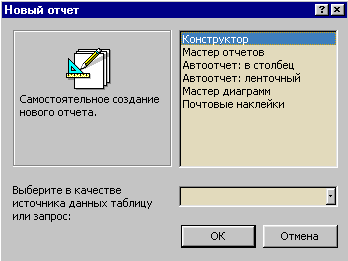 римечание.
Microsoft Access по умолчанию использует эту
таблицу или запрос как базовый источник
данных для отчета. Однако мастер
позволяет изменить источник данных, а
также выбрать поля из других таблиц
или запросов.
римечание.
Microsoft Access по умолчанию использует эту
таблицу или запрос как базовый источник
данных для отчета. Однако мастер
позволяет изменить источник данных, а
также выбрать поля из других таблиц
или запросов.
Нажмите кнопку OK.
Если на шаге 3 выбран мастер отчетов, мастер диаграмм или мастер наклеек, выполняйте инструкции мастера, выводящиеся в диалоговом окне. Если выбран один из мастеров автоотчетов, отчет создается автоматически.
1.2. Создание почтовых наклеек
В
 окне базы данных выберите вкладкуОтчеты.
Нажмите кнопку Создать.
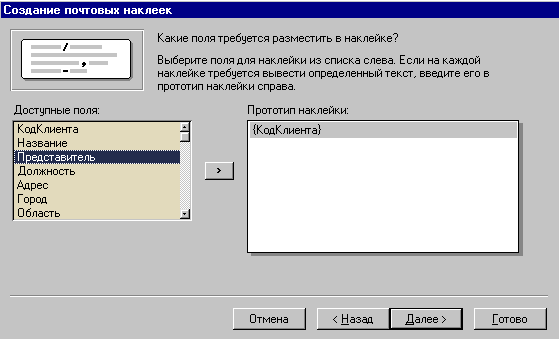
В диалоговом окне Новый отчет выберите мастера по созданию почтовых наклеек.
Выберите таблицу или запрос, содержащие данные для наклеек, и нажмите кнопку OK.
Выполняйте инструкции, выводящиеся в диалоговых окнах мастера.
Если созданный отчет, содержащий почтовые наклейки, вас не удовлетворяет, удалите его и снова вызовите мастера.
1.3. Переключение между режимами отображения отчета
Отчеты могут быть открыты в трех режимах: в режиме конструктора, в режиме предварительного просмотра и в режиме просмотра образца. Режим конструктора используют для создания отчета или изменения структуры существующего отчета. Режим предварительного просмотра позволяет просматривать данные в том виде, в котором они будут размещаться на печатных страницах. В режиме просмотра образца выводятся основные элементы макета отчета с образцами данных, демонстрирующих представление данных в отчете.
Переключение между режимами осуществляется следующим образом:
Откройте отчет в любом режиме.
Нажмите кнопку Вид на панели инструментов, чтобы изменить режим отображения отчета.
Чтобы просмотреть список всех возможных режимов вывода отчета на экран, нажмите кнопку раскрытия списка рядом с кнопкой Вид.
1.4. Печать отчетов и предварительный просмотр
1.4.1. Задание параметров страницы
Откройте отчет в любом режиме.
В меню Файл выберите команду Параметры страницы.
Выберите одну из следующих вкладок, содержащую нужные параметры:
Поля. Здесь задается ширина полей, а также режим печати только данных.
Вкладка. Здесь определяется ориентация, размер бумаги, принтер.
Столбцы. Здесь задается число, размер и макет столбца только для форм, отчетов и макросов.
Нажмите кнопку OK.
Microsoft Access сохраняет заданные параметры страницы вместе с отчетом, поэтому для каждого отчета эти параметры достаточно задать один раз.
1.4.2. Просмотр образца макета отчета
Режим просмотра образца является удобным средством проверки макета создаваемого отчета. В этом режиме в окно просмотра выводятся только те данные, которые необходимы для заполнения каждого из элементов макета отчета. Для просмотра всех данных, выводящихся в отчете, следует использовать режим предварительного просмотра.
В режиме конструктора отчета нажмите кнопку раскрытия списка рядом с кнопкой Вид на панели инструментов и выберите команду Образец.
Примечания:
Если отчет создается на основе запроса с параметрами, то для просмотра образца нет необходимости вводить параметры; достаточно просто нажать кнопку OK. При выводе отчета в режиме просмотра параметры игнорируются.
Для перемещения по страницам отчета пользуйтесь кнопками перехода на нижней границе окна предварительного просмотра. Для перемещения по текущей странице можно использовать полосы прокрутки или колесико мыши Microsoft IntelliMouse.
1.4.3. Печать отчета
После того, как установлены параметры страницы и результат предварительного просмотра устраивает пользователя, отчет можно распечатать. Для этого необходимо выполнить следующее:
Выберите отчет в окне базы данных или откройте отчет в режиме конструктора, режиме предварительного просмотра или режиме просмотра образца.
Выберите в меню Файл команду Печать.
Укажите требуемые значения параметров в диалоговом окне Печать:
В группе Принтер выберите принтер.
В группе Печатать выберите печать всего отчета или определенного диапазона страниц.
В группе Копии укажите число печатающихся копий и, при необходимости, печать с раскладкой по копиям.
Нажмите кнопку OK.
Примечание: Для вывода отчета на печать без открытия диалогового окна нажмите кнопку Печать на панели инструментов.
1.5. Добавление разрывов страниц и нумерация страниц в отчетах
1.5.1. Вставка разрыва страницы в отчет
Элемент управления «разрыв страницы» указывает, в каком месте отчета следует начать новую страницу внутри текущего раздела. Например, если требуется напечатать на разных страницах титульный лист и аннотацию отчета, следует поместить элемент управления «разрыв страницы» в области заголовка отчета после элементов управления, печатающихся на титульном листе, и перед элементами управления, печатающимися на второй странице. Для того, чтобы вставить разрыв страницы в отчет, необходимо выполнить следующее.