ВУЗ: Не указан
Категория: Не указан
Дисциплина: Не указана
Добавлен: 24.12.2024
Просмотров: 690
Скачиваний: 1
СОДЕРЖАНИЕ
Министерство общего и профессионального образования
Создание отчета с помощью мастера
1.2. Создание почтовых наклеек
1.3. Переключение между режимами отображения отчета
1.4. Печать отчетов и предварительный просмотр
1.4.1. Задание параметров страницы
1.4.2. Просмотр образца макета отчета
1.5. Добавление разрывов страниц и нумерация страниц в отчетах
1.5.1. Вставка разрыва страницы в отчет
1.5.2. Нумерация страниц формы или отчета
1.6. Сортировка и группировка записей в отчете
1.6.1. Группировка записей в отчете
1.6.2. Сортировка записей в отчете
1.7. Советы по повышению быстродействия для отчетов
2.1. Скрытие объектов в окне базы данных
2.2. Шифрование и дешифрование базы данных
2.3.2. Защита на уровне пользователей
Откройте отчет в режиме конструктора.
Нажмите кнопку Разрыв страницы на панели элементов.
Установите указатель в отчете в положение, в котором следует указать разрыв страницы. Помещайте разрыв страницы выше или ниже элементов управления, чтобы не разбивать данные, выводящиеся в этих элементах управления.
Разрыв страницы обозначается короткой точечной линией на левой границе отчета.
Для того чтобы печатать каждую группу или запись в отчете на отдельной странице, следует включить свойство Конец страницы (ForceNewPage) для заголовка группы, области примечаний группы или области данных.
1.5.2. Нумерация страниц формы или отчета
О
 ткройте
форму в режиме конструктора формы или
отчет в режиме конструктора отчета.
ткройте
форму в режиме конструктора формы или
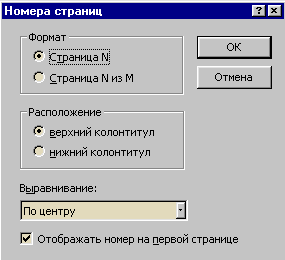
отчет в режиме конструктора отчета.Выберите в меню Вставка команду Номера страниц.
В окне диалога Номера страниц выберите параметры, определяющие формат, расположение и выравнивание номеров страниц. Доступными являются следующие параметры выравнивания:
По левому краю - добавляет поле номера страницы на границу левого поля страницы.
По центру - размещает поле номера страницы по центру между левым и правым полями страницы.
По правому краю - добавляет поле номера страницы на границу правого поля страницы.
Внутри - добавляет поле номера страницы на левый и правый края страницы. Нечетные номера страниц печатаются слева, а четные справа.
Снаружи - добавляет поле номера страницы на левый и правый края страницы. Четные номера страниц печатаются слева, а нечетные справа.
Для печати номера страницы на первой странице установите флажок Отображать номер на первой странице.
Номера страниц печатаются с помощью выражения.
1.6. Сортировка и группировка записей в отчете
1.6.1. Группировка записей в отчете
В отчетах допускается группировка по 10 и менее полям или выражениям. Для того, чтобы определить порядок группировки, выполните следующее:
Откройте отчет в режиме конструктора.
Нажмите кнопку Сортировка и группировка на панели инструментов, чтобы открыть окно Сортировка и группировка.
Укажите порядок сортировки данных в отчете.
Выберите поле или выражение, для которого задаются параметры группировки.
Задайте значения свойств группы, перечисленных в следующем списке. Чтобы создать уровень группировки и определить другие свойства группы, необходимо задать значение «Да» по крайней мере для одного из свойств Заголовок группы (GroupHeader) или Примечание группы (GroupFooter):
Заголовок группы (GroupHeader). Добавляет или удаляет заголовок группы, определяемой полем или выражением.
Примечание группы (GroupFooter). Добавляет или удаляет область примечаний группы, определяемой полем или выражением.
Группировка (GroupOn). Определяет способ группировки значений. Список доступных значений этого свойства зависит от типа данных поля, по которому проводится группировка. При группировке по выражению выводится полный список значений данного свойства.
Интервал (GroupInterval). Определяет любой допустимый интервал значений поля или выражения, по которому проводится группировка.
Не разрывать (KeepTogether). Задает или отменяет обязательную печать группы на одной странице.
1.6.2. Сортировка записей в отчете
В отчете допускается сортировка по 10 и менее полям или выражениям. Для того, чтобы определить порядок сортировки, необходимо выполнить следующее:
Откройте отчет в режиме конструктора.
Нажмите кнопку Сортировка и группировка на панели инструментов, чтобы открыть окно Сортировка и группировка.
В первой строке бланка выберите в ячейке столбца Поле/выражение имя поля или введите выражение. Поле или выражение, указанное в первой строке, определяет первый (основной) уровень сортировки. Вторая строка бланка определяет второй уровень сортировки и т.д.
При заполнении ячейки столбца Поле/выражение в ячейку столбца Порядок сортировки автоматически вводится значение По возрастанию. При сортировке по возрастанию значения сортируются в порядке от «А» до «Я» и от 0 до 9.
Для изменения порядка сортировки выберите По убыванию в ячейке Порядок сортировки. При сортировке по убыванию значения сортируются в порядке от «Я» до «А» и от 9 до 0.
1.7. Советы по повышению быстродействия для отчетов
Существует ряд правил, соблюдение которых позволяет повысить скорость печати отчетов:
Не создавайте перекрывающиеся элементы управления.
Не создавайте лишние рисунки и другие графические объекты.
Преобразуйте свободные рамки объекта, в которых выводятся рисунки, в рамки рисунков.
Старайтесь использовать черно-белые рисунки вместо цветных.
По возможности, не выполняйте сортировку и группировку по выражениям.
Индексируйте поля, по которым проводится сортировка и группировка.
Создавайте подчиненные отчеты на базе запросов, а не на базе таблиц. Включайте в запросы только необходимые поля. Лишние поля замедляют выполнение подчиненных отчетов.
Индексируйте в подчиненном отчете все поля, связанные с главным отчетом.
Индексируйте в подчиненном отчете все поля, используемые в условиях отбора.
Старайтесь не использовать статистические функции по подмножеству. Включите поле в базовый запрос отчета или используйте подчиненный отчет.
Убедитесь, что базовый запрос отчета оптимизирован.
Используйте свойство HasData или событие Отсутствие данных (No Data) для присоединения отчета к пустому набору записей или наоборот.
Проверьте созданные отчеты с помощью анализатора быстродействия.
2. Операции с базой данных
2.1. Скрытие объектов в окне базы данных
В окне базы данных выберите объект, который требуется сделать скрытым.
Нажмите кнопку Свойства на панели инструментов.
Установите флажок Скрытый и нажмите кнопку OK.
Примечание. Для того чтобы показать все скрытые объекты, выберите в меню Сервис команду Параметры, выберите вкладку Вид, а затем установите флажок Скрытые объекты. Значки скрытых объектов будут отображены как неконтрастные.
Если в меню Сервис выбрать команду Параметры запуска и снять флажок Окно базы данных, то при загрузке окно базы данных останется скрытым.
2.2. Шифрование и дешифрование базы данных
При шифровании базы данных ее файл сжимается и делается недоступным для чтения с помощью служебных программ или текстовых редакторов. Дешифрование базы данных отменяет результаты операции шифрования.
Запустите Microsoft Access без открытия базы данных, т.к. невозможно зашифровать или дешифровать открытую базу данных. В сети попытка шифрования или дешифрования окажется неудачной, если база данных открыта другим пользователем.
В
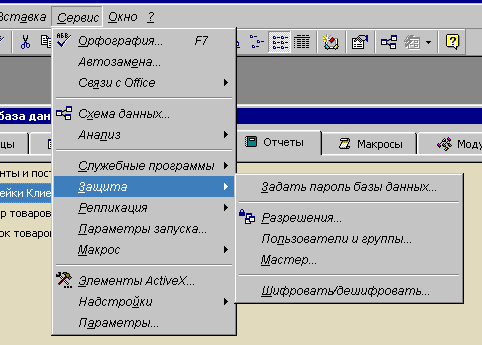 менюСервис
выберите команду Защита
и подкоманду Шифровать/дешифровать.
менюСервис
выберите команду Защита
и подкоманду Шифровать/дешифровать.Укажите имя базы данных, которую требуется зашифровать или дешифровать, и нажмите кнопку OK.
Укажите имя, диск и папку для конечной базы данных и нажмите кнопку OK.
Можно указать новое имя или имя, совпадающее с исходным. Если указаны те же имя, диск и папка, а шифрование или дешифрование базы данных выполнено успешно, то исходный файл будет заменен на зашифрованный или дешифрованный. Если же операция приводит к ошибке, то исходный файл удален не будет.
Примечания:
Если определена защита на уровне пользователей, то для шифрования или дешифрования базы данных необходимо разрешение «Изменение макета» для всех таблиц базы данных. В противном случае попытка шифрования или дешифрования окажется неудачной.
Шифрование базы данных не препятствует доступу к ней легальных пользователей или групп. Разрешения на доступ к объектам являются частью системы защиты базы данных на уровне пользователей.
Для выполнения шифрования и дешифрования базы данных необходимо иметь на диске достаточно места для двух версий базы данных, зашифрованной и дешифрованной.