ВУЗ: Не указан
Категория: Не указан
Дисциплина: Не указана
Добавлен: 24.12.2024
Просмотров: 706
Скачиваний: 1
СОДЕРЖАНИЕ
Министерство общего и профессионального образования
Создание отчета с помощью мастера
1.2. Создание почтовых наклеек
1.3. Переключение между режимами отображения отчета
1.4. Печать отчетов и предварительный просмотр
1.4.1. Задание параметров страницы
1.4.2. Просмотр образца макета отчета
1.5. Добавление разрывов страниц и нумерация страниц в отчетах
1.5.1. Вставка разрыва страницы в отчет
1.5.2. Нумерация страниц формы или отчета
1.6. Сортировка и группировка записей в отчете
1.6.1. Группировка записей в отчете
1.6.2. Сортировка записей в отчете
1.7. Советы по повышению быстродействия для отчетов
2.1. Скрытие объектов в окне базы данных
2.2. Шифрование и дешифрование базы данных
2.3.2. Защита на уровне пользователей
Выполнение работы
1. Создание отчетов.
1.1. Отчет Клиенты и поставщики по городам.
Для создания этого отчета необходимо сначала создать запрос на объединение Клиенты и поставщики по городам. Запрос такого типа можно создать только в режиме SQL. Выбор полей задается с помощью инструкции SELECT, выбор таблицы – с помощью инструкции FROM, объединение таблиц задается с помощью инструкции UNION, сортировка – с помощью инструкции ORDER BY. Из таблицы Клиенты выберите поля Город, Название, Представитель; из таблицы Поставщики - такие же поля. Задайте сортировку по возрастанию по полям Город, Название. Создайте столбец Отношения, в который будет записываться информация «клиент» или «поставщик».
SELECT Город, Название, Представитель, "Клиенты" AS [Отношения]
FROM Клиенты
UNION SELECT Город, Название, Представитель, "Поставщики"
FROM Поставщики
ORDER BY Город, Название;
.
|
Город |
Название |
Представитель |
Отношения |
|
Воскресенск |
Горизонт |
Политова Анастасия Викторовна |
Клиенты |
|
Воскресенск |
ООО "Сервис-холод-В" |
Коровина Галина Анатольевна |
Поставщики |
|
Егорьевск |
ОАО "Егороптторг" |
Васильев Валерий Игоревич |
Поставщики |
|
Коломна |
Бриз |
Ключникова Надежда Эдуардовна |
Поставщики |
|
Коломна |
Евро |
Малинина Наталья Эдуардовна |
Клиенты |
|
Коломна |
Полюс |
Славин Петр Васильевич |
Клиенты |
|
Луховицы |
Агро-Сервис |
Клевцов Виктор Владимирович |
Клиенты |
|
Москва |
Кентавр |
Лобов Александр Петрович |
Клиенты |
|
Москва |
Стелла |
Красильников Игорь Алексеевич |
Клиенты |
После создания запроса в окне базы данных на вкладке Отчеты нажмите кнопку Создать, выберите пункт Автоотчет: в столбец, в качестве источника данных выберите запрос Клиенты и поставщики по городам и нажмите кнопку ОК.
1.2. Отчет Отбор товаров с ценой выше средней по всему списку.
В окне базы данных нажмите кнопку Создать, выберите пункт Автоотчет: ленточный, в качестве источника данных выберите запрос Отбор товаров с ценой выше средней по всему списку и нажмите кнопку ОК.
1.3. Наклейки Клиенты.
В окне базы данных нажмите кнопку Создать, выберите пункт Почтовые наклейки, в качестве источника данных выберите таблицу Клиенты и нажмите кнопку ОК. Укажите размер наклеек J8166, тип наклеек – на листах. Выберите поля и расположите их по образцу:
Задайте сортировку по возрастанию по полю Название. После завершения создания отчета, откройте его в режиме конструктора и измените строку с телефоном следующим образом: ="Телефон:" & Right([Телефон];7).
С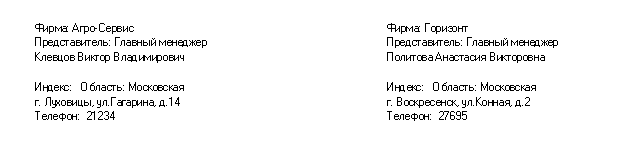 равните
результаты отчета с образцом:
равните
результаты отчета с образцом:
1.4. Отчет Список товаров по алфавиту.
В окне базы данных нажмите кнопку Создать, выберите пункт Мастер отчетов, в качестве источника данных выберите таблицу Товары и нажмите кнопку ОК. Выберите поля Марка, ЕдиницаИзмерения, Цена, ПоставкиПрекращены. Добавьте уровень группировки по полю Марка и нажмите кнопку Группировка. В открывшемся окне Интервалы группировки задайте группировку по 1-й букве. Задайте сортировку по полям Марка, Цена.
П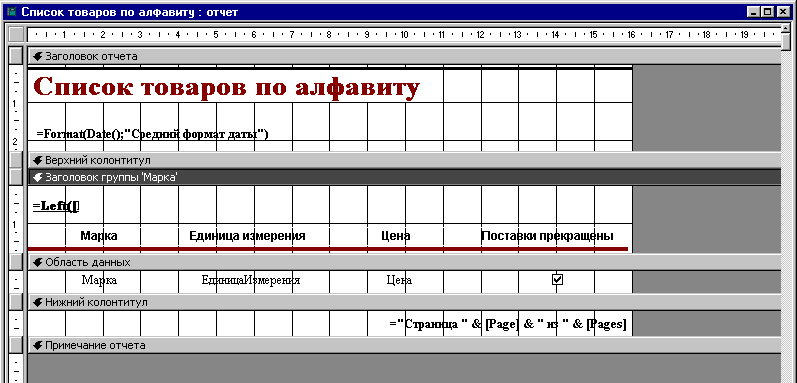 осле
завершения создания отчета откройте
его в режиме конструктора и откорректируйте
по образцу:
осле
завершения создания отчета откройте
его в режиме конструктора и откорректируйте
по образцу:
Просмотрите отчет и сравните результаты:
2. Операции с базами данных.
2.1. Создание резервной копии базы данных.
Закройте базу данных, скопируйте файл .mdb в выбранный каталог.

2.2. Сжатие базы данных.
Выберите меню Сервис Служебные программы Сжать базу данных.
При выполнении этой операции происходит сжатие базы данных и освобождается место на диске.
2.3. Создание MDE-файла.
После выполнения этой операции пользователь не сможет просмотреть структуру форм и отчетов. Но при этом обязательно необходимо сохранить исходный файл базы данных.
Выберите меню Сервис Служебные программы Создать MDE-файл.
2.4. Шифрование базы данных.
Эта операция используется для того, чтобы файл базы данных нельзя было просмотреть текстовыми редакторами и специальными программами.
Выберите меню Сервис Защита Шифровать/дешифровать.
2.5. Скрытие окна базы данных.
Выберите меню Сервис Параметры запуска. Снимите флажок Окно базы данных. Теперь при загрузке базы данных окно базы данных загружаться не будет.
Контрольные вопросы
Как создать простой отчет?
Какие режимы отображения отчета существуют?
Для чего используются разрывы в отчетах?
Что такое группировка записей в отчете?
Для чего используются кнопочные формы?
Как создать кнопочную форму?
Как скрыть объект в окне базы данных?
Для чего используется шифрование базы данных?
Назовите способы защиты базы данных.
Объясните смысл операции сжатия базы данных как МDЕ-файла?
Литература
А.Нейбауэр. Access 97 для занятых. Спб, 1997.
Д.Вейскас. Эффективная работа с Micrisoft Access 97. СПб, 1998.
Использование Micrisoft Office 97, профессиональный выпуск: Пер.с англ./Д.Бойс, С.Фаллер, Р.Гиллер и др. – М.; СПб.: Издат.дом «Вильямс», 1998.
Руководство программиста по Visual Basic для Micrisoft Office 97. /Пер.с англ. – М.: Издательский отдел “Русская Редакция” ТОО “Channel Trading Ltd.”, 1997.
-