Файл: Автоматизация обработки обращений в службу Технической поддержки банка Тинькофф Банк..pdf
Добавлен: 25.04.2023
Просмотров: 1430
Скачиваний: 31
СОДЕРЖАНИЕ
1.Технико-экономическая характеристика предметной области и предприятия
1.1.Характеристика банка и его деятельности
1.2. Выбор комплекса задач автоматизации и характеристика существующих бизнес процессов
2. Информационное обеспечение задачи
2.1. Информационная модель и её описание
2.2. Характеристика нормативно-справочной, входной и оперативной информации
Таблица 9 Перечень используемых справочников
|
№ пп |
Название справочника |
Ответственный за ведение |
Средний объём справочника в записях |
Средняя частота актуализации |
Средний объем актуализации, % |
|
Сотрудники |
Администратор |
100 |
1 раз в месяц |
10 |
|
|
Пользователи |
Администратор |
100 |
1 раз в месяц |
10 |
|
|
Объекты |
Администратор |
50 |
1 раз в месяц |
10 |
|
|
Продукты |
Администратор |
50 |
1 раз в месяц |
10 |
|
|
Статусы запросов |
Администратор |
5 |
1 раз в месяц |
10 |
Характеристика результатной информации
В результате работы системы формируются следующие выходные документы:
- Журнал поступления заявок;
- Отчет о закрытых заявках;
- Отчет по работе сотрудников техподдержки;
- Отчет по заявке;
- База данных вопросов и ответов.
Для хранения всех вышеперечисленных документов не используется каких-либо таблиц в базе данных. Формирование результатных документов происходит по запросу, после чего они могут быть выведены на экран, на печать, сохранены в документ Microsoft Excel и отправлены адресату по электронной почте.
Программное обеспечение задачи
Общие положения (дерево функций и сценарий диалога)
Анализируя функции разработанного приложения, их можно разбить на два блока – служебные и основные. Служебные функции представляют собой возможность настройки интерфейса и настройки системы. Основными функциями являются работа с жалобами, с заявками и получение отчетных документов.
Дерево функций пользователя разработанной ИС представлено на рисунке 7.
Рисунок 7 Дерево функций пользователя ИС
Сценарий диалога формируется на основе дерева функций. В разработанной системе сценарий построен по иерархическому принципу. Работа начинается с вызова главной формы, на которой присутствует 5 пунктов меню:
- Главная;
- Заявки;
- Отчеты;
- Панель администратор;
- Выход.
Сценарий диалога приведен на рисунке 8.
Рисунок 8 Сценарий диалога системы
Характеристика базы данных
На основании входной информации построим ER модель данных (рисунок 9). ER модель является моделью логического уровня, представляющая собой описание логической структуры БД на языке СУБД.
Рисунок 9 ER модель данных
Структура таблиц приведена в таблицах.
Таблица 10
Структура таблицы object
|
Поле |
Тип |
Null |
По умолчанию |
Комментарии |
MIME |
|
id |
int(11) |
Нет |
|||
|
title |
varchar(255) |
Да |
NULL |
Таблица 11
Структура таблицы product
|
Поле |
Тип |
Null |
По умолчанию |
Комментарии |
MIME |
|
id |
int(11) |
Нет |
|||
|
title |
varchar(255) |
Да |
NULL |
Таблица 12
Структура таблицы request
|
Поле |
Тип |
Null |
По умолчанию |
Связи |
Комментарии |
MIME |
|
id |
int(11) |
Нет |
||||
|
receive_date |
datetime |
Да |
NULL |
|||
|
id_request_state |
int(11) |
Да |
NULL |
request_state -> id |
||
|
id_performer |
int(11) |
Да |
NULL |
user -> id |
||
|
solution |
longtext |
Да |
NULL |
|||
|
complete_date |
datetime |
Да |
NULL |
|||
|
completed |
bit(1) |
Да |
NULL |
|||
|
id_object |
int(11) |
Да |
NULL |
object -> id |
||
|
id_product |
int(11) |
Да |
NULL |
product -> id |
||
|
id_sender |
int(11) |
Да |
NULL |
user -> id |
||
|
title |
varchar(255) |
Да |
NULL |
|||
|
description |
longtext |
Да |
NULL |
|||
|
archive |
bit(1) |
Да |
NULL |
|||
|
id_creator |
int(11) |
Да |
NULL |
user -> id |
Таблица 13
Структура таблицы request_state
|
Поле |
Тип |
Null |
По умолчанию |
Комментарии |
MIME |
|
id |
int(11) |
Нет |
|||
|
title |
varchar(255) |
Да |
NULL |
Таблица 14
Структура таблицы user
|
Поле |
Тип |
Null |
По умолчанию |
Комментарии |
MIME |
|
id |
int(11) |
Нет |
|||
|
username |
varchar(255) |
Нет |
|||
|
password_hash |
varchar(255) |
Нет |
|||
|
auth_key |
varchar(32) |
Нет |
|||
|
password_reset_token |
varchar(255) |
Да |
NULL |
||
|
activation_token |
varchar(255) |
Да |
NULL |
||
|
|
varchar(255) |
Нет |
|||
|
status |
smallint(6) |
Нет |
10 |
||
|
created_at |
int(11) |
Нет |
|||
|
updated_at |
int(11) |
Нет |
|||
|
nikname |
varchar(255) |
Да |
NULL |
||
|
id_user_type |
int(11) |
Да |
NULL |
||
|
last_name |
varchar(255) |
Да |
NULL |
||
|
first_name |
varchar(255) |
Да |
NULL |
||
|
middle_name |
varchar(255) |
Да |
NULL |
||
|
phone |
varchar(255) |
Да |
NULL |
||
|
report_date_1 |
datetime |
Да |
NULL |
||
|
report_date_2 |
datetime |
Да |
NULL |
Таблица 15
Структура таблицы user_type
|
Поле |
Тип |
Null |
По умолчанию |
Комментарии |
MIME |
|
id |
int(11) |
Нет |
|||
|
title |
varchar(255) |
Да |
NULL |
Структурная схема пакета (дерево вызова программных модулей)
Структурная схема пакета ИС приведена на рисунке 11.
Рисунок 10 Структурная схема пакета ИС
В таблице 16 представлен перечь программных модулей, представленных на рисунке 11, а также описание их функций.
Таблица 16
Описание программных модулей
|
Название программного модуля |
Описание |
|
Заставка |
Экранная форма Заставки |
|
Авторизация |
Экранная форма для ввода пароля и процедура проверки пароля |
|
Главное меню |
Экранная форма с главным меню программы |
|
Меню «Справка» |
Отображение справки по программе |
|
Меню «Настройки» |
Отображение меню настроек |
|
Меню «Работа с заявками» |
Отображение меню основных функций по работе с заявками |
|
Меню «Работа со справочниками» |
Отображение меню справочников |
|
ПМ «Пользователи» |
Отображение меню Пользователи |
|
Загрузка справочника Пользователи |
Процедура вывода справочника на экран |
|
Печать справочника Пользователи |
Процедура печати |
|
Актуализация справочника Пользователи |
Экранная форма с процедурой ввода и корректировки записи |
|
… |
Аналогично для остальных справочников |
|
Меню «Получение отчетных документов» |
Отображение меню получения отчетных документов |
Описание программных модулей
Одним из основных модулей разработанной системы технической поддержки является модуль учета заявок. Основной функцией данного модуля является ввод и учет данных о заявках на техническое обслуживание.
Блок-схема работы данного модуля приведена на рисунке 11.
Рисунок 11 Блок-схема модуля учета заявок
Контрольный пример реализации проекта и его описание
После запуска программы на экране монитора появится окно входа в программу, с которого и начинается её работа. В открывшемся окне входа необходимо ввести имя пользователя и пароль.
Рисунок 12 Авторизация пользователя
Незарегистрированный пользователь должен пройти регистрацию, при этом подтверждает создание аккаунта администратор системы.
Рисунок 13 Форма регистрации пользователя
После авторизации откоется главное меню программы в соответствии с правами пользователя.
Главное меню учетной записи администратора содержит кнопки:
Вход – для смены учетной записи пользователя;
Заявки – для подачи заявки;
Панель администратора – для заполнения справочников;
Отчеты – для формирования отчетов.
В списке заявок приведено ее наименование, пользователь, исполнитель и статус заявки (Рисунок 14)
Рисунок 14 Список заявок
Для добавления заявки необходимо нажать соответствующую кнопку.
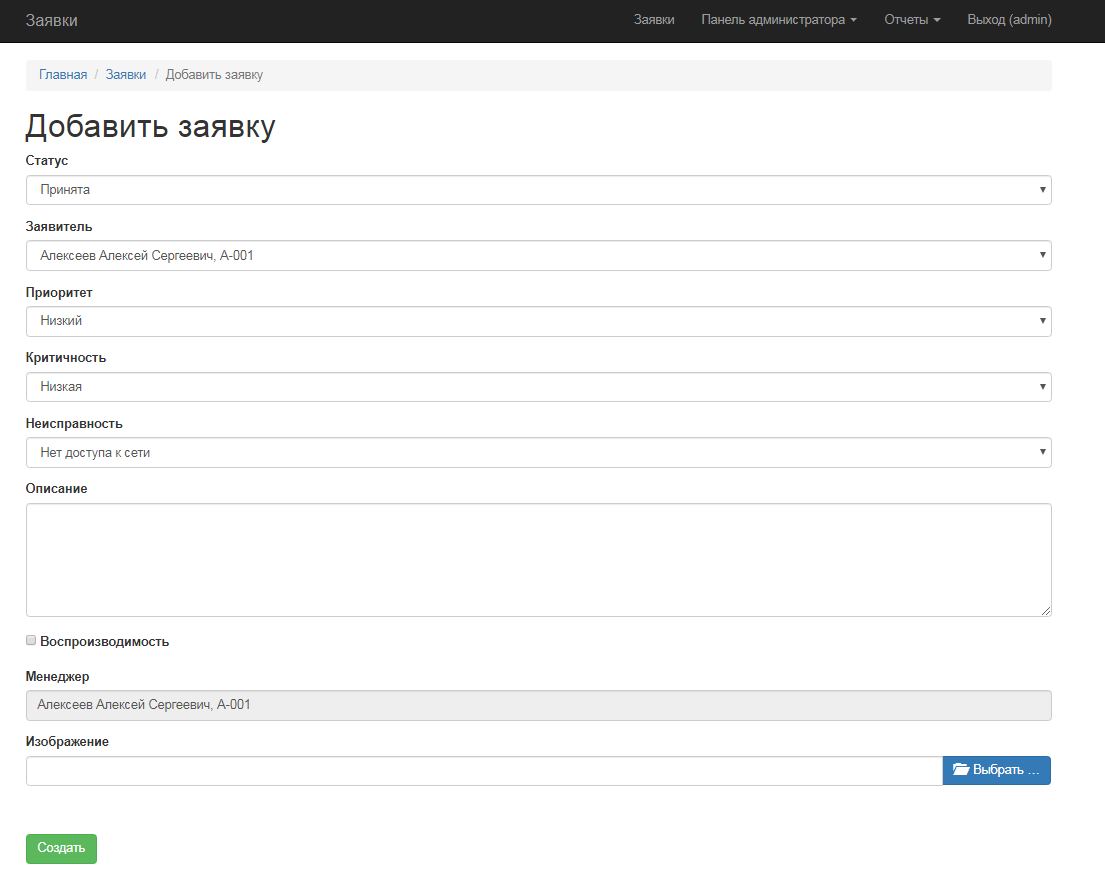 Рисунок 15 Учет заявки
Для отправки заявки на исполнение нужно нажать кнопку ОК (после заполнения всех полей).
В главном меню администратора приведены основные кнопки для осуществления работы системы – добавление заявки, получение списка заявок, просмотр архива заявок, просмотр данных о пользователе и результатов расчета показателей. Также администратор заполняет справочники.
Рисунок 16Справочник Пользователь