ВУЗ: Не указан
Категория: Не указан
Дисциплина: Не указана
Добавлен: 20.11.2019
Просмотров: 9492
Скачиваний: 184
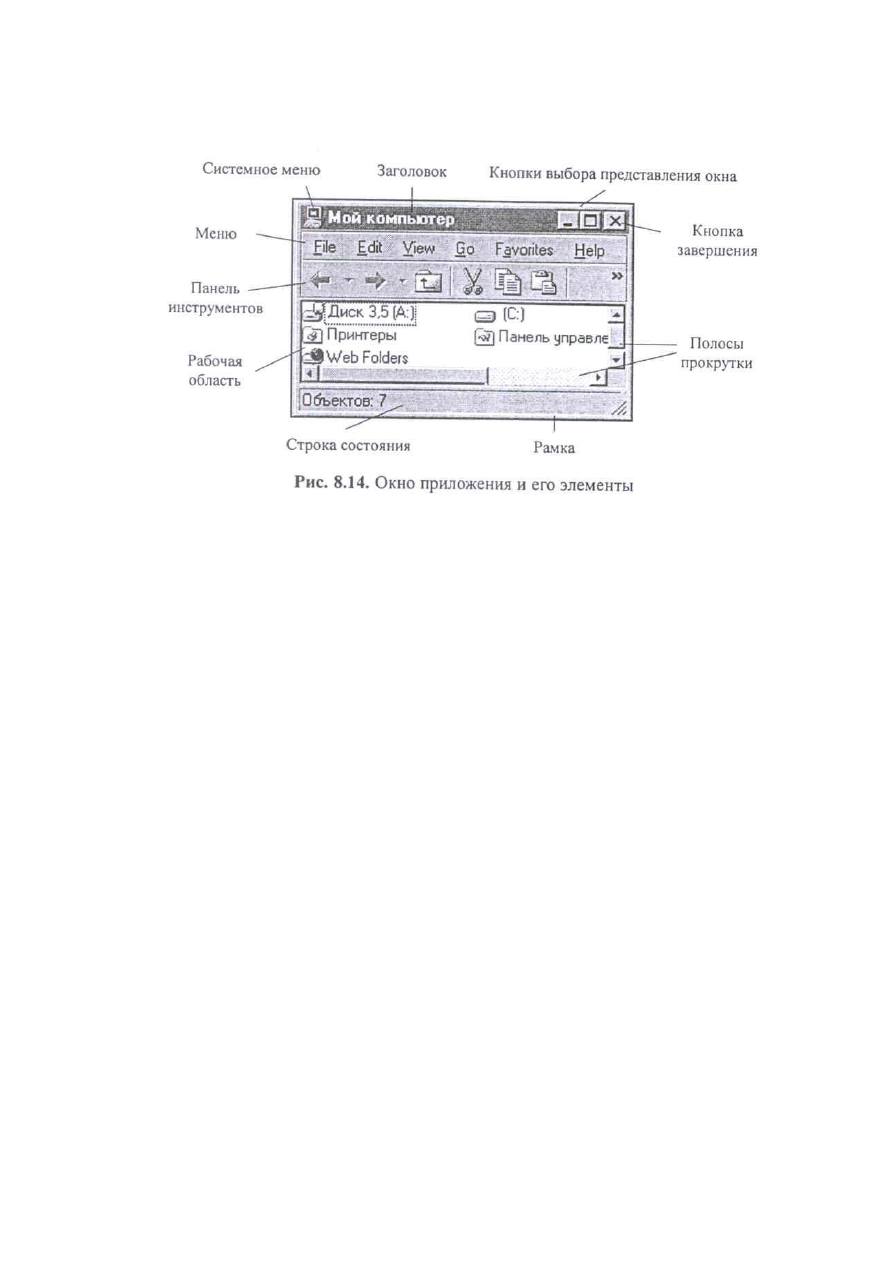
окна
и
выхода
,
строку
меню
,
пиктографическое
меню
(
панель
инструментов
),
горизонтальные
и
вертикальные
полосы
прокрутки
и
строку
состояния
.
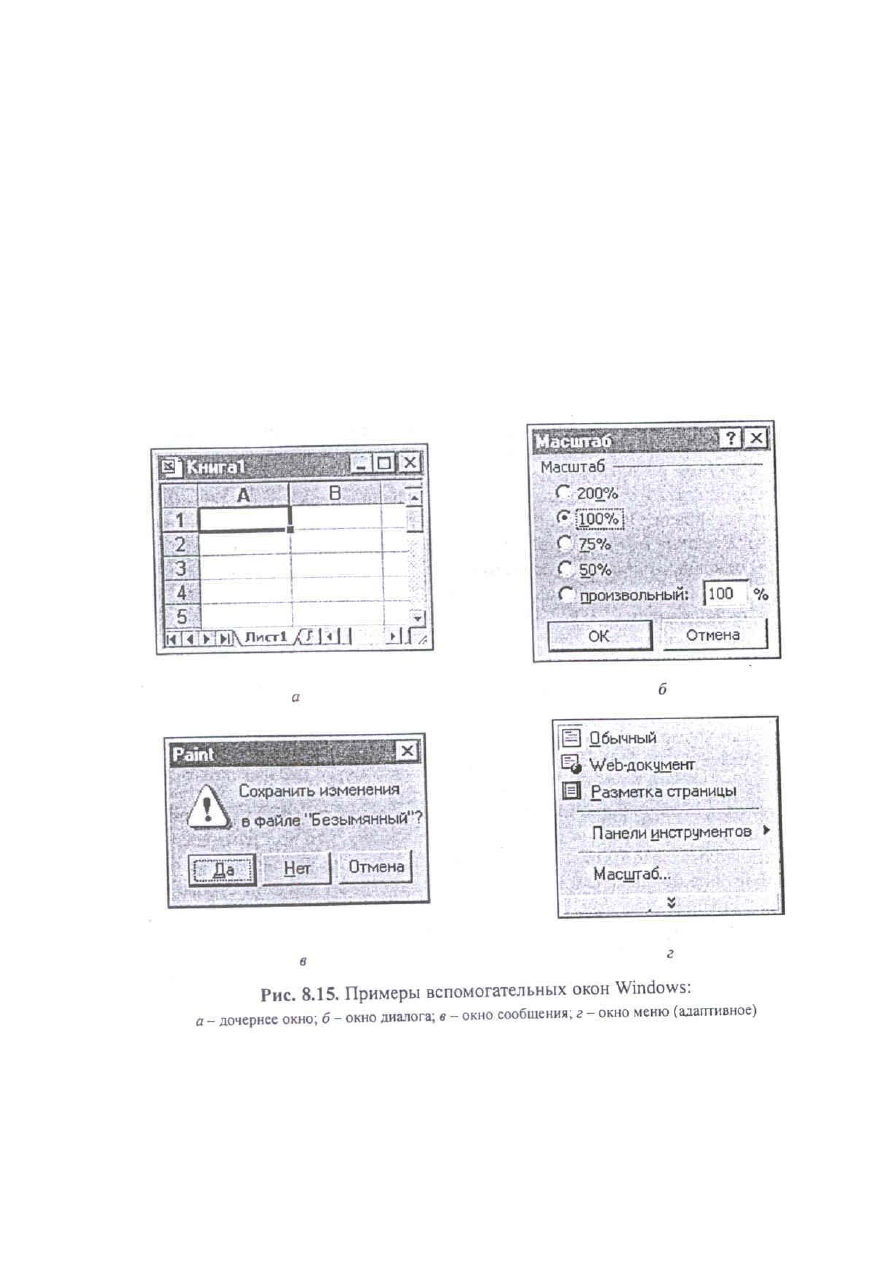
Дочернее
окно
Windows (
рис
. 8.15,
а
)
используют
в
многодокументных
программных
интерфейсах
(MDI),
предполагающих
,
что
программное
обеспечение
должно
работать
с
несколькими
документами
одновременно
.
В
отличие
от
окна
приложения
дочернее
окно
не
содержит
меню
.
В
строке
заголовка
-
специальное
имя
,
идентифицирующее
связанный
с
ним
документ
или
файл
.
Пиктограммы
всех
дочерних
окон
одинаковы
.
Диалоговое
окно
Windows (
рис
. 8.15,
б
)
используют
для
просмотра
и
задания
различных
режимов
работы
,
необходимых
параметров
или
другой
информации
.
Оно
может
содержать
:
строку
заголовка
с
кнопкой
системного
меню
;
•
компоненты
,
обеспечивающие
пользователю
возможность
ввода
или
выбора
ответа
;
•
вспомогательные
компоненты
,
обеспечивающую
подсказку
,
например
,
поле
предварительного
просмотра
или
кнопку
вызова
справки
.
Как
правило
,
размер
диалогового
окна
неизменяем
,
но
его
можно
перемещать
по
экрану
.
Информационные
окна
бывают
двух
типов
:
окна
сообщений
и
окна
помощи
.
Окна
сообщений
(
рис
. 8.15,
в
),
кроме
заголовка
с
кнопкой
системного
меню
,
обычно
содержат
текст
сообщения
и
одну
или
несколько
кнопок
реакции
пользователя
,
например
,
кнопки
Yes
и
No
или
кнопки
Yes, No
и
Cancel.
Окно
помощи
имеет
более
сложную
структуру
:
оно
может
содержать
меню
,
полосы
прокрутки
и
информационная
область
,
т
.
е
.
по
структуре
оно
аналогично
окну
приложения
,
но
отличается
от
него
тем
,
что
имеет
узко
специальное
назначение
,
обеспечивая
навигацию
по
справочной
информации
.
Окна
меню
Windows (
рис
. 8.15,
г
)
можно
использовать
как
открывающиеся
панели
иерархического
меню
или
как
отдельные
контекстные
меню
.
Каждой
строке
окна
меню
может
соответствовать
:
•
команда
;
•
меню
следующего
уровня
,
что
обозначается
стрелкой
;
•
окно
диалога
,
что
обозначается
тремя
точками
.
Кроме
того
,
в
некоторых
строках
добавляется
указание
клавиш
быстрого
вызова
. .
Пиктограммы
.
Пиктограмма
представляет
собой
небольшое
окно
с
графическим
изображением
,
отражающим
содержимое
буфера
,
с
которым
она
связана
.
Различают
:
•
программные
пиктограммы
;
•
пиктограммы
дочерних
окон
;
•
пиктограммы
панели
инструментов
;
•
пиктограммы
объектов
.
Программными
пиктограммами
,
которые
связаны
с
соответствующей
программой
,
управляет
операционная
система
.
Так
,
можно
«
свернуть
»
окно
приложения
в
пиктограмму
на
панели
задач
Windows
или
«
развернуть
»
его
обратно
«
на
рабочий
стол
».
Аналогично
многодокументная
программная
система
управляет
пиктограммами
дочерних
окон
,
обеспечивающими
доступ
к
различным
документам
,
одновременно
обрабатываемым
программной
системой
.
Пиктограммы
панели
инструментов
обычно
дублируют
доступ
к
соответствующим
функциям
через
меню
,
обеспечивая
их
быстрый
вызов
.
Пиктограммы
объектов
используют
для
прямого
манипулирования
этими
объектами
.
Как
правило
,
все
пиктограммы
можно
перемещать
мышью
.
Кроме
того
,
для
облегчения
работы
с
пиктограммами
обычно
используют
«
всплывающие
»
подсказки
,
которые
появляются
,
если
пользователь
в
течение
некоторого
времени
удерживает
мышь
над
пиктограммой
панели
инструментов
.
Прямое
манипулирование
изображением
.
Прямое
манипулирование
изображением
-
это
возможность
замены
команды
воздействия
на
некоторый
объект
физическим
действием
в
интерфейсе
,
осуществляемым
с
помощью
мыши
.
При
этом
любая
область
экрана
рассматривается


как
адресат
,
который
может
быть
активизирован
при
подведении
курсора
и
нажатии
клавиши
мыши
.
По
реакции
на
воздействие
различают
следующие
типы
адресатов
:
•
указание
и
выбор
(
развертывание
пиктограмм
,
определение
активного
окна
и
т
.
п
.);
•
буксировка
и
«
резиновая
нить
» (
перенос
объекта
или
его
границ
);
•
экранные
кнопки
и
«
скользящие
»
барьеры
(
выполнение
дискретных
или
циклически
повторяемых
действий
,
например
,
выполнение
некоторой
операции
или
рисование
,
подразумеваемых
при
активизации
определенной
области
экрана
-
кнопки
).
Не
последняя
роль
в
графических
интерфейсах
отводится
динамическим
визуальным
сигналам
,
которые
представляют
собой
изменение
изображения
на
экране
.
Основная
цель
этих
сигналов
заключается
в
предоставлении
пользователям
дополнительной
информации
.
Простейшим
примером
такого
сигнала
является
изменение
изображения
курсора
мыши
при
выполнении
кон
-
кретных
операций
,
например
,
изображение
его
в
форме
песочных
часов
во
время
обработки
.
Другой
пример
-
изменение
изображения
кнопки
при
нажатии
на
нее
.
Хотя
в
отличие
от
анимационных
интерфейсов
прямого
манипулирования
эти
визуальные
сигналы
играют
в
графических
интерфейсах
вспомогательную
роль
,
обеспечивая
более
реалистическую
картинку
.
Компоненты
ввода
-
вывода
.
Как
уже
упоминалось
,
в
окнах
приложения
могут
размещаться
специальные
компоненты
,
используемые
для
ввода
-
вывода
информации
.
Интерфейс
практически
любого
современного
программного
обеспечения
включает
несколько
меню
:
основное
или
«
ниспадающее
»
иерархическое
меню
,
пиктографические
меню
(
панели
инструментов
)
и
контекстные
меню
для
разных
ситуаций
.
Любое
из
указанных
меню
представляет
собой
компонент
ввода
-
вывода
,
реализующий
диалог
с
пользователем
,
используя
табличную
форму
.
Иерархические
меню
используют
,
чтобы
организовать
выполняемые
программным
обеспечением
операции
,
если
их
число
превышает
5-8 (6
в
соответствии
с
рекомендациями
фирмы
IBM),
и
обеспечить
пользователю
их
обзор
.
Панели
инструментов
и
контекстные
меню
применяют
для
обеспечения
быстрого
доступа
к
часто
используемым
командам
,
обеспечивая
пользователю
возможность
относительно
свободной
навигации
.
Кроме
меню
в
интерфейсе
используют
и
другие
компоненты
ввода
-
вывода
,
которые
можно
разделить
на
три
группы
в
соответствии
с
тем
,
какую
форму
диалога
они
реализуют
:
фразовую
,
табличную
или
смешанную
.
Директивная
форма
диалога
обычно
предполагает
ввод
комбинаций
клавиш
или
перемещение
пиктограмм
,
а
потому
не
требует
использования
компонентов
ввода
-
вывода
.
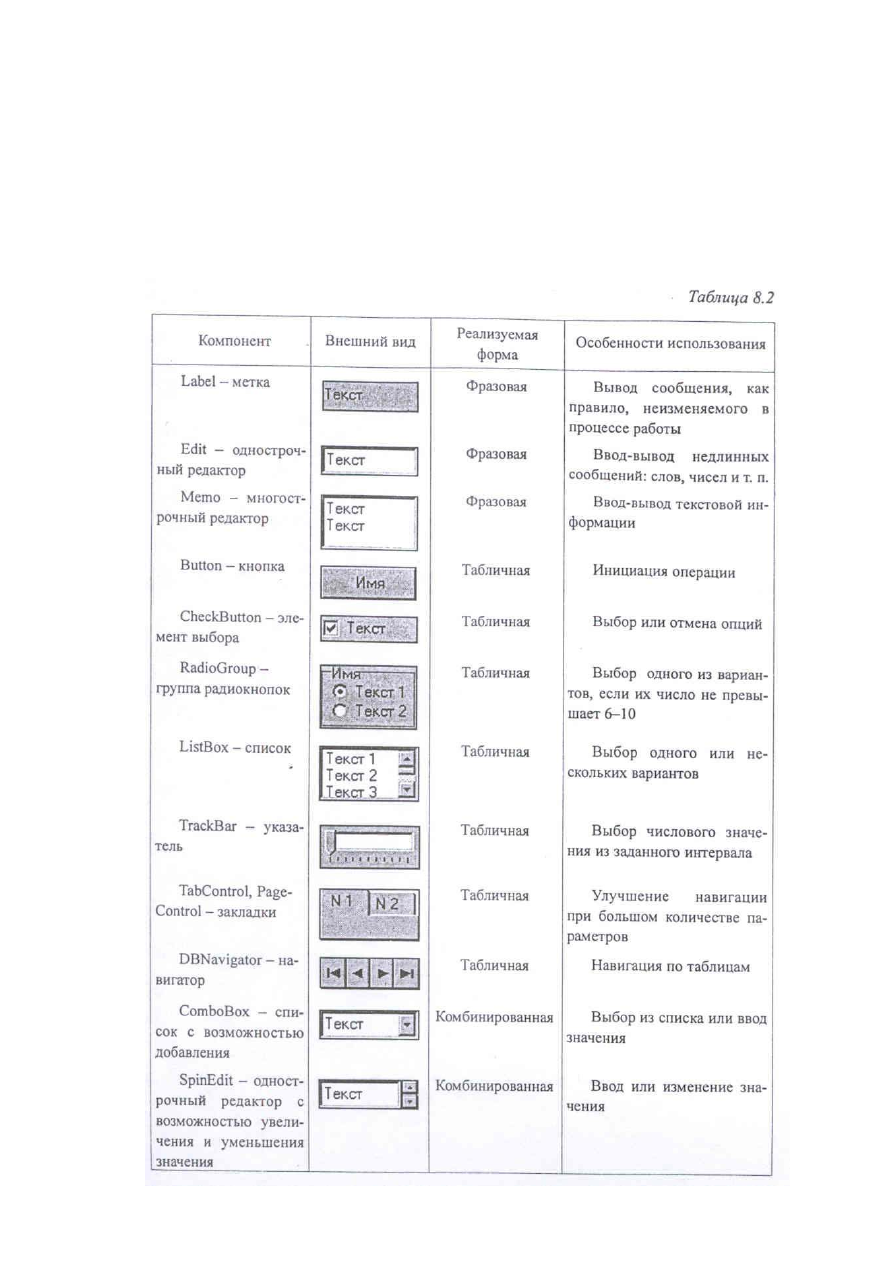
В
табл
. 8.2
приведены
основные
компоненты
WINP-
интерфейса
Windows
и
даны
рекомендации
по
их
использованию
.
8.6.
Реализация
диалогов
в
графическом
пользовательском
интерфейсе
Как
правило
,
сложное
программное
обеспечение
с
развитым
пользовательским
интерфейсом
использует
диалоги
обоих
типов
:
управляемые
пользователем
и
управляемые
системой
.
Реализация
диалогов
,
управляемых
пользователем
.
Для
реализации
диалогов
,
управляемых
пользователем
,
применяют
меню
различных
видов
:
основное
,
панели
инструментов
,
контекстные
и
кнопочные
,
т
.
е
.
сформированные
из
отдельных
кнопок
.
Как
альтернативу
меню
целесообразно
использовать
директивную
форму
диалога
,
поставив
в
соответствие
основным
командам
определенные
комбинации
клавиш
.
Кроме
того
,
целесообразно
предусмотреть
возможность
управления
меню
клавиатурой
,
что
особенно
важно
,
если
большую
часть
времени
работы
с
системой
пользователь
вводит
текст
или
данные
,
т
.
е
.
взаимодействует
с
клавиатурой
.
Меню
.
Меню
проектируют
на
основе
графов
диалогов
разрабатываемого
программного
обеспечения
.
При
этом
,
если
число
операций
не
превышает
5,
то
обычно
используют
кнопки
.
Если
число
операций
не
более
9-10,
то
-
одноуровневое
меню
.
И
,
наконец
,
если
число
реализуемых
операций
более
10,
то
используют
«
ниспадающее
»
двухуровневое
иерархическое
меню
.
Ниспадающее
меню
.
Первый
уровень
иерархического
меню
должен
содержать
имена
основных
групп
операций
.
Традиционно
первым
является
пункт
Файл
,
вторым
-
Правка
,
третьим
-
Вид
,
а
последним
-
Справка
.
Такое
распределение
пунктов
специфично
для
программ
обработки
данных
,
размещенных
в
файлах
,
например
,
текстовых
и
графических
редакторов
.
В
последнее
время
с
таким
распределением
пунктов
возникают
проблемы
,
так
как
большинство
программ
уже
не
работает
с
данными
традиционным
способом
.
Так
,
в
примере
8.4
все
данные
находятся
не
в
файлах
,
а
в
базе
данных
.
Количество
уровней
иерархического
меню
не
должно
превышать
2-3,
так
как
при
большем
числе
уровней
требуемую
операцию
будет
сложно
искать
.
Причем
желательно
,
чтобы
число
операций
в
окне
меню
не
превышало
7-8,
по
той
же
причине
.
Если
число
операций
превышает
70-80,
то
возникает
проблема
,
как
построить
наглядное
меню
с
таким
большим
числом
операций
.
Интересное
решение
было
предложено
разработчиками
Microsoft Word.
Они
реализовали
адаптивное
иерархическое
меню
,
где
содержимое
окна
меню
второго
уровня
постоянно
меняется
,
отображая
только
те
операции
,
которые
использует
пользователь
.
Если
пользователь
не
находит
нужной
операции
,
то
через
несколько
секунд
или
при
нажатии
специальной
кнопки
Word
демонстрирует
окно
меню
полностью
.
Пример
8.4.
Разработать
основное
меню
системы
решения
комбинаторно
-
оптимизационных
задач
.
Поскольку
пользователю
может
понадобиться
сравнить
несколько
вариантов
решений
,
целесообразно
разрабатывать
многодокументный
интерфейс
,
каждый
документ
которого
соответствует
заданию
.
В
качестве
отдельного
документа
также
должны
рассматриваться
данные
,
которые
могут
обрабатываться
разными
алгоритмами
или
корректироваться
для
использования
в
других
задачах
.
На
рис
. 8.11
представлен
граф
абстрактного
диалога
системы
,
на
основе
которого
необходимо
построить
меню
.
К
операциям
,
предусмотренным
графом
диалога
,
следует
добавить
служебные
операции
обслуживания
файла
задания
,
управления
дочерними
окнами
и
работы
со
справочной
информацией
,
а
затем
полученное
множество
операции
разбить
на
группы
.
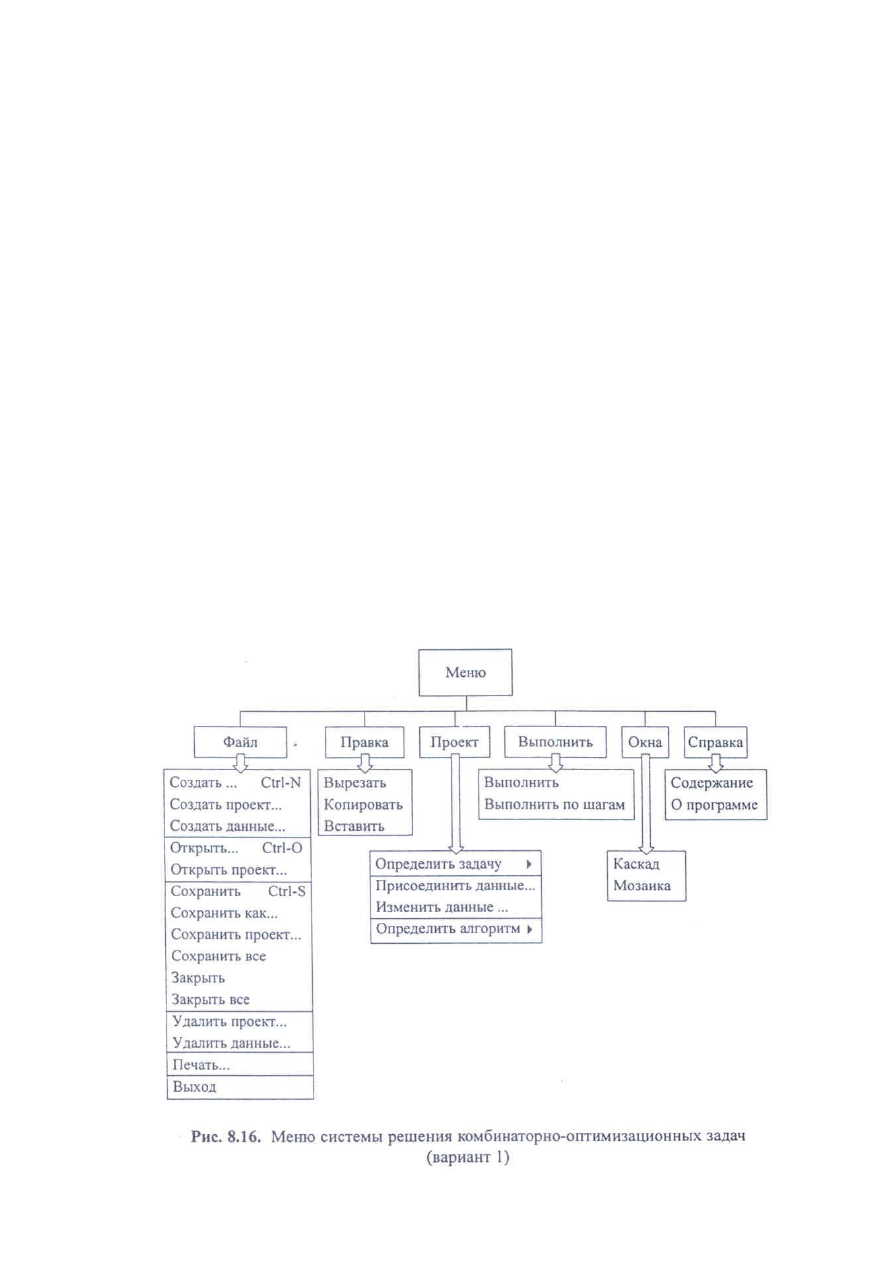
Вариант
1.
Стандартизованный
вариант
меню
для
данной
системы
представлен
на
рис
. 8.16.
Пункт
Файл
объединяет
все
операции
с
информационными
блоками
обоих
типов
:
проектами
и
данными
.
Пункт
Правка
-
стандартные
операции
правки
.
Пункт
Проект
-
операции
управления
проектом
.
Пункт
Выполнить
-
два
вида
операций
выполнения
.
Пункт
Окна
-
операции
управления
окнами
многодокументного
интерфейса
.
И
,
наконец
,
пункт
Справка
-
стандартные
операции
работы
со
справочной
информацией
.
Этот
вариант
,
скорее
всего
,
будет
интуитивно
понятен
пользователям
,
имеющим
большой
опыт
работы
со
средами
программирования
,
так
как
он
разра
-
ботан
по
типу
таких
сред
(
сравните
,
например
,
с
интерфейсом
Delphi).