Файл: Руссинович М., Маргозис А. Утилиты Sysinternals. Справочник администратора 2012.pdf
Добавлен: 29.10.2018
Просмотров: 33175
Скачиваний: 742
Утилиты для работы с Active Directory
Глава 9 307
события по именам процессов или функций LDAP. Имейте в виду, что филь-
тры действуют только во время захвата данных, изменение фильтра не влия-
ет на список уже зарегистрированных событий.
Чтобы настроить фильтр для захвата данных, щелкните кнопку Filter
на панели инструментов или выберите Event Filter (Фильтр событий) в
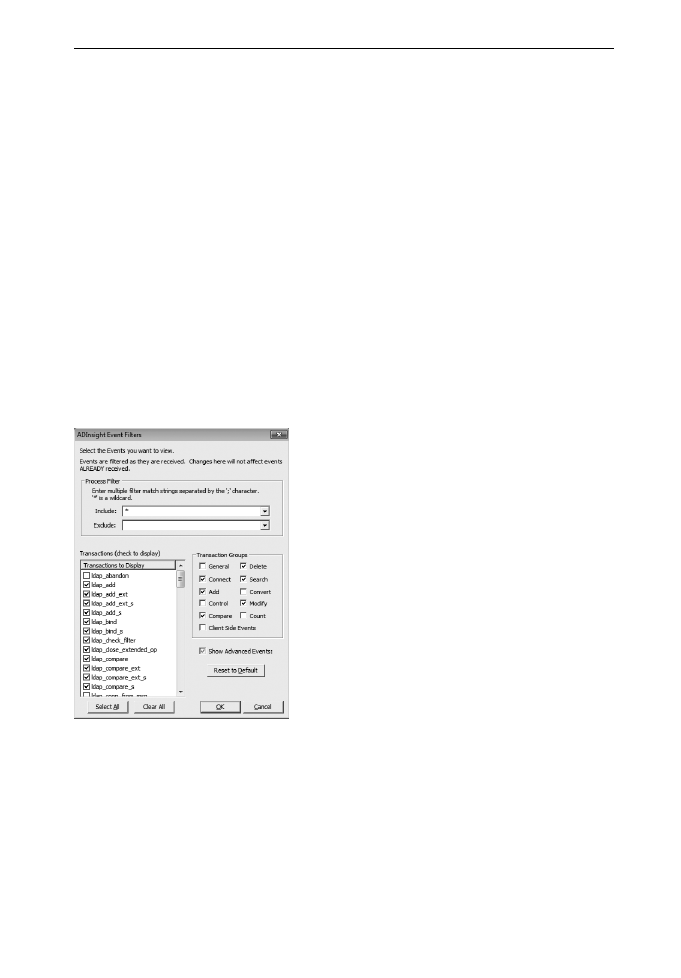
меню View — откроется окно Event Filters (рис. 9-15). Группа Process Filter
(Фильтр процессов) позволяет задавать имена процессов, чтобы отобра-
жать или скрыть соответствующие события. По умолчанию включены все
процессы: в строку фильтра Include внесена звездочка (*), а фильтр Exclude
пуст. В полях Include и Exclude можно указывать несколько строк, разделен-
ных точкой с запятой. Если сгенерированное процессом событие содержит
одну или несколько строк, заданных в поле Exclude, событие будет скрыто,
если же событие совпадает с фильтром Include (а с фильтром по умолча-
нию, *, совпадает любой текст), событие будет отображаться. Если же в поле
фильтра Include внесены другие строки, событие будет отображаться, толь-
ко если имя процесса совпадет хотя бы с одной из этих строк. Фильтрация
выполняется с учетом регистра символов. Не включайте в фильтры пробе-
лы, если только они не входят в искомый текст.
Рис. 9-15. Окно Event Filters
Список Transactions (Транзакции) в левой нижней части окна Event
Filters указывает, какие функции LDAP (транзакции) будут отображаться
на панели событий AdInsight. Имейте в виду, что фильтр по умолчанию вы-
деляет не все события. В этом списке можно выделить или снять выделение
с отдельных низкоуровневых функций, заданных по имени. Для выделения
или очистки списка щелкните кнопку Select All (Выделить все) или Clear
All (Очистить все). Чтобы одновременно выделить или снять выделение
со всех заданных API-функций, установите или снимите соответствующие
SIN_ch_09.indd 307
27.12.2011 14:33:01

308 Часть
II
Работа с утилитами
флажки в группе Transaction Groups (Группы транзакций). Так, для просмо-
тра только функций, связанных с подключением, привязкой и отключением
от сервера щелкните кнопку Clear All, а затем установите флажок Connect.
Для отображения событий, которые обычно не используются для устране-
ния неполадок и настройки, выберите Show Advanced Events (Показать
расширенные события).
Для восстановления настроек фильтров по умолчанию щелкните кнопку
Reset To Default (Восстановить значения по умолчанию). Учтите следую-
щее: если во время предыдущего сеанса работы AdInsight действовал фильтр
процессов, при новом запуске открывается окно Event Filters для подтверж-
дения настроек фильтра. Чтобы подавить запрос подтверждения, запускайте
программу с параметром -q.
Сохранение и экспорт данных AdInsight
Для сохранения всех данных, захваченных AdInsight, выберите команду
Save или Save As в меню File. По умолчанию «родные» файлы AdInsight
имеют расширение .wit. В этом формате записываются все зарегистрирован-
ные данные с сохранением точности, что позволяет открывать такие файлы
в AdInsight на том же или на другом компьютере. Чтобы открыть ранее со-
храненный файл AdInsight, нажмите клавиши Ctrl+O или выберите Open в
меню File.
Для сохранения данных AdInsight в текстовом файле нажмите Ctrl+Alt+S
или выберите Export To Text File (Экспортировать в текстовый файл)
в меню File. AdInsight экспортирует данные как текстовый файл формата
ANSI с разделителями-табуляторами и заголовками столбцов, в котором
каждая строка соответствует одному событию. AdInsight выводит окно, в
котором можно выбрать экспорт всех данных либо только отображаемых
столбцов. Параметр Include Detailed Information (Включить подробную
информацию) добавляет содержимое панели дополнительной информации
к сохраняемым данным в виде дополнительных полей с разделителями-
табуляторами. Имейте в виду, что заголовок имеется только у первого до-
полнительного столбца.
Чтобы скопировать данные с панели событий или панели дополнитель-
ной информации в буфер обмена Windows в виде текста с разделителями-
табуляторами, выберите строку и нажмите Ctrl+C.
AdInsight можно использовать и для просмотра отчетов о зарегистриро-
ванных событиях в браузере (в формате HTML). Выберите HTML Reports
(Отчеты в формате HTML) в меню View, а затем — вид отчета:
• Events (События) В этом HTML-отчете содержатся отображаемыt
столбцы панели событий, по одному событию в строке. В столбце Request
(Запрос) отображается гиперссылка на документацию по соответствую-
щей функции на веб-сайте MSDN Library. Имейте в виду, что при нали-
чии большого объема данных этот отчет оказывается очень большим, и
загрузка отчета в браузер занимает много времени.
SIN_ch_09.indd 308
27.12.2011 14:33:01

Утилиты для работы с Active Directory
Глава 9 309
• Events with Details (События с подробностями) Этот отчет содержит
ту же информацию, что и предыдущий, но к каждой строке добавляется
таблица с содержимым панели подробностей для данного события.
• Event Time Results (Хронометраж событий) Гистограмма длительно-
сти вызовов LDAP на панели событий, число вызовов каждой из функ-
ций, общее время всех вызовов, наибольшая длительность и среднее
время вызова каждой из функций. Чтобы включить в отчет все функции
LDAP, включая те, что не вызвались и не регистрировались программой
AdInsight, выберите пункт Preferences (Настройки) в меню Options и
снимите флажок Suppress Uncalled Functions In Reports (Не показы-
вать невостребованные функции в отчетах).
• Highlighted Events (События с подсветкой) Аналогичен отчету Events
With Details, но включает только подсвеченные в данный момент собы-
тия.
AdInsight создает эти отчеты в папке TEMP. Сохранить их в другом ме-
сте можно командой браузера Save As либо через Проводник (путь к папке
TEMP см. в адресной строке браузера).
Параметры командной строки
В пакетных файлах файлах, сценариях и окне консоли AdInsight можно за-
пускать со следующими параметрами:
adinsight [-fi IncludeFilter][-fe ExcludeFilter][-f SavedFile][-q][-o][-t]
Вот значения этих параметров:
• -fi IndudeFilter Задает имя процесса для фильтра Include (подробнее
см. выше).
• -fe ExdudeFilter Задает имя процесса для фильтра Exclude (подробнее
см. выше).
• -f SavedFile Открывает сохраненный файл AdInsight для просмотра.
• -q Запускает AdInsight, не открывая окно Filter (по умолчанию оно ото-
бражается при запуске программы, если действуют какие-либо фильтры
процессов).
• -o Выключает захват событий после запуска.
• -t Отображает уведомление на панели задач.
Ad Restore
Active Directory в Windows Server 2003 поддерживает средство восстанов-
ления удаленных (вернее, помеченных для удаления, tombstoned) объектов.
AdRestore — простая утилита командной строки, которая перечисляет уда-
ленные объекты в домене и дает возможность их восстановления.
Ниже представлен синтаксис командной строки AdRestore:
adrestore [-r] [фильтр]
SIN_ch_09.indd 309
27.12.2011 14:33:01

310 Часть
II
Работа с утилитами
При отсутствии каких-либо параметров командной строки AdRestore
перечисляет удаленные объекты в текущем домене, отображая CN, DN и по-
следний известный родительский контейнер для каждого объекта. При на-
личии параметра -r AdRestore отображает объекты поочередно, запрашивая
подтверждение на восстановление каждого.
Если задать текст в качестве фильтра, будут отображаться только те объ-
екты, у которых CN совпадает с заданным текстом. Фильтр применяется с
учетом регистра, фильтр с пробелами должен заключаться в кавычки. Вот
пример поиска удаленных объектов с текстом «Test User» в CN и запросом
их восстановления:
adrestore -r «Test User»
По умолчанию только администраторы домена могут получать список
или восстанавливать удаленные объекты, но они могут делегировать эти
права и другим. Если у вас нет разрешения на перечисление удаленных объ-
ектов, Active Directory (а, следовательно, и AdRestore) просто выводит пу-
стой список, не сообщая об ошибке. Кроме того, при восстановлении удален-
ных объектов действуют следующие ограничения:
• Помеченный для удаления объект сохраняет только часть исходных
атрибутов, поэтому AdRestore не может полностью восстановить его. Для
восстановленного объекта пользователя требуется повторная установка
пароля.
• Объект не может быть восстановлен, если метка удаления просрочена и
объект удален безвозвратно.
• Восстановление объектов из корня контекста именования, например, до-
мены или разделы приложений, невозможно.
• Невозможно восстановление объектов схемы. Никогда не удаляйте их,
чтобы не получить недействительных объектов Active Directory.
• Объект не удается восстановить, если его родительский контейнер уда-
лен и не восстановлен.
• Восстановление удаленных контейнеров возможно, но восстановить объ-
екты в них сложно, так как иерархию в контейнере приходится воссозда-
вать вручную.
SIN_ch_09.indd 310
27.12.2011 14:33:02
Глава 10
Утилиты рабочего стола
В отличие от большинства программ компании Sysinternals, утилиты, о
которых пойдет речь в данной главе, не предназначены для диагностики и
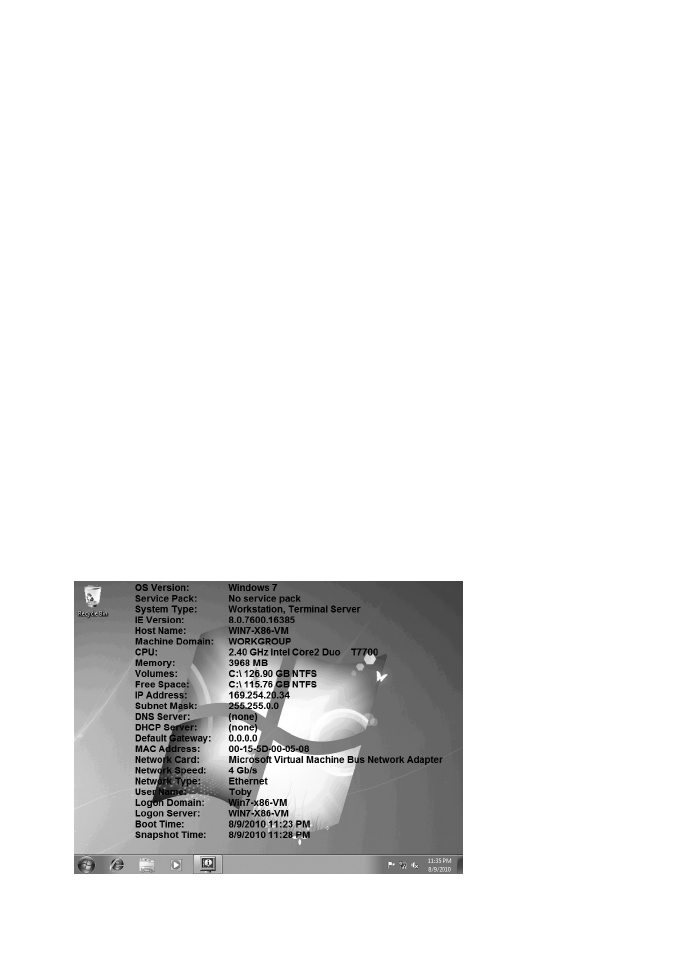
устранения неполадок. BgInfo отображает информацию о конфигурации
компьютера в виде фонового рисунка рабочего стола. С помощью Desktops
можно запускать приложения на отдельных виртуальных рабочих столах и
переключаться с одного рабочего стола на другой. Программа ZoomIt, кото-
рую я всегда использую для подготовки презентаций, увеличивает размеры
экрана и включает аннотации.
BgInfo
Вспомните, сколько вам приходилось вводить консольных команд или про-
сматривать окон диагностических программ для определения таких важных
аспектов конфигурации ПК, как имя компьютера, его IP-адрес или версия
оперативной системы.
Рис. 10-1. Фоновый рисунок рабочего стола, созданный BgInfo
SIN_ch_10.indd 311
27.12.2011 14:34:46