Файл: Разработка прикладного решения для автоматизации складского учёта ООО “Складченко”.pdf
Добавлен: 21.05.2023
Просмотров: 427
Скачиваний: 3
Документ «Приходная накладная», модуль объекта
Процедура ОбработкаПроведения(Отказ, Режим)
Движения.ОстаткиМатериалов.Записывать = Истина;
Движения.СтоимостьМатериалов.Записывать = Истина;
Движения.Управленческий.Записывать = Истина;
Для Каждого ТекСтрокаМатериалы Из Материалы Цикл
// Регистр ОстаткиМатериалов Приход
Движение = Движения.ОстаткиМатериалов.Добавить();
Движение.ВидДвижения = ВидДвиженияНакопления.Приход;
Движение.Период = Дата;
Движение.Материал = ТекСтрокаМатериалы.Материал;
Движение.НаборСвойств = ТекСтрокаМатериалы.НаборСвойств;
Движение.Склад = Склад;
Движение.Количество = ТекСтрокаМатериалы.Количество;
// Регистр Стоимость Материалов Приход
Движение = Движения.СтоимостьМатериалов.Добавить();
Движение.ВидДвижения = ВидДвиженияНакопления.Приход;
Движение.Период = Дата;
Движение.Материал = ТекСтрокаМатериалы.Материал;
Движение.Стоимость = ТекСтрокаМатериалы.Сумма;
// Регистр Управленческий
Движение = Движения.Управленческий.Добавить();
Движение.СчетДт = ПланыСчетов.Основной.Товары;
Движение.СчетКт = ПланыСчетов.Основной.РасчетыСПоставщиками;
Движение.Период = Дата; Движение.Сумма = ТекСтрокаМатериалы.Сумма;
Движение.КоличествоДт = ТекСтрокаМатериалы.Количество;
Движение.СубконтоДт[ПланыВидовХарактеристик.ВидыСубконто.Материалы] =
ТекСтрокаМатериалы.Материал;
КонецЦикла;
КонецПроцедуры
Рисунок 8 – Форма документа “Заказ поставщику”
Документ «Заказ поставщику», модуль объекта:
Процедура ОбработкаПроведения(Отказ, Режим)
// регистр ИсполнениеЗаказовПоставщиками Приход
Движения.ИсполнениеЗаказовПоставщиками.Записывать = Истина;
Для Каждого ТекСтрокаЗаказ Из Заказ Цикл
Движение = Движения.ИсполнениеЗаказовПоставщиками.Добавить();
Движение.ВидДвижения = ВидДвиженияНакопления.Приход;
Движение.Период = Дата;
Движение.Поставщик = Поставщик;
Движение.Товар = ТекСтрокаЗаказ.Наименование;
Движение.Количество = ТекСтрокаЗаказ.Количество;
КонецЦикла;
КонецПроцедуры
Процедура ОбработкаЗаполнения(ДанныеЗаполнения, СтандартнаяОбработка)
Если ТипЗнч(ДанныеЗаполнения) = Тип("СправочникСсылка.Поставщики") Тогда
Поставщик = ДанныеЗаполнения.Ссылка;
ОбъектОснование = ДанныеЗаполнения.Ссылка;
КонецЕсли;
КонецПроцедуры
Документ «Расходная накладная» предназначен для ввода сбытых товаров (рис.9). Данный документ двигает регистр накопления «Остатки материалов», вид движения – расход.
Рисунок 9 – Форма документа «Расходная накладная»
Документ «Расходная накладная», модуль объекта:
Процедура ОбработкаПроведения(Отказ, Режим)
// регистр ОстаткиМатериалов Расход
Движения.ОстаткиМатериалов.Записывать = Истина;
Для Каждого ТекСтрокаВыбытие Из Выбытие Цикл
Движение = Движения.ОстаткиМатериалов.Добавить();
Движение.ВидДвижения = ВидДвиженияНакопления.Расход;
Движение.Период = Дата;
Движение.Склад = Склад;
Движение.Товар = ТекСтрокаВыбытие.Товар;
Движение.Количество = ТекСтрокаВыбытие.Количество;
КонецЦикла;
КонецПроцедуры
Документ «Прайс лист» предназначен для ввода цен на товары (рис.10). Данный документ двигает регистр накопления «Прайс лист», вид движения – приход.
Рисунок 10 – Форма документа «Прайс лист»
Документ «Прайс лист», модуль объекта
Процедура ОбработкаПроведения(Отказ, Режим)
// регистр ПрайсЛист Приход
Движения.ПрайсЛист.Записывать = Истина;
Для Каждого ТекСтрокаПрайс Из Прайс Цикл
Движение = Движения.ПрайсЛист.Добавить();
Движение.ВидДвижения = ВидДвиженияНакопления.Приход;
Движение.Период = Дата;
Движение.Наименование = ТекСтрокаПрайс.Товар;
Движение.ЕдиницаИзмерения = ТекСтрокаПрайс.ЕдиницаИзмерения;
Движение.Цена = ТекСтрокаПрайс.Цена;
КонецЦикла;
КонецПроцедуры
Документ «Заказ на склад» предназначен для заказа товаров на склад (рис.11).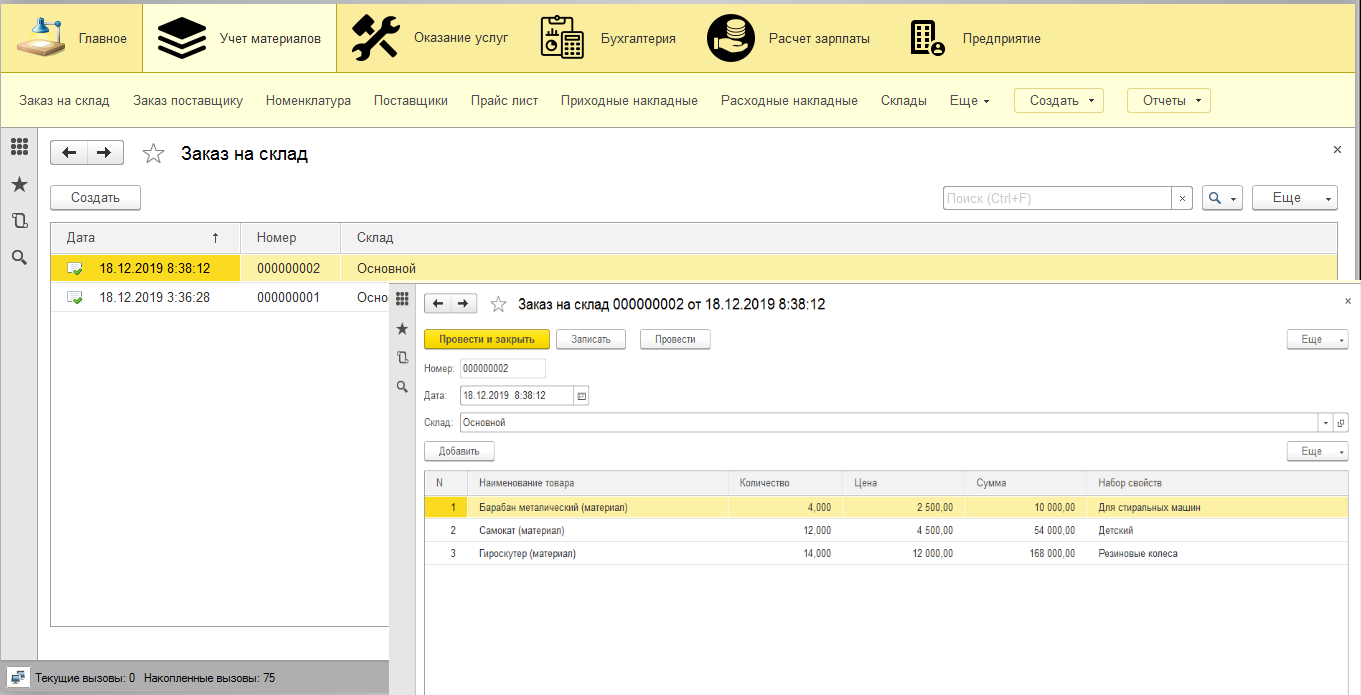
Рисунок 11 – Форма документа «Заказ на склад»
Документ «Заказ на склад», модуль объекта:
Процедура ОбработкаПроведения(Отказ, Режим)
// регистр ОстаткиНаСкладе Приход
Движения.ОстаткиНаСкладе.Записывать = Истина;
Для Каждого ТекСтрокаВвод Из Ввод Цикл
Движение = Движения.ОстаткиНаСкладе.Добавить();
Движение.ВидДвижения = ВидДвиженияНакопления.Приход;
Движение.Период = Дата;
Движение.Склад = Склад;
Движение.Товар = ТекСтрокаВвод.Товар;
Движение.МОЛ = ТекСтрокаВвод.Сотрудники;
Движение.Количество = ТекСтрокаВвод.Количество;
КонецЦикла;
КонецПроцедуры
Полный листинг программного кода модулей представлен в Приложении 2.
Тестирование разработанного прикладного решения
Создание информационной базы из шаблона
Для создания новой базы запустим 1С до стартового окна «Запуск 1С: Предприятия». В правой панели нажмём кнопку «Добавить» (рисунок 12).
Рисунок 12 – Создание новой информационной базы
Выбираем пункт меню «Создание новой информационной базы» и нажимаем на кнопку «Далее» (рисунок 12.1).
Рисунок 12.1 – Выбор добавления ИБ в список
На этапе создания базы из шаблона, выберем пункт меню «Создание информационной базы без конфигурации» (рисунок 12.2). Нажимаем «Далее».
Рисунок 12.2 – Выбор создания ИБ
В следующем окне вводим название нашей новой базы, которое будет отображаться в списке информационных баз при запуске (рисунок 12.3).
Рисунок 12.3 – Ввод названия ИБ
Если база данных создаётся в файл-серверном варианте на локальном компьютере, то следует выбрать пункт меню «На данном компьютере или на компьютере в локальной сети». Если установлена какая-либо СУБД и клиент-серверный вариант платформы 1С: Предприятие, то имеет смысл выбрать второй пункт «На сервере 1С: Предприятие». Нажимаем «Далее».
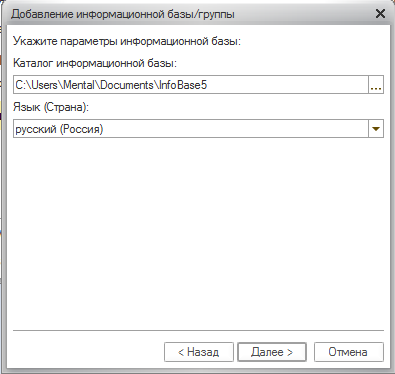
В следующем окне указываем каталог информационной базы 1С, где она будет храниться (рисунок 12.4). Нажимаем «Далее».
 \
\
Рисунок 12.4 – Указание параметров ИБ
В следующем окне можно оставить всё без изменений. Особое внимание здесь стоит уделить режиму запуска. Современные конфигурации можно запускать как в режиме тонкого клиента, так и в режиме уже привычного пользователям толстого клиента. Тонкий клиент позволяет запускать текущую конфигурацию в режиме управляемых форм. Если хотите видеть пользовательский интерфейс 1С в виде привычного приложения Windows, то выберите здесь пункт «Толстый клиент» (рисунок 12.5). Нажимаем «Готово».
Рисунок 12.5 – Выбор параметров запуска ИБ
Для создания наиболее простого интерфейса и повышения безопасности данных было принято решение о разграничении доступа к базе данных. Логины и пароли были созданы администратором баз данных. Так как информация, хранящаяся в базе данных, имеет финансовую отчетность, было решено использовать алгоритмы шифрования для паролей. При запуске приложения появляется окно предлагающее выбрать пользователя (рисунок 13).
Рисунок 13 – Выбор пользователя
Необходимо выбрать сотрудника и ввести пароль. После нажатия клавиши «Ок» от пароля вычисляется хеш-функция и полученный результат сравнивается с данными в базе. Если авторизация проходит успешно, загружается рабочая форма сотрудника согласно его статусу.
Чтобы настроить группу или список пользователей используются модуль “Роли” (рисунок 14). Здесь можно ограничить доступ/права определённым пользователям к отчётам, документам, справочниками, регистрам и пр.
Рисунок 14 – Модуль “Роли”
Добавление этих пользователей производится через команду “Список пользователей” (рисунок 15), которая находится в пункте управления “Администрирование”.
Рисунок 15 – Добавление пользователей в список
Рассмотрим две роли. Роль директор (рис.16).
Права:
- просмотр и чтение документов;
- возможность изменять реквизиты организации.
Рисунок 16 – Документ «Роль: Директор». Вкладка Права.
Роль кладовщик участка приёмки (Рис.17). Права на возможность изменять такие документы, как:
- заказ на склад;
- приходная накладная;
- расходная накладная;
- остатки материалов;
- продажи;
- просмотр прайс-листов.
Рис.17 - Документ «Роль: Кладовщик». Вкладка Права
Для работы с постоянной и условно постоянной информацией с некоторым множеством значений в системе используются объекты типа «Справочник».
Механизм поддержки справочников позволяет спроектировать и поддерживать самые различные справочники. На этапе конфигурирования можно описать, какими свойствами обладает каждый конкретный справочник. К настраиваемым свойствам относятся, например, длина и тип кода, количество уровней, поддержка уникальности кодов, набор реквизитов справочника.
Помимо кода и наименования, механизм работы со справочниками позволяет создавать набор реквизитов для хранения любой дополнительной информации об элементе справочника. Для реквизитов справочника возможно указание типа «Периодический» для отслеживания истории изменения значений реквизитов.
Для каждого справочника может быть задано несколько форм просмотра и редактирования.
Справочник «Сотрудники» предназначен для хранения информации о сотрудниках (рис.18). Справочник «Поставщики» предназначен для хранения информации о блюдах (рис.18.1). Справочник «Номенклатура» позволяет хранить информацию о товарах (рис.18.2). В справочнике «Склады» используется информация о существующих складах (рис.18.3). Справочник «Варианты номенклатуры» предназначен для хранения альтернативных характеристик товара (рис.18.4). Справочник «Дополнительные свойства номенклатуры» предназначен для хранения дополнительной информации о товаре (рис.18.5).
Рисунок 18 – Форма справочника «Сотрудники»
Рисунок 18.1 – Форма справочника «Поставщики»
Рисунок 18.2 - Форма справочника «Номенклатура»
Рисунок 18.3 - Форма справочника «Склады»
Рисунок 18.4 - Форма справочника «Варианты номенклатуры»
Рисунок 18.5 - Форма справочника «Дополнительные свойства номенклатуры»
Рассмотрим пример с вводом тестовых данных. Товаровед установил, что определённый товар закончился. Он создает документ “Заказ на склад”, в котором заказывает нужный товар (рис.19).
Рисунок 19 – Заказ товара на склад
Создаются записи в регистре накопления “Заказ товаров на склад” (рис.19.1).
Рисунок 19.1 – Регистр накопления “Заказ товаров на склад”
Менеджер отдела снабжения видит эти записи и создает документ, в котором делает заказ поставщику (рис.19.2).
Рисунок 19.2 – Документ “Заказ поставщику”
После проведения документа, в регистре накопления “Исполнение заказов поставщиками” создаются записи о том, что был совершён заказ указанных товаров (рис.19.3).
Рисунок 19.3 – Исполнение заказов поставщиками
После прихода товара на склад, в документах “Приходные накладные”, кладовщиком участка приемки, создаются соответствующие записи (рис.19.4).
Рисунок 19.4 – Документ “Приходная накладная”
Затем документ проводится и в регистре накопления “Остатки материалов”, создаются соответствующие записи о приходе товаров на склад (рис. 19.5).
Рисунок 19.5 – Регистр накопления “Остатки материалов”
Для простоты работы с имеющейся информацией, в информационной системе были созданы следующие отчёты (экранные формы отчётов представлены в Приложении 1): Материалы, Остатки материалов по свойствам, Оборотно-Сальдовая Ведомость. Отчет «Материалы» содержит сведения об остатках продуктов на складе за определенный период (рис.20). «Остатки материалов по свойствам» содержит сведения об остатках определенных продуктов на складе, которые соответствуют заданным свойствам (рис.20.1). «Оборотно-сальдовая ведомость» содержит остатки на начало и на конец периода и обороты по дебету и кредиту за данный период для каждого счёта, субсчёта (20.2).