Файл: Разработка конфигурации «Ежедневный складской учет» в среде 1С:Предприятие 8.3 (Выбор комплекса задач автоматизации).pdf
Добавлен: 28.03.2023
Просмотров: 1165
Скачиваний: 6
СОДЕРЖАНИЕ
1.1 Выбор комплекса задач автоматизации
1.2 Характеристика документооборота, возникающего при решении задачи
1.3 Обоснование проектных решений по информационному обеспечению
2.2 Характеристика разработанных экранных форм документов в среде 1С:Предприятие
2.2.2 Описание разработанных форм отчетов, необходимых для отражения результатов решения задачи
2.4 Описание созданной / откорректированной карты маршрута бизнес-процесса в среде 1С:Предприятие
2.5 Описание разработанных подсистем в среде 1С:Предприятие
2.7 Контрольный пример реализации проекта в среде 1С:Предприятие и его описание
Конфигурирование и настройка АРМ менеджера
Организации, входящие в состав предприятия
Магазины, склады и кассы торгового предприятия
Сотрудники торгового предприятия
Установка начальных сведений о предприятии
Пользователь, интерфейс, команда
Структура командного интерфейса
Формирование состава командного интерфейса
Редактирование командного интерфейса
Редактирование командного интерфейса
Автоматическое размещение и видимость команд
Поддержка основных бизнес процессов ресурсами информационной системы
Приложение А - Структура дорабатываемой информационной системы
Для работы описанного механизма следует заполнить спра вочник =>Номенклатурные групп·ы и внести изменения в справочник =>Склады. Рассмотрим добавление новой номенклатурной группы.
=> Выберите команду меню =>Справочники+ Товары+ Номенклатурныегруппы. На экране появится окно справочника Номенклатурные группы
Выберите команду меню =>Действия • Добавить. Откроется окно нового элемента справочника =>Номенклатурные группы
В поле ввода =>Наименование укажите. наименование новой номенклатурной группы.
Нажмите кнопку ОК. Окно нового элемента закроется, ин формация о созданной номенклатурной группе будет записа на 1'1 справочник =>Номенклатурные группы. В дальнейшем вы сможете редактировать готовую номенкла турную группу, добавляя в нее товары. Для этого откройте номен клатурную группу, дважды щелкнув на ней мышью в справочнике =>Номенклатурные группы, а затем добавьте товары с помощью кноп- ки или команды меню табличной части =>Товары • Добавить. Для указания принадлежности номенклатурной группы к тому или иному складу обратимся к элементу справочника =>Склады. На вкладке =>Распределение поступления в таблич ной части укажите номенклатурные группы, к которым могут принадлежать товары, реализуемые в данном торговом зале. Для добавления новой строки табличной части используйте спец. кнопку или команду меню редактирования табличной частиНоменклатурные группы • Добавить.
Быстрая настройка справочника Склады может быть выпол нена с использованием обработки Настройка распределения това ров по складам и позволяет автоматически распределять номенклатурные группы товаров при поступлении и отгруз ке товаров. Окно обработки можно вызвать командой Сервис • Настройка учета • Настройка распределения товаров по складам.
В колонках таблицы обработки Настройки распределения това ров по складам отображаются номенклатурные группы, в стро ках - склады и торговые залы. В ячейке на пересечении тор гового зала с номенклатурной группой следует установить или сбросить флажок. При этом товар может поступать в один торго вый зал, а продаваться в другом, как, например, указано для номенклатурной группы Кофеварки: приход осуществляется в отдел Холодильники, а расход - из торгового зала Техника для дома. Для каждой номенклатурной группы может быть указан только один торговый зал продажи и только один торговый зал поступления. По умолчанию возможна продажа товаров с общего склада, ко торый является складским помещением и предполагает продажи. Свойство контроля единственности торгового зала прихода или расхода отслеживается программно.
Пользователь, интерфейс, команда
Применительно к компьютерной программе совокупность команд определяет, какие действия она может выполнить, а командный интерфейс определяет, какие команды может отдать конкретный пользователь и как он получит доступ к этим командам.
Набор команд интерактивной компьютерной программы обычно включает в себя несколько категорий команд:
■ команды, которые позволяют перемещаться между функ-циональными блоками программы, - например, функции настройки программы, функции просмотра данных, функции модификации данных, функции импорта/экспорта данных;
■ команды, которые позволяют вызывать формы и перемещаться между ними, - например, вызов формы просмотра перечня товаров, вызов формы ввода нового документа;
■ команды, которые позволяют выполнять те или иные действия с обрабатываемыми данными, - например, изменение элемента справочника, построение отчета.
В связи с тем, что различные пользователи выполняют различные задачи, права на использование обрабатываемой системой информации и состав доступных команд для них будут различаться.
Для разграничения прав и состава команд в компьютерных программах обычно реализуется система учетных записей. Каждая учетная запись (возможно, защищенная паролем) определяет совокупность ресурсов, доступных пользователю. На основании учетной записи осуществляется идентификация и аутентификация пользователя и предоставление разрешения на работу с ресурсами.
Таким образом, при разработке командного интерфейса необходимо решить две основные задачи:
■ из множества команд, исполняемых программой, выделить подмножество команд, доступных конкретному пользователю;
■ предоставить возможность пользователю вызывать доступные команды.
Для начала давайте поговорим о том, какие команды бывают. Все команды «1С:Предприятия 8.2» можно разделить по источникам и по области видимости (Рисунок 2.19).
По источникам команды можно разделить на три группы:
■ системные команды;
■ стандартные команды объектов и расширений форм;
■ произвольные команды.
Системные команды предопределены на уровне технологической платформы и предоставляются автоматически. Их состав и выполнение.
Эти объекты могут быть общие и подчиненные другим объектам конфигурации
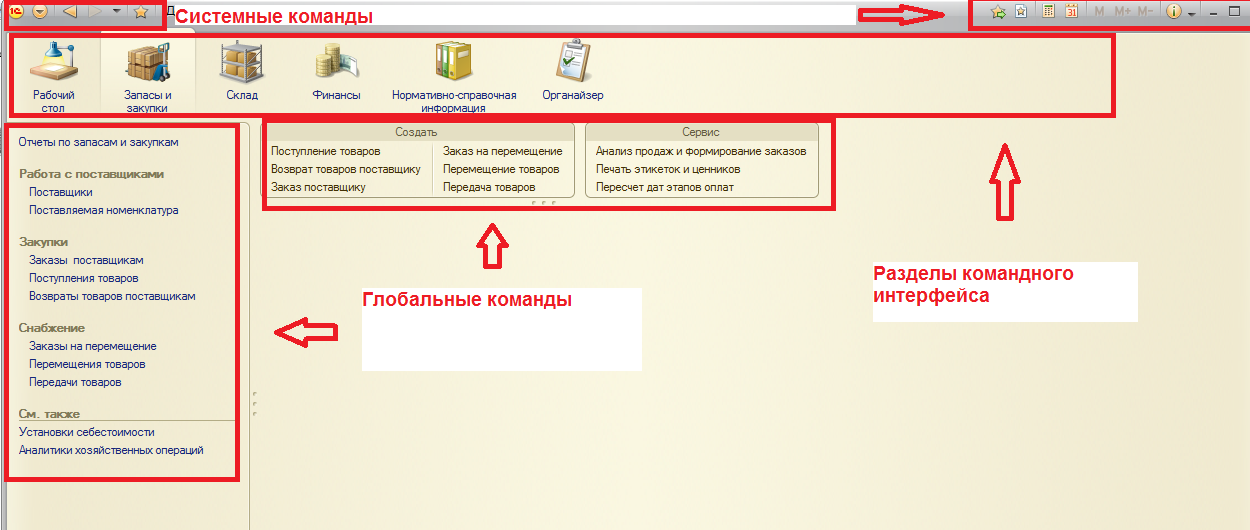 Рисунок 2.15
Командный интерфейс системы
Выполняемые действия одинаковы для любого прикладного решения и не могут быть изменены разработчиком.
Стандартные команды предопределены на уровне объекта конфи-гурации (или расширения формы) и предоставляются автоматически. Состав стандартных команд зависит от того, какие объекты присутст-вуют в конфигурации и какие значения заданы для свойств этих объектов. Выполняемые действия также предопределены, но разработчик может в какой-то мере повлиять на них. Для этого используется механизм событий.
Произвольные команды полностью создаются разработчиком. Для этого в версии 8.2 введен объект конфигурации Команда. Для реализации универсального (в рамках прикладного решения) функционала используются общие команды. Для реализации функционала, специфического для того или иного объекта, используются команды, подчиненные этому объекту.
По области видимости команды делятся:
■ на глобальные;
■ локальные команды формы.
Глобальные команды предназначены для выбора пользователем той или иной функциональности в рамках приложения в целом. В состав глобальных команд входят системные команды, стандартные команды объектов конфигурации, а также общие и подчиненные произвольные команды.
Локальные команды формы предназначены для выполнения действий в форме. В состав локальных входят стандартные команды формы, расширений формы, расширений элементов формы Таблица, а также произвольные команды формы. Эти команды доступны только в контексте той или иной формы.
Глобальные команды формируют глобальный командный интерфейс прикладного решения. Локальные команды формы и, возможно, часть глобальных команд формируют командный интерфейс форм.
А теперь, зная откуда берутся команды, сравним количество объектов конфигурации и форм в демонстрационной базе и количество команд, отображаемых в командном интерфейсе, например, для пользователя Продавец. Из сравнения можно сделать вывод: в командном интерфейсе мы видим не все команды, предоставляемые прикладным решением.
Для каждого пользователя предоставлены только те команды, которые ему необходимы для решения своих конкретных задач.
Как же «ужимается» командный интерфейс? Чтобы ответить на этот вопрос, давайте разберемся с тем, как система формирует командный интерфейс пользователя.
Структура командного интерфейса
При запуске прикладного решения для пользователя формируется индивидуальный глобальный командный интерфейс. Его структура, то есть размещение команд, однозначно определяется иерархией подсистем конфигурации и свойствами самих команд. Состав же команд, включенных в командный интерфейс, определяется правами пользователя, значениями функциональных опций и видимостью команд по ролям.
Кроме того, если в предыдущих сеансах пользователь выполнял настройку командного интерфейса под себя, эти настройки также будут влиять на размещение и состав команд командного интерфейса этого пользователя.
Все системные команды размещаются в области системных команд основного или вспомогательного окна приложения.
Влияние подсистем
Почему же иерархия подсистем однозначно определяет структуру командного интерфейса? Да потому, что это логично.
Обычно с помощью подсистем описываются различные виды деятельности, автоматизируемые прикладным решением, то есть с их помощью формируется функциональная структура прикладного решения.
В одной подсистеме имеет смысл «собирать» объекты конфигурации, реализующие тесно связанную функциональность. При этом состав подсистем верхнего уровня иерархии отражает наиболее общее разделение функциональности прикладного решения. Например, разработчик может определить подсистему Запасы и собрать в ней функции управления складскими запасами, а в подсистеме
Взаиморасчеты объединить функции управления взаиморасчетами с контрагентами и т. д.
Для использования же той или иной функциональности предназначены команды. Соответственно, структурирование командного интерфейса по подсистемам представляется наиболее естественным.
Для того чтобы командный интерфейс был удобным, не перегруженным и не содержал «лишних» команд, разработку прикладного решения рекомендуется начинать с определения его функциональной структуры.
Это значит, что перед реализацией функциональности (создание объектов конфигурации, написания программного кода на встроенном языке) разработчик должен эту функциональность описать иерархией элементов. Корень иерархии будет соответствовать создаваемому прикладному решению (корневому элементу конфигурации), а элементы - объектам конфигурации Подсистема.
При этом платформа не накладывает никаких ограничений по коли-честву и уровням вложенности элементов иерархии. Это обеспечивает необходимую гибкость при описании функциональной структуры прикладного решения.
Для пользователей подсистемы верхнего уровня иерархии представ-ляются как разделы глобального командного интерфейса. Команды выбора разделов размещаются в панели разделов основного окна приложения (Рисунок 2.13).
Выбранный раздел определяет состав команд, размещаемых в панели , навигации и панели действий, - отображаются команды тех объектов конфигурации, которые принадлежат соответствующей подсистеме верхнего уровня.
У подсистемы, для которой был сформирован раздел, могут сущест-вовать подчиненные подсистемы. В этом случае для каждой из подчиненных подсистем будет сформирован подраздел, отображаемый группой в панели навигации. В подразделах отображаются команды объектов, включенных в соответствующую подчиненную подсистему.
Например, для раздела Товарные запасы (соответствует подсистеме Товарные запасы) в командном интерфейсе созданы подразделы Характеристики и Цены (соответствуют подчиненным подсистемам), см. Рисунок 2.16.
Рисунок 2.16- Соответствие подсистем конфигурации и разделов командного интерфейса
В панели действий для команд, принадлежащих различным подчиненным подсистемам, подразделы не создаются. В этой панели команды «собираются» в группы, формируемые в соответствии с назначением команд (например, команды создания объектов, команды формирования отчетов, сервисные команды и др.).
Отдельно стоит обратить внимание на командный интерфейс раздела Рабочий стол. Этот раздел предназначен для отображения наиболее важной для пользователя информации и наиболее часто используемых команд. Именно рабочий стол открывается по умолчанию при запуске прикладного решения.
В связи с тем, что для разных пользователей состав важной информации различен, рабочий стол не связан с какой-либо из подсистем. По той же причине состав отображаемой информации и доступных команд формируется вручную разработчиком.
Для наполнения рабочего стола командами используется редактор командного интерфейса рабочего стола. О нем мы поговорим в дальнейшем (см. раздел «Система настройки командного интерфейса»).
Формирование состава командного интерфейса
Разобравшись со структурированием командного интерфейса, перейдем к рассмотрению того, как платформа наполняет его командами.