Файл: Разработка конфигурации «Ежедневный складской учет» в среде 1С:Предприятие 8.3 (Выбор комплекса задач автоматизации).pdf
Добавлен: 28.03.2023
Просмотров: 1159
Скачиваний: 6
СОДЕРЖАНИЕ
1.1 Выбор комплекса задач автоматизации
1.2 Характеристика документооборота, возникающего при решении задачи
1.3 Обоснование проектных решений по информационному обеспечению
2.2 Характеристика разработанных экранных форм документов в среде 1С:Предприятие
2.2.2 Описание разработанных форм отчетов, необходимых для отражения результатов решения задачи
2.4 Описание созданной / откорректированной карты маршрута бизнес-процесса в среде 1С:Предприятие
2.5 Описание разработанных подсистем в среде 1С:Предприятие
2.7 Контрольный пример реализации проекта в среде 1С:Предприятие и его описание
Конфигурирование и настройка АРМ менеджера
Организации, входящие в состав предприятия
Магазины, склады и кассы торгового предприятия
Сотрудники торгового предприятия
Установка начальных сведений о предприятии
Пользователь, интерфейс, команда
Структура командного интерфейса
Формирование состава командного интерфейса
Редактирование командного интерфейса
Редактирование командного интерфейса
Автоматическое размещение и видимость команд
Поддержка основных бизнес процессов ресурсами информационной системы
Приложение А - Структура дорабатываемой информационной системы
Поддержка основных бизнес процессов ресурсами информационной системы
Разработанная система позволяет автоматизировать работу менеджера по продажам.
Основные действия, которые пользователь «Администратор» должен выполнить при работе с программой, приведены в таблице 3.5.1
Таблица 3.5.1– Руководство пользователя «Администратор» по эксплуатации программы
|
Операция |
Действия пользователя |
Действия программы |
|
1 |
2 |
3 |
|
Вход в программу |
Запустить программу в режиме Конфигуратор. Выбрать логин Администратор и ввести пароль при запуске программы и нажать на кнопку «ОК». |
Если пароль введен верно, тогда - Конфигуратор под правами пользователя. Если не верно, выдается сообщение об ошибке. |
|
Распределение прав доступа |
В открывшемся окне в меню «Администрирование» выбрать пункт «Пользователи». Завести для сотрудника новый логин с паролем и назначить ему права доступа, указав интерфейс и роль. Если нет необходимых интерфейсов и ролей, то их создают в пункте «Общие» в конфигурации базы. После внесения сведений нажать кнопку «ОК». |
Сохранение измененных данных в таблице «Пользователи». |
|
Выход из программы |
Нажать кнопку “ Выход ” (или в меню «Файл» выбрать пункт «Выход»). |
Закрытие программы. |
Основные действия, которые пользователь «Менеджер по продажам» должен выполнить при работе с программой, приведены в таблице 3.5.2.
Таблица 3.5.2 – Руководство пользователя «Менеджер по продажам» по эксплуатации программы
|
Операция |
Действия пользователя |
Действия программы |
|
1 |
2 |
3 |
|
Вход в программу |
Запустить программу в режиме 1С:Предприятие, выбрать необходимую информационную базу. Выбрать логин и ввести пароль при запуске программы и нажать на кнопку «ОК». |
Если пароль введен верно, тогда запускается основное окно программы для выбранного пользователя. Если пароль введен неверно, выдается сообщение об ошибке. |
|
Заполнение справочника «Единицы измерения», «Номенклатура», «Контрагенты» |
В открывшемся окне программы выбрать пункт меню «Справочники», в выпадающем меню выбрать необходимый справочник «Единицы измерения» / «Номенклатура» / «Контрагенты». Далее выбираем действие, которые необходимо произвести: добавить, редактировать, удалить запись. Для сохранения введенных данных нажать кнопку «Добавить». |
На экране отобразиться выбранный справочник. Сохранение измененных данных в соответствующих таблицах БД. |
|
Ввод сведений о приходе товаров |
В открывшемся окне программы выбрать пункт меню «Документы» - «Поступление товаров». Для введения нового документа о поступлении нажать кнопку «Добавить» (в открывшемся окне ввода документа внести необходимые данные: поставщика, список товаров), для просмотра уже введенных поступлений нажать кнопку «Изменить текущий элемент», для удаления – «Удалить». |
На экране отобразиться список документов по поступлению товаров. Сохранение измененных данных в соот таблице «Движение товара». |
|
Ввод сведений о реализации товаров |
В открывшемся окне программы выбрать пункт меню «Документы» - «Реализация товаров». Для введения нового документа о реализации нажать кнопку «Добавить» (в открывшемся окне ввода документа внести необходимые данные: покупателя (по необходимости), список товаров, сумму, которую получили от покупателя (сдача посчитается автоматически), затем нажать на кнопку «Чек» для распечатки документа о реализации), для просмотра уже введенных реализаций нажать кнопку «Изменить текущий элемент», для удаления – «Удалить». |
На экране отобразиться список документов по реализации товаров. Сохранение измененных данных в соот таблице «Движение товара». |
|
Ввод «Заявки от покупателя» |
В открывшемся окне программы выбрать пункт меню «Документы» - «Заявка от покупателя». Для введения новой заявки нажать кнопку «Добавить» (в открывшемся окне ввода заявки внести необходимые данные: поставщика, список товаров, затем нажать на кнопку «Печать заявки» для распечатки заявки), для просмотра уже введенных заявок нажать кнопку «Изменить текущий элемент», для удаления – «Удалить». |
На экране отобразиться список документов по реализации товаров. Сохранение измененных данных в соот таблице «Заявки». |
|
Выход из программы |
Нажать кнопку “ Выход ” (или в меню «Файл» выбрать пункт «Выход»). |
Закрытие программы. |
Программный комплекс был разработан в инструментальной среде разработки 1С: Предприятие
Разработка информационной базы происходит в Конфигураторе. Окно Конфигуратора представлено на рисунке 3.21.
Рисунок 2.21 – Окно «Конфигуратора»
Создание справочников происходит в ветке «Справочники» по кнопке «Добавить». Вводим необходимые параметры, реквизиты (реквизит код и наименование по умолчанию присутствуют во всех справочниках). Для примера на рисунке 3.22 представлено создание справочника «Единицы измерения».
Рисунок 2.22 – Создание справочника «Единицы измерения»
Создание документов происходит в ветке «Документы». Параметры номер документа и дата документа присутствуют по умолчанию. На рисунке 3.23 представлены основные параметры необходимые для создания документов.
Рисунок 2.23 – Параметры документа «Поступление товара»
Для учета движения товаров необходимо создать регистр накопления. Регистр накопления создается в ветке «Регистры накопления» по кнопке Добавить. На рисунке 3.24 представлены основные параметры, которые необходимо ввести для создания регистра.
Рисунок 2.24 – Параметры регистра накопления «Оборот товара»
Заключение
В дипломном проекте было рассмотрено проектирование и разработка информационной системы складского учета товаров.
В результате выполненной разработки можно сделать следующие выводы:
1. При разработке экономической информационной системы был пройден полный цикл проектирования программы от постановки задачи до введения информационной системы в эксплуатацию.
2. Разработанная информационная система позволяет достигнуть следующих эффектов:
- уменьшение времени необходимого для учета реализации торгового оборудования;
- автоматизация контроля реализации;
- возможность длительного хранения информации о поставках на предприятие большого срока давности, для возможности более полного расчета эффективности деятельности предприятия;
- своевременное получение информации о возможности срыва выполняемого проекта за счёт отсутствия поставки оборудования.
3. Целесообразность разработки обуславливается наличием свободного сегмента рынка для реализации разработанной информационной системы. Также было показано, что окупаемость информационной системы планируется в течение 6 месяцев.
4. На основании вышесказанного можно сделать вывод о том, что разработка ИС является целесообразной и будет приносить реальную пользу при использовании ее на предприятии.
Библиографический список
- ГОСТ 2.105-95 ЕСКД. Общие требования к текстовым документам.
- ГОСТ 19.103-33 ЕСПД. Обозначение программ и программных документов.
- ГОСТ 19.701-90 ЕСПД. Схемы алгоритмов, программ, данных и систем.
- Агальцов В. П. Базы данных. - М.: Мир, 2002.
- Архангельский П.А. Программирование в Delphi 5. - M.: Наука, 2000.
- Бобровский С.И. Delphi 5. – М.: Питер, 2002.
- Гаевский A. Разработка программных приложений на Delphi 6. – М.: Киев, 2000.
- Гагарина Л.Г., Киселёв Д.В. Разработка и эксплуатация автоматизированных информационных систем. – М.: ИНФРА-М. 2007.
- Горев А., Макащарипов С., Владимиров Ю. Microsoft SQL. Server 6.5 для профессионалов. - СПб.: Питер, 1998.
- Дарахвелидзе П.Г. Программирование в DELPHI 5. - СПб.: Бином, 2000.
- Евдокимова В.В. Информационные системы в экономике. – СПб.: Питер 2007.
- Емельянова Н.З., Партыка Т.Л., Попов И.И. Основы построения автоматизированных информационных систем. – М.: ИНФРА-М. 2005.
- Зуев В. A. Turbo Pascal 6.0, 7.0. - М.: Москва, 1998.
- Карпова Т.С. Базы данных: модели, разработка. - СПб.: Питер, 2001.
- Коноплева Е.А., Хохлова О.А., Денисов А.В. Информационные технологии. – М.: Проспект. 2007.
- Немнюгин С.А. Программирование. – М.: Питер, 2000.
- Петров В.Н. Информационные системы. – СПб.: Питер, 2002.
- Романова М.В. Управление проектами. – М.: ИНФРА-М. 2007.
- Советов Б.Я., Цехановский В.В.- Базы данных. - М.: Высшая школа. 2005.
- Тиори Т., Фрай Дж. Проектирование структур баз данных: В 2-х кн. Пер. с англ. - М.: Мир, 1985.
- Угринович Н. Информатика и информационные технологии. Набор базовых знаний. - М.: Радио и связь, 2000.
- Харрингтон Дж. Проектирование реляционных баз данных. - М.:
- Ломакин В.К. Мировая экономика: Учебник для вузов. – М.: Финансы, ЮНИТИ, 2008.
- http://v8.1c.ru. 1С:Предприятие 8 [Электронный курс]
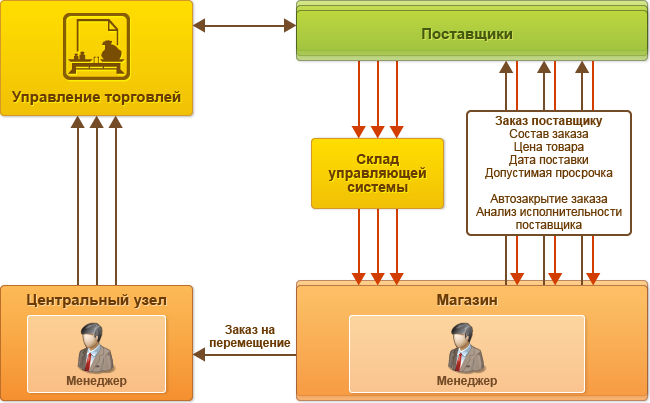
Приложение А - Структура дорабатываемой информационной системы
 1С:Предприятие 8.3 - управление запасами и закупками
1С:Предприятие 8.3 - управление складом
1С:Предприятие 8.3 - обмен данными
Приложение Б - Часть программного кода дорабатываемой системы системы (на примере модулей двух документов)
///////////////////////////////////////////////////////////////////////////////
// ОБРАБОТЧИКИ СОБЫТИЙ
// Процедура - обработчик события "ОбработкаЗаполнения".
//
Процедура ОбработкаЗаполнения(ДанныеЗаполнения, СтандартнаяОбработка)
ИнициализироватьДокумент(ДанныеЗаполнения);
КонецПроцедуры
// Процедура - обработчик события "ОбработкаПроведения".
//
Процедура ОбработкаПроведения(Отказ, РежимПроведения)
ПроведениеСервер.ИнициализироватьДополнительныеСвойстваДляПроведения(Ссылка, ДополнительныеСвойства, РежимПроведения);
Документы.РеализацияУслуг.ИнициализироватьДанныеДокумента(Ссылка, ДополнительныеСвойства);
ПроведениеСервер.ПодготовитьНаборыЗаписейКРегистрацииДвижений(ЭтотОбъект);
ПродажиСервер.ОтразитьПродажи(ДополнительныеСвойства, Движения, Отказ);
ПродажиСервер.ОтразитьПродажиПоДисконтнымКартам(ДополнительныеСвойства, Движения, Отказ);
ЗапасыСервер.ОтразитьУслугиНаСкладах(ДополнительныеСвойства, Движения, Отказ);
ЗапасыСервер.ОтразитьУслугиОрганизаций(ДополнительныеСвойства, Движения, Отказ);
ЗапасыСервер.ОтразитьУслугиКОтгрузке(ДополнительныеСвойства, Движения, Отказ);
ЗапасыСервер.ОтразитьДвиженияСерийныхНомеров(ДополнительныеСвойства, Движения, Отказ);
ЗапасыСервер.ОтразитьДвиженияСерийУслуг(ДополнительныеСвойства, Движения, Отказ);
СформироватьСписокРегистровДляКонтроля();
ПроведениеСервер.ЗаписатьНаборыЗаписей(ЭтотОбъект);
ПроведениеСервер.ВыполнитьКонтрольРезультатовПроведения(ЭтотОбъект, Отказ);
ПроведениеСервер.ОчиститьДополнительныеСвойстваДляПроведения(ДополнительныеСвойства);
ДополнительныеСвойства.Вставить("Отказ", Отказ);
КонецПроцедуры
Процедура ОбработкаПроверкиЗаполнения(Отказ, ПроверяемыеРеквизиты)
МассивНепроверяемыхРеквизитов = Новый Массив;
ОбработкаТабличнойЧастиУслугиСервер.ПроверитьЗаполнениеКоличества(ЭтотОбъект, ПроверяемыеРеквизиты, Отказ);
ОбработкаТабличнойЧастиУслугиСервер.ПроверитьЗаполнениеХарактеристик(ЭтотОбъект,МассивНепроверяемыхРеквизитов,Отказ);
ОбработкаТабличнойЧастиУслугиСервер.ПроверитьЗаполнениеСерий(ЭтотОбъект,Документы.РеализацияУслуг.ПараметрыУказанияСерий(ЭтотОбъект),Отказ);
ОбщегоНазначения.УдалитьНепроверяемыеРеквизитыИзМассива(ПроверяемыеРеквизиты,МассивНепроверяемыхРеквизитов);
МаркетинговыеАкцииСервер.ПроверитьЦеныСертификатов(
ЭтотОбъект,
"Услуги",
Отказ
);
МаркетинговыеАкцииСервер.ПроверитьЗаполнениеТабличнойЧастиСерийныеНомера(
ЭтотОбъект,
"Услуги",
"СерийныеНомера",
Отказ
);
МаркетинговыеАкцииСервер.ПроверитьДвиженияСерийныхНомеров(
ЭтотОбъект,
"Услуги",
"СерийныеНомера",
Отказ
);
МаркетинговыеАкцииСервер.ПроверитьОкончаниеАбсолютныхСроковДействияСертификатов(
ЭтотОбъект,
"Услуги",
Отказ,
);
КонецПроцедуры
// Процедура - обработчик события "ОбработкаУдаленияПроведения".
//
Процедура ОбработкаУдаленияПроведения(Отказ)
ПроведениеСервер.ИнициализироватьДополнительныеСвойстваДляПроведения(Ссылка, ДополнительныеСвойства);
ПроведениеСервер.ПодготовитьНаборыЗаписейКРегистрацииДвижений(ЭтотОбъект);
СформироватьСписокРегистровДляКонтроля();
ПроведениеСервер.ЗаписатьНаборыЗаписей(ЭтотОбъект);
ПроведениеСервер.ВыполнитьКонтрольРезультатовПроведения(ЭтотОбъект, Отказ);
ПроведениеСервер.ОчиститьДополнительныеСвойстваДляПроведения(ДополнительныеСвойства);
КонецПроцедуры
// Процедура - обработчик события "ПередЗаписью".
//
Процедура ПередЗаписью(Отказ, РежимЗаписи, РежимПроведения)
Если ОбменДанными.Загрузка Тогда
Возврат;
КонецЕсли;
Справочники.СерийныеНомера.ОчиститьВДокументеНеиспользуемыеСерийныеНомера(Услуги, СерийныеНомера);
ОбщегоНазначенияРТСервер.УдалитьНеиспользуемыеСтрокиСерий(ЭтотОбъект,Документы.РеализацияУслуг.ПараметрыУказанияСерий(ЭтотОбъект));
ПроведениеСервер.УстановитьРежимПроведения(Проведен, РежимЗаписи, РежимПроведения);
ДополнительныеСвойства.Вставить("ЭтоНовый", ЭтоНовый());
ДополнительныеСвойства.Вставить("РежимЗаписи", РежимЗаписи);
ОбщегоНазначенияРТ.УстановитьНовоеЗначениеРеквизита(
ЭтотОбъект,
ОбработкаТабличнойЧастиУслугиКлиентСервер.ПолучитьСуммуДокумента(Услуги, ЦенаВключаетНДС),
"СуммаДокумента");
ДополнительныеСвойства.Вставить("Отказ", Отказ);
КонецПроцедуры
// Процедура - обработчик события "ПриКопировании".
//
Процедура ПриКопировании(ОбъектКопирования)
СкидкиРассчитаны = Ложь;
СкидкиНаценкиСервер.ОтменитьСкидки(ЭтотОбъект, "Услуги");
Серии.Очистить();
ИнициализироватьДокумент();
КонецПроцедуры
///////////////////////////////////////////////////////////////////////////////
// СЛУЖЕБНЫЕ ПРОЦЕДУРЫ И ФУНКЦИИ
///////////////////////////////////////////////////////////////////////////////
// Инициализация и заполнение
// Инициализирует документ
//
Процедура ИнициализироватьДокумент(ДанныеЗаполнения = Неопределено)
Если ТипЗнч(ДанныеЗаполнения) = Тип("Структура") Тогда