ВУЗ: Не указан
Категория: Не указан
Дисциплина: Не указана
Добавлен: 27.03.2025
Просмотров: 1711
Скачиваний: 2
СОДЕРЖАНИЕ
1. Система обеспечения информационной безопасности в Российской Федерации.
1.1 Понятие «система обеспечения информационной безопасности».
1.2 Государственная система обеспечения информационной безопасности рф и ее структура.
2. Значение и цели защиты информации в современной России.
2.1 Общая характеристика целей защиты информации.
3. Угрозы безопасности информации.
3.2 Разработка моделей угроз безопасности информации конкретной организации.
3.3 Определение актуальности угроз.
3.4 Ущерб организации в результате реализации угроз безопасности информации.
3.5 Виды ущерба. Структура прямых и косвенных потерь при реализации угроз безопасности информации.
4. Каналы и методы несанкционированного доступа к информации.
4.2 Методы несанкционированного доступа к информации, применяемые при использовании каждого канала.
4.3 Классификация каналов несанкционированного доступа к информации.
5. Уязвимость информации в информационных системах.
5.2 Классификация уязвимостей информации.
5.4 Порядок оценки уязвимости информации в информационных системах.
6. Риски информационной безопасности.
6.1 Понятие «риск информационной безопасности».
7.1 Понятие «рубеж защиты информации».
7.2 Классификация и особенности видов носителей информации с позиции обеспечения безопасности.
8. Классификация методов и средств защиты информации.
9. Механизмы защиты государственной тайны.
10. Механизмы защиты, основанные на разделении конфиденциальной информации на виды тайны.
Федеральный закон о служебной тайне
2. Порядок обращения с документами, содержащими служебную информацию ограниченного распространения
Глава 3. Права субъекта персональных данных
Глава 4. Обязанности оператора
11. Механизмы защиты информации в информационных системах документооборота.
12. Механизмы управления информационной безопасностью.
1. Первоначальный аудит безопасности
13. Механизмы менеджмента информационной безопасности.
1. Средства защиты информации, встроенные в системное программное обеспечение.
2. Прикладные программные средства защиты информации.
2.5 Средства обнаружения и предотвращения атак. Понятие, классификация и примеры сетевых атак.
3. Программно-аппаратные средства защиты информации.
4. Системы резервного копирования.
5. Обеспечение безопасности информации в «облачных» вычислениях.
16. Обнаружение закладочных устройств в защищаемом помещении предприятия.
1. Общая характеристика каналов утечки информации.
2. Способы и средства инженерно-технической защиты информации.
3. Оценка защищенности объектов информатизации.
4. Аттестация объектов информатизации по требованиям безопасности информации.
2. Моделирование затрат на информационную безопасность.
1. Методы криптографической защиты информации.
2. Симметричные алгоритмы шифрования.
3. Асимметричные алгоритмы шифрования.
1. Управление инцидентами информационной безопасности на предприятии.
Практика
1. Применение политики учетных записей.
Создание учетной записи пользователя. Управление свойствами учетной записи. Управление локальными пользователями и группами пользователей. Смена паролей пользователей.
Win+R -> control userpasswords2 -> Enter
Дальше вроде всё ясно, есть кнопка добавить, есть кнопка удалить, есть свойства.
Управление - в том же окне вкладка дополнительно -> Дополнительное управление пользовителями.
Смена паролей - в дополнительном управлении тык на пользователя -> свойства.
2. Проведение аудита парольной политики локального компьютера.
Анализ характеристик пароля: длина, сложность, срок действия.дф
Win+R
-> gpedit.msc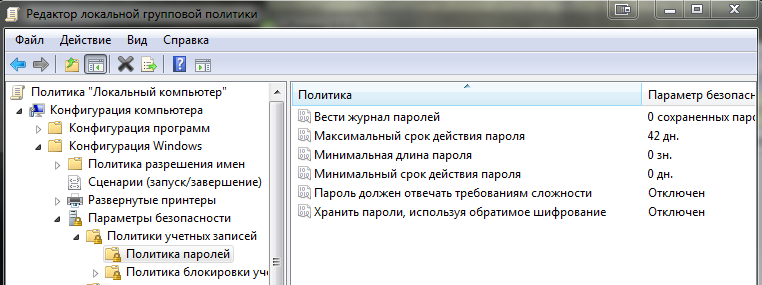
3. Управление локальными политиками безопасности.
Управление политикой аудита: аудит входа в систему, доступа к службам и объектам, изменения политики использования привилегий, системных событий. Управление правами пользователя. Управление параметрами безопасности.
Win+R
-> gpedit.msc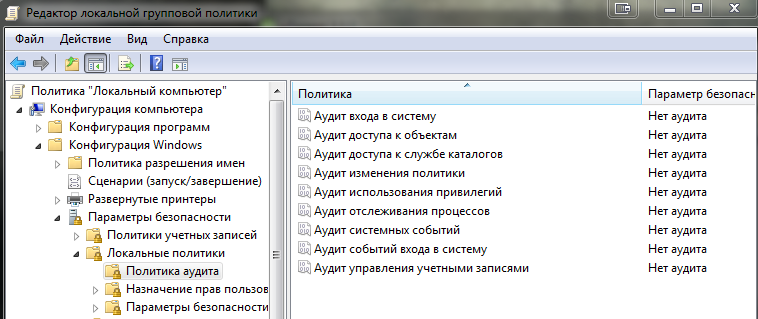
тык на конкретный аудит - выбрать аудит отказов или успехов вести,
Например: поставили “аудит входа в систему” : отказ. Вход в окно - ПКМ на компе - управление.
После
неверных поппыток входа, в журнале
увидим сообщения, как на скрине ниже: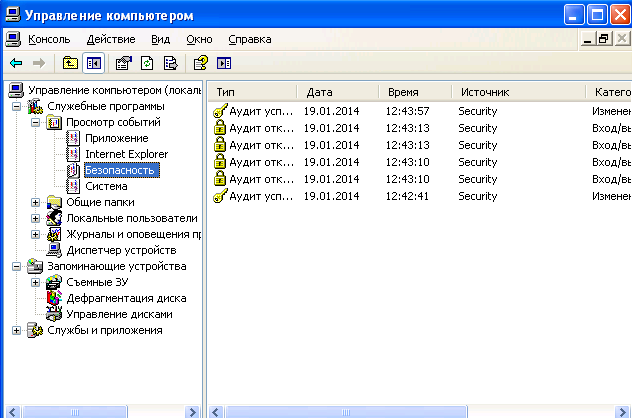
4. Резервное копирование информации встроенными средствами операционной системы MS Windows.
Создание резервной копии указанной информации (файл, папка, диск) с использованием утилиты NTBackup.
В 7ке не работает :(
Для папок в свойствах есть “Предыдущие версии”, можно настроить копирование.
Для системы- панель управления - архивация и восстановление.
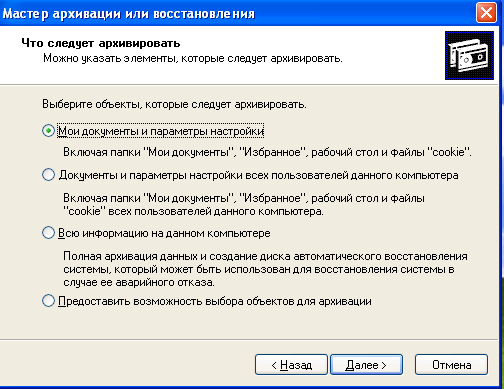
NTBACKUP
Пуск -> Выполнить -> ntbackup
Далее
все интуитивно понятно, выполняем
согласно своему заданию: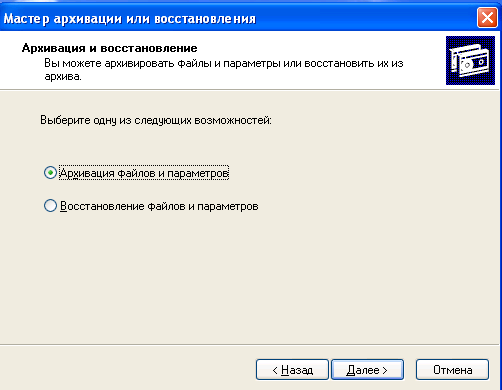
5. Управление свойствами обозревателя Интернет.
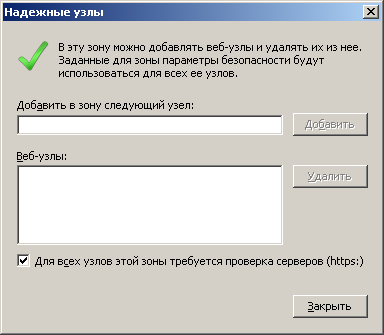
Управление безопасностью зоны доступа Интернет. Управление безопасностью Web-узлов. Управление параметрами безопасности.
Панель
управления - свойства браузера, еще
что-то? Говорили только про св-ва
обзоревателя.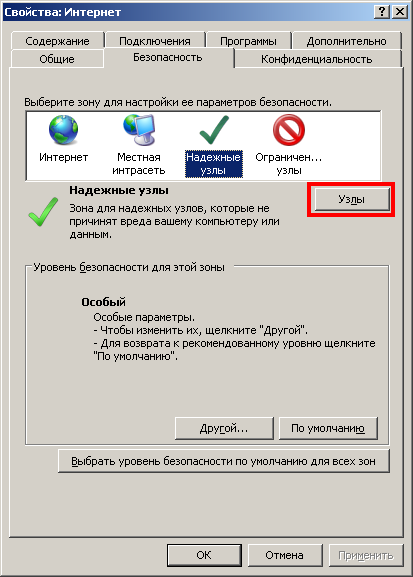
6. Изменение конфигурации операционной системы MS Windows с использованием редактора реестра.
Создание и редактирование перечня приложений, загружаемых при запуске операционной системы.
Win+R
-> regedit и RunOnce
Добавление программы: ПКМ - Создать - строковый параметр. В первом столбце название (можно любое), в третьем - адрес EXE-файла для запуска проги. Соответственно при изменении - изменить третий столбик, при удалении - удалить всю запись (строку).
7. Управление встроенной криптографической защитой Windows.
Шифрование и дешифрование указанной информации (файл, папка) с использованием файловой системы EFS.
ПКМ на папке/файле - на вкладке общие кнопка “Другие” - шифровать содержимое. ИЛИ:
Команда зашифрования файла/папки имеет вид:
cipher /E <путь к папке>. Команда расшифрования файла/папки имеет вид:
cipher /D <путь к папке>.
8. Применение политики антивирусной защиты информации на примере конкретного приложения.
Управление файловым антивирусом. Обновление антивирусных баз и сигнатур. Настройка параметров проверки отдельных областей и объектов. Управление эвристическим режимом поиска вирусов. Управление режимом проактивной защиты. Управление доверенной зоной. Управление отчетами и файлами данных.
У меня нет антивируса :( Ну, блин, думаю в антивирусе на русском языке, каждый разберется :)
9. Анализ защищенности операционной системы MS Windows локального компьютера с использованием специального программного обеспечения.
Оценка защищенности операционной системы локального компьютера на основе анализа отчета Microsoft Baseline Security Analyzer и формирование выводов по его результатам.

Задаем
параметры анализа системы, запускаем...
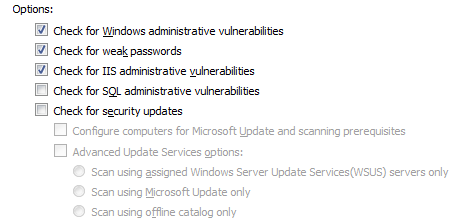
И делаем выводы по результатам :)
10. Управление параметрами логического входа в операционную систему MS Windows с использованием аппаратного ключа.
Настроить параметры защищенного логического входа в операционную систему MS Windows c помощью ПСКЗИ «ШИПКА».
Не понял немного вопрос… Если что, все есть в руководстве пользователя http://www.shipka.ru/documentation.html
На рабочих станциях под управлением ОС Windows, которые не включены в домен
(например, взаимодействуют в рамках рабочей группы, или вовсе функционируют
автономно) возможна организация защищенной процедуры входа в систему с
использованием ПСКЗИ ШИПКА.
Для настройки и активизации этой процедуры следует запустить программу
AcSWinLogOn.
Кнопка<Пуск>-<Программы>-<ПСКЗИШИПКА>
-<Применение> - <Настройка защищенного
входа в ОС>. Итак, на экран выводится
окно программы (рисунок ниже). По умолчанию
открыта вкладка «Регистрация
пользователей».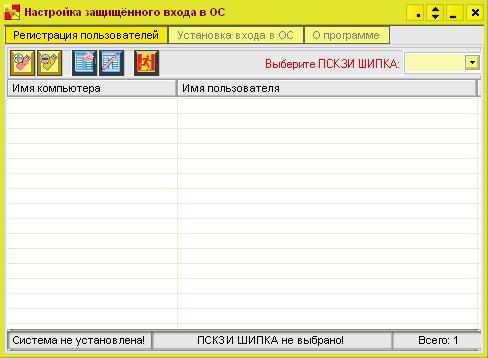
Перед началом работы нужно выбрать конкретное устройство ШИПКА с помощью
кнопки в правом углу панели задач (рисунок выше). После выбора устройства может
появиться сообщение следующего содержания «Создать новую базу данных?». Это
означает,
что в устройстве ШИПКА не создан файл
для записи сведений о пользователях и
компьютерах, на которых выполняется
авторизация.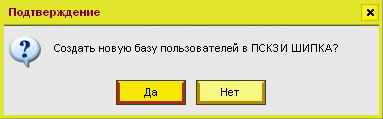
В этом случае необходимо базу создать. Для подтверждения операции нажмите
кнопку «Да» (рисунок выше) и введите PIN-код.
Пользователь в любой момент может выполнить форматирование этой БД, выбрав в
меню операцию «Создать пустую базу» (на панели задач третья слева кнопка с
изображением листа бумаги). Если операция создания базы выполнилась правильно, то на экран выводится сообщение «База пользователей успешно создана».
Теперь можно перейти к регистрации пользователя. В меню выбираете кнопку
«Зарегистрировать пользователя в ПСКЗИ ШИПКА» (на панели задач первая слева кнопка
с изображением ПК и знаком плюс). На экран выводится окно (рисунок 139), в котором
можно выбрать имя пользователя, который уже зарегистрирован в базе пользователей ОС,
и
ввести его пароль.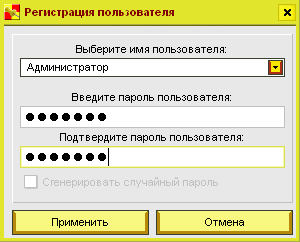
Дважды введите пароль и нажмите кнопку «Применить». Запрашивается PIN-код, и
пара «имя пользователя + имя компьютера» записывается в ПСКЗИ ШИПКА. Успешная
регистрация подтверждается сообщением «Пользователь успешно зарегистрирован в
ПСКЗИ ШИПКА»
ВНИМАНИЕ: заданный пароль пользователя в любом случае будет совпадать с паролем,
установленным для этого пользователя в операционной системе. Если при регистрации в
ШИПКЕ задать другой пароль, то именно он будет сохранен в систему!
11. Управление параметрами логического входа в операционную систему ms Windows с использованием программно-аппаратных средств биометрической аутентификации.
Создание с использованием программного обеспечения BioLink Authentication Center профиля нового пользователя. Организация связи профиля с существующей учетной записью MS Windows. Присвоение пользователю личного идентификатора.
Создать новую персону, соеденить с укчетной записью, ахтунг.
Посмотрел, чет нет руководства пользователя, по-идее все просто: новый пользователь-> подставляешь палец несколько раз, жмешь сохранить. Связываешь созданный профиль с пользователем ОС. Дальше читаем программу ,если что жмем F1 или “Справка” :)
12. Защита ресурсов операционной системы ms Windows от нсд с использованием программно-аппаратного средства.
Настройка и демонстрация работы аппаратного модуля доверенной загрузки Аккорд-АМДЗ.
По
сути, создать юзера и по скринам ниже
задать ему ключ входа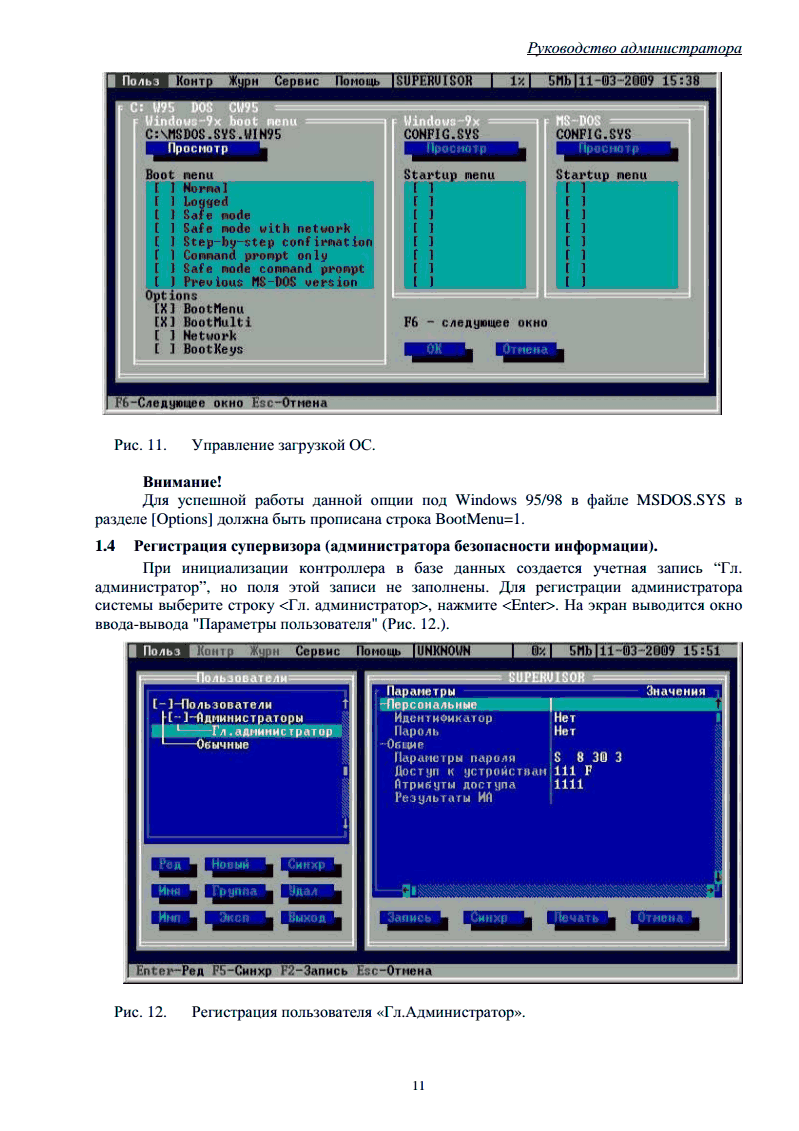
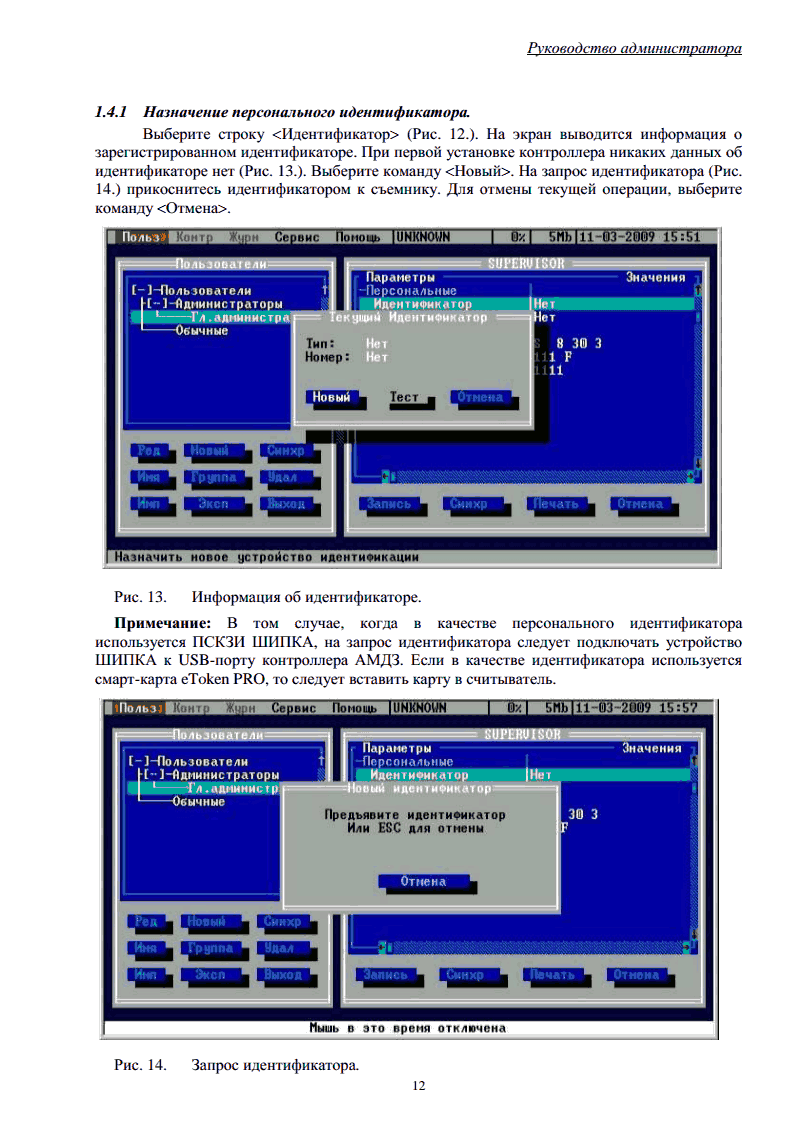
Рис. 12. Регистрация пользователя «Гл.Администратор».
Поляк сказал, что там все по-русски и мы разберемся...ну-ну. Документация: http://www.accord.ru/documentation.html
13. Криптографическая защита информации с использованием программно-аппаратных (программных) средств шифрования.
13.1 Шифрование и дешифрование указанной информации (файл, папка) с использованием ПСКЗИ «ШИПКА».
Программы - шипка - инициализация - новый PIN.
Шипка - шифрование и дешифрование - создать ключ. Дальше по ситуации.
13.2 Шифрование и дешифрование указанной информации (файл, папка) с использованием программного средства Крипто-ПРО.
14. Принятие управленческого решения по выбору целесообразного варианта проекта системы (элемента системы) безопасности на основе расчета модели TCO.
На основе исходных данных и ограничений при реализации проекта создания конкретной системы (элемента системы) безопасности рассчитать величину совокупной стоимости на основе модели TCO и в зависимости от срока эксплуатации системы сформировать управленческое решение с использованием числовой и графической интерпретации результатов.