ВУЗ: Не указан
Категория: Не указан
Дисциплина: Не указана
Добавлен: 30.03.2025
Просмотров: 646
Скачиваний: 1
СОДЕРЖАНИЕ
Ит поддержки техники личной работы Основные сведения о библиотеке Финансового университета.
Структура и правила оформления научно-исследовательских, курсовых, дипломных и иных работ
Общие требования к оформлению работы.
1 Заголовок структурного элемента, главы,
Библиографический список (список используемых источников)
Диссертации и авторефераты диссертаций
Создание многоколоночного текста
Присвоение названия таблицам (рисункам)
Работа в режимах Структура и Схема документа
Графические возможности Word 2007
Создание публикаций в ms Publisher
Работа с электронными таблицами Графики
Построение диаграммы Парето Теоретическая часть
Задание
Построить диаграмму Парето согласно варианту.
Крупными и средними предприятиями Оренбургской области за 1999 г.
произведено продукции на 37997.9 млн. руб. По отраслям промышленности
соотношение произведенной продукции характеризуется данными, представ-
ленными в таблице.
Таблица– Исходные данные
|
Наименование отраслей промышленности |
Объем произведенной продукции (млн. руб.) |
|
Электроэнергетика |
3997,7 |
|
Топливная |
17141,9 |
|
Черная металлургия |
6658,7 |
|
Цветная металлургия |
2224,5 |
|
Химическая и нефтехимическая |
893,6 |
|
Машиностроение |
2620,7 |
|
Деревоперерабатывающая |
76,8 |
|
Промышленность строительных материалов |
1152,5 |
|
Легкая |
577,0 |
|
Пищевая |
1884,4 |
|
Мукомольно-крупяная |
698,0 |
Задание
Построить диаграмму Парето согласно варианту.
Производство основных видов продукции пищевой промышленности в
Оренбургской области в 1999 г. характеризуются данными, представленными в таблице .
Таблица - Исходные данные.
|
Наименование основных видов продукции
|
Объем произведенной продукции (тонн)
|
|
Мясо, включая субпродукты |
4619 |
|
Колбасные изделия |
5203 |
|
Масло животное |
5286 |
|
Сыр и брынза |
1373 |
|
Цельномолочная продукция |
37841 |
|
Мука |
243783 |
|
Крупа |
37112 |
|
Хлеб и хлебобулочные изделия |
57146 |
|
Кондитерские изделия |
6782 |

Некоторые приемы работы в Power Point
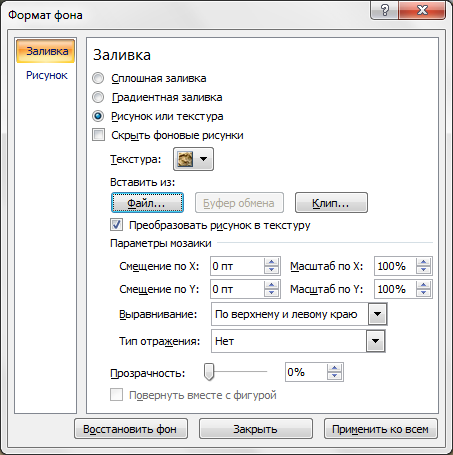
Изменение стиля фона осуществляется в следующей последовательности:
Через вкладку Дизайн - Фон – Стили фона - можно далее Формат фона для применения различных способов заливки
При выборе способов заливки (Стили фона – Формат фона – Заливка – Рисунок или Текстура – Вставить из. . . Файл или Клип можно найти и вставить на слайд в качестве фона слайда рисунок или фотографию).
Эффекты мультимедиа
Для назначения эффекта перехода используют вкладку Переходы.
В группе Переход к этому слайду выбирается эффект перехода, например, Появление сверху.
В следующей группе задается: Звук перехода, Смена слайда по щелчку или Автоматически после . . . (по времени) , а также установка команды Применить ко всем (первоначально эффект применяется к одному этому слайду).
Эффекты анимации для слайда задаются через вкладку Анимация в группе Анимация устанавливается эффект анимации и через список Настройка анимации. Для задания элементу слайда (фрагменту текста, рисунку) индивидуального эффекта, этот элемент необходимо сначала выделить. Далее через группу (Расширенная анимация) выбирается эффект.
Эффекты
анимации для слайдов с
диаграммой
так же создаются помощью вкладки Анимация
–Анимация. Выберите
эффект анимации: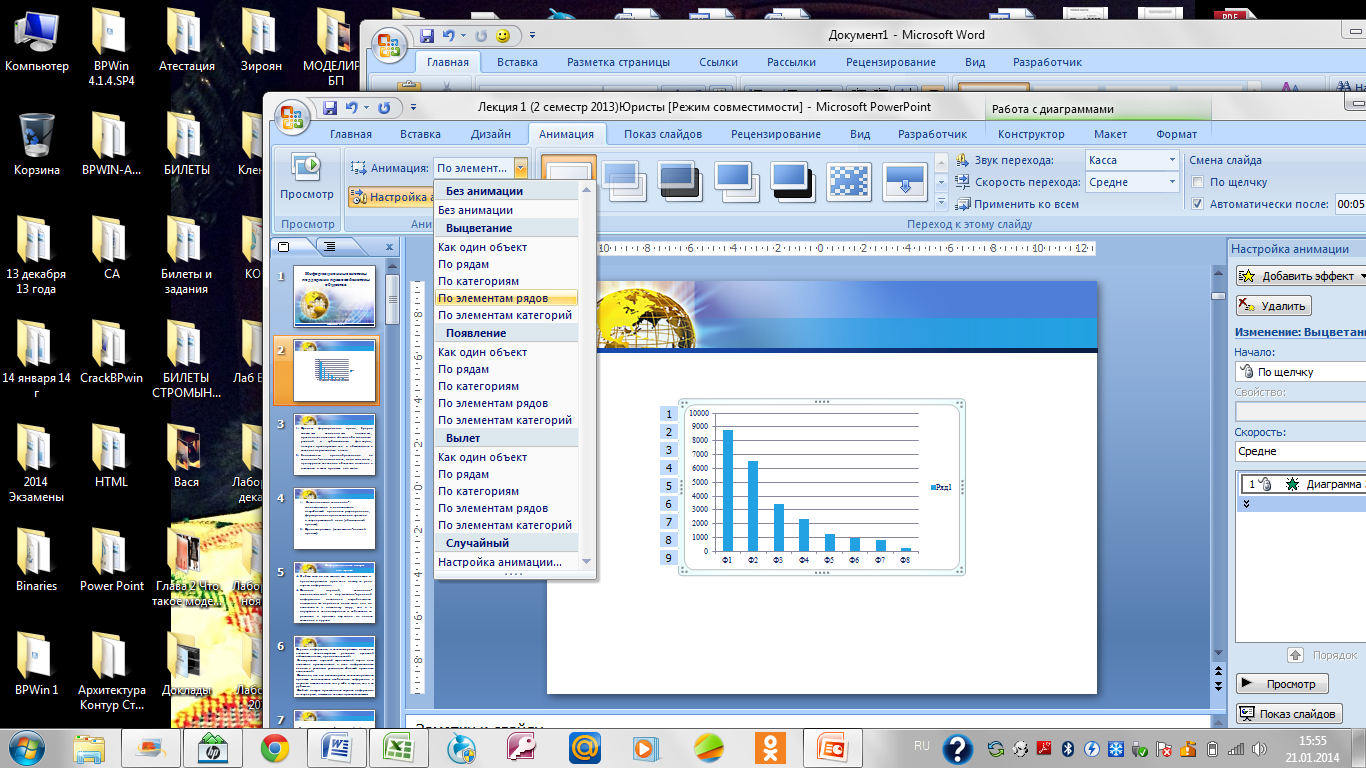
Как один объект;
По рядам;
По категориям;
По элементам рядов;
По элементам категорий.
С помощью меню Показ слайдов – С начала начните показ слайдов. Переключение слайдов может осуществляться автоматически через установленное время или в ручном режиме щелчком левой клавиши мыши или клавишами Page Down (Далее) и Page Up (Назад).
Слева внизу на слайде контурно отображаются кнопки: Вперед, Назад, вызов Контекстного меню и Перо для рисования, которыми можно пользоваться по назначению. В процессе показа можно использовать Контекстное меню, которое позволяет переключать слайды: Вперед, Назад или переходить к любому № слайда в показе.
Гиперссылки
можно поставить на слайд в этой же
презентации, на сайт, на файл любой
программы. Обычно в итоговом слайде
гиперссылки ставят на слайд в этой же
презентации. Гиперссылки можно на текст,
на рисунки и Управляющие
кнопки.
Образцы Управляющих
кнопок вызываются
через вкладку Вставка
-
группу Иллюстрации
– Фигуры -
Управляющие
кнопки.
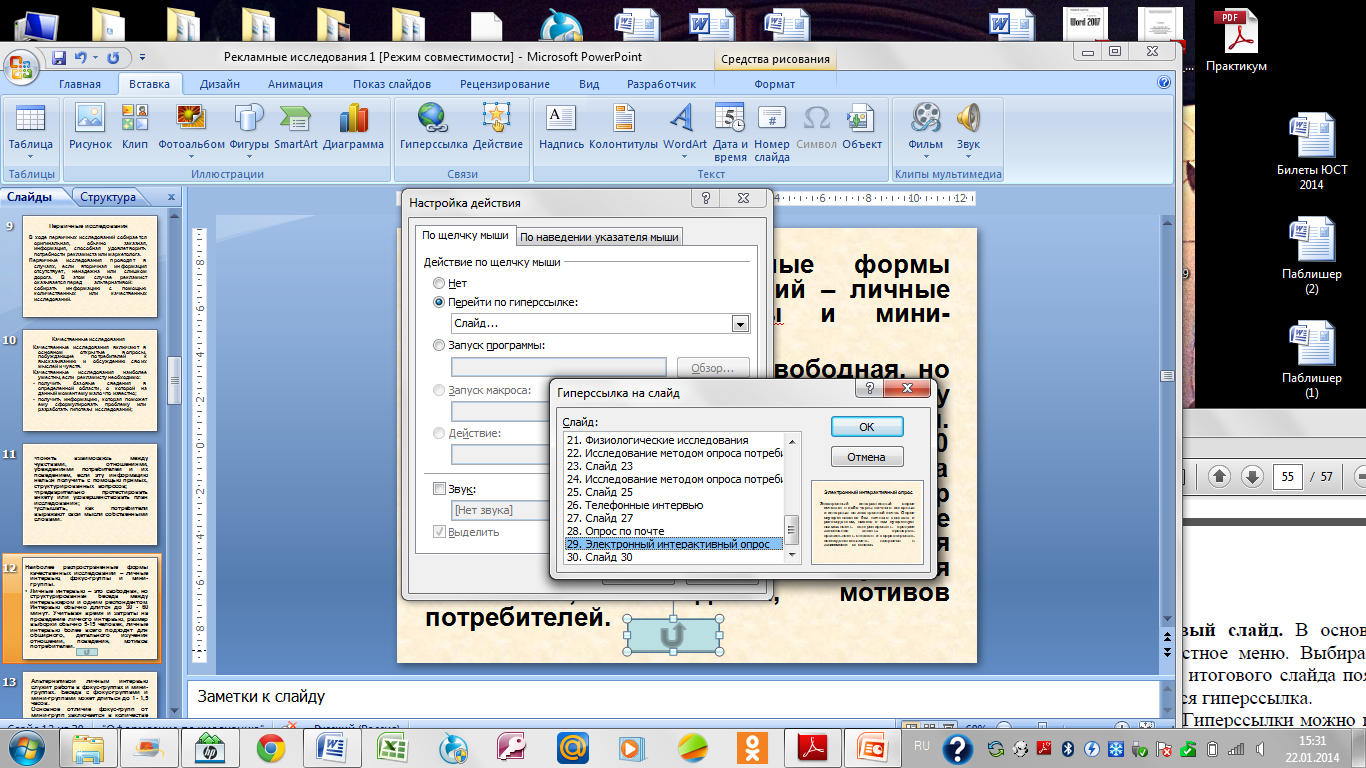 Кнопка выбирается и рисуется на слайде.
Появляется диалоговое окно, через
которое устанавливается гиперссылка.
Например, номер слайда в этой презентации
или вообще посторонний файл.
Кнопка выбирается и рисуется на слайде.
Появляется диалоговое окно, через
которое устанавливается гиперссылка.
Например, номер слайда в этой презентации
или вообще посторонний файл.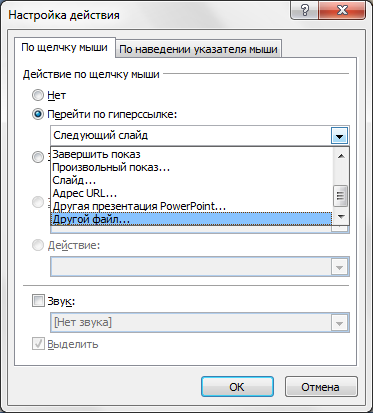
В слайд можно вставить фильм командой Вставка – Фильм – Фильм из файла.
Оглавление
ИТ поддержки техники личной работы 1
Основные сведения о библиотеке Финансового университета. 1
Справочно-поисковые системы. 5
Структура и правила оформления научно-исследовательских, курсовых, дипломных и иных работ 6
Общие требования к оформлению работы. 8
заголовки 9
СОДЕРЖАНИЕ 10
РИСУНКИ (ИЛЛЮСТРАЦИИ) 10
ТАБЛИЦЫ 11
ПРИЛОЖЕНИЯ 12
Библиографический список (список используемых источников) 15
Литература (Библиографический список) – если в него включается вся изученная автором литература, независимо от того, использовалась она автором в работе или нет. 15
Нормативно-правовые источники 18
Учебники, монографии, брошюры 19
Диссертации и авторефераты диссертаций 19
Периодические издания 19
Электронные ресурсы 19
Работа с текстовыми документами 20
Создание полей в документе 20
Поиск и замена текста 21
Табуляторы. 21
Работа с шаблонами документа 23
Формулы 24
Сноски 24
Перекрестные ссылки 25
Создание списков 26
Создание многоколоночного текста 27
Оглавление 28
Список литературы 29
Титульный лист 30
Присвоение названия таблицам (рисункам) 31
Использование закладок 31
Работа с гиперссылками 32
Добавление примечаний 33
Работа в режимах Структура и Схема документа 33
Графические возможности Word 2007 35
Использование макросов 38
Создание публикаций в MS Publisher 40
Работа с электронными таблицами 43
Графики 43
Построение диаграммы Парето 47
Некоторые приемы работы в Power Point 53
Оглавление 55