ВУЗ: Не указан
Категория: Не указан
Дисциплина: Не указана
Добавлен: 30.03.2025
Просмотров: 648
Скачиваний: 1
СОДЕРЖАНИЕ
Ит поддержки техники личной работы Основные сведения о библиотеке Финансового университета.
Структура и правила оформления научно-исследовательских, курсовых, дипломных и иных работ
Общие требования к оформлению работы.
1 Заголовок структурного элемента, главы,
Библиографический список (список используемых источников)
Диссертации и авторефераты диссертаций
Создание многоколоночного текста
Присвоение названия таблицам (рисункам)
Работа в режимах Структура и Схема документа
Графические возможности Word 2007
Создание публикаций в ms Publisher
Работа с электронными таблицами Графики
Построение диаграммы Парето Теоретическая часть
Работа с гиперссылками
Если вы хотите, чтобы в документ был вставлена ссылка на другой документ, то нужно, предварительно выделив какое-либо слово, через которое вы будете вызывать гиперссылку, воспользоваться командой Вставка – Связи – Гиперссылка.
В левой части окна Вставка гиперссылки в поле Связать с имеются четыре кнопки, которые позволяют быстро создавать гиперссылки на различные элементы:
- на существующий файл или на веб-страницу;
- другое место в этом же документе;
- новый документ;
- адрес электронной почты.
Выберите необходимый тип гиперссылки в поле Связать с и укажите в правой части окна нужный файл, документ, рисунок, место в документе или адрес электронной почты соответственно задаваемому типу ссылки. В месте положения курсора будет создана гиперссылка.
Для перехода по гиперссылке нужно нажать и удерживать клавишу Ctrl. Указатель при этом превратится в ладонь с «указующим перстом», и можно будет перейти по ссылке. Созданную гиперссылку можно редактировать при помощи контекстного меню, вызвать которое можно щелчком на ней правой кнопкой мыши (изменить, выделить, открыть, скопировать и удалить).
Добавление примечаний
Чтобы создать примечание, надо установить курсор в нужное место документа и нажать кнопки Рецензирование – Примечания - Создать примечание. При этом фрагмент текста выделяется красным цветом, а на полях появляется поле для ввода примечания, а на панели Примечания становятся доступными кнопки навигации и удаления примечаний.
Работа в режимах Структура и Схема документа
При работе с большими документами для удобства перемещения по ним предпочтительно использовать режим Схема документа. Чтобы включить этот режим, установите соответствующий флажок на вкладке Вид в группе Показать или скрыть.
Данный режим дает возможность увидеть расположение заголовков в документе. Щелкнув на нужном заголовке, вы сразу переместитесь в соответствующее место документа. Режим Структура предназначен не только для перехода в больших документах, но и для быстрого изменения его структуры. Для перехода в режим структуры документа служит кнопка Структура панели Режимы просмотра документа вкладки Вид.
При включении данного режима появляется контекстная лента Структура. В режиме просмотра структуры документа отображается иерархия элементов оформления текста. Но, прежде чем использовать данный режим, необходимо отформатировать документ с применением стандартных заголовков. При этом, Заголовок 1 уровня является самым главным, Заголовок 2 уровня следует за ним и т. д.
Основное удобство при просмотре документа в этом режиме заключается в том, что есть возможность настраивать отображение любого уровня структуры, скрывая при этом те уровни, которые занимают более низкую иерархию. Для этого надо всего лишь выбрать нужный уровень из выпадающего списка Показать уровень.
У каждого элемента, имеющего подуровни, присутствует значок «+». Двойной щелчок на этом значке позволяет отобразить/скрыть подуровни. Уровни можно перемещать вверх/вниз относительно друг друга, а также изменять само значение уровня на более низкое/высокое. Для этих целей служат зеленые и синие стрелки, расположенные слева на панели Работа со структурой.
Графические возможности Word 2007
Основные
способы включения графики в документ
– импорт графики из других приложений
или создание графических объектов
непосредственно в документе. Основные
инструменты для работы с графикой
находятся на панели Иллюстрации
ленты Вставка.
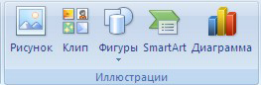

Для вставки рисунка из имеющегося графического файла, необходимо
воспользоваться кнопкой Рисунок панели Иллюстрации на вкладке Вставка.
Для дальнейшей работы с рисунком его нужно выделить и использовать кнопки вкладки Работа с рисунками - Формат.
Кнопка Фигуры панели Иллюстрации вкладки Вставка служит для быстрого создания графических примитивов. Для создания нужного примитива выберите его из выпадающего списка и «нарисуйте» в документе протяжкой мыши с нажатой левой кнопкой.
Замечания.
Для того чтобы фигура имела одинаковые пропорции, во время рисования надо удерживать нажатой кнопку Shift. При нажатой клавиши Ctrl фигура будет нарисована «от центра».
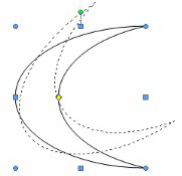
При выделении фигуры по краям появляется рамка с маркерами Синие круглые маркеры позволяют пропорционально изменить размеры фигуры, синие квадратные – непропорционально. Желтый ромбовидный маркер также служит для изменения геометрических размеров фигуры. Фигуру можно вращать, для этих целей служит зеленый круглый маркер, расположенный над фигурой.
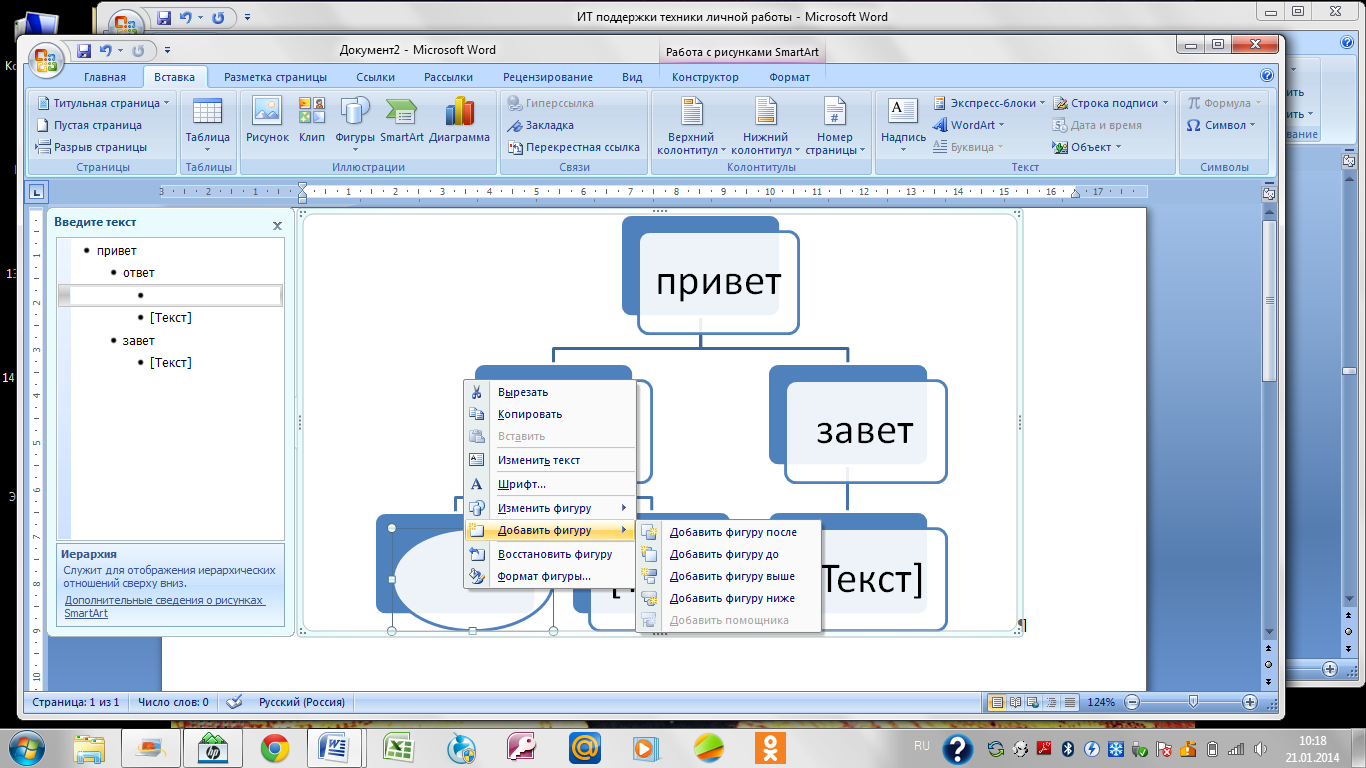
Объекты SmartArt являются чем-то средним между диаграммами и фигурами, они дают возможность представить разную информацию в виде удобных графических блоков – разнообразных красочных схем.
При выборе шаблонов SmartArt необходимо учитывать их первоначальное предназначение. Выбрав шаблон, вы увидите справа его краткое описание. После добавления шаблона в документ в окне текстового процессора появится контекстный инструмент Работа с рисунками SmartArt, содержащий две ленты: Конструктор и Формат.
Для
заполнения текстовых полей шаблона
предназначены области, помеченные как
Текст,
либо левая панель SmartArt-объекта.
Для добавления нового элемента в объект
SmartArt
надо щелкнуть правой клавишей по объекту
и выбрать из раскрывшегося меню нужную
опцию. Пункты Добавить
фигуру выше
и
Добавить
фигуру ниже
предназначены
для вставки элемента другого уровня.
Если какие-то кнопки неактивны, значит
добавление нового элемента невозможно.
Для удаления какого-либо элемента
необходимо его выделить и нажать клавишу
Delete.
Объекты SmartArt форматируются как обычный графический примитив, для этого используйте инструменты панелей ленты Формат контекстного инструмента Работа с рисунками SmartArt.
Использование макросов
Макрос – записанная на языке VBA последовательность действий. В основном служит для автоматизации типичных задач, которые требуется часто выполнять.
Чтобы создать макрос, необходимо отобразить вкладку Разработчик (кнопка Office – Параметры Word – Показывать вкладку «Разработчик» на ленте - ОК).
Затем активировать команду Запись макроса панели Код вкладки Разработчик.
В
появившемся окне Запись
макроса
следует задать имя (Макрос1),
назначить запуск макроса кнопкой
(кнопке),
нажать ОК. Программа перейдет в режим
записи макроса с окном Параметры
Word.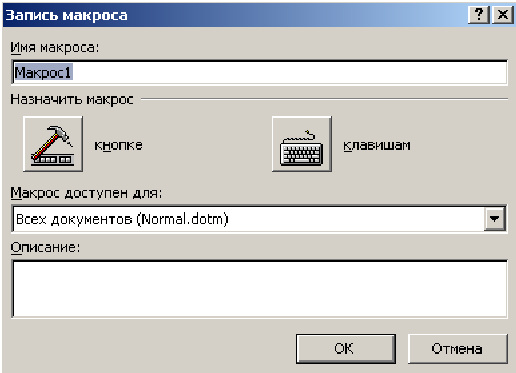
Щелкните
в левом списке на строке с именем макроса,
нажмите кнопку Добавить
для
перехода значка макроса на правый список
(на панель быстрого доступа). Не закрывая
диалоговое окно Параметры
Word,
щелкните на кнопке Изменить,
расположенной под правым списком. 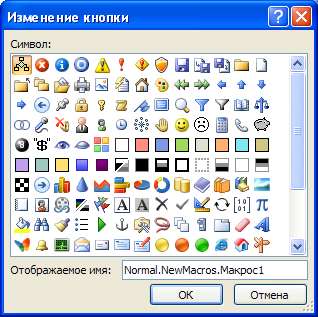
Откроется окно Изменение кнопки, в котором можно выбрать значок для кнопки макроса, которая появится на панели быстрого доступа. Выбрали значок, ОК. Выбранный значок появится на панели быстрого доступа, а программа перейдет в режим записи макроса.
Создадим макрос, с помощью которого можно будет щелчком кнопки мыши применить к выделенному участку текста гарнитуру Times New Roman, начертание обычный и размер шрифта 14.
Для этого, продолжите начатое и сделайте следующее:
1. Нажмите сочетание клавиш Ctrl+D, чтобы открыть окно Шрифт.
2. В окне Шрифт выберите шрифт Times New Roman, начертание обычный и размер шрифта 14.
3. Нажмите кнопку OK и остановите запись щелчком на кнопке Остановить запись на вкладке Разработчик - Код. Макрос готов.
Теперь можно проверить его действие. Откройте любой документ, выделите требуемый участок и вызовите макрос при помощи кнопки на панели быстрого доступа. Вы увидите, что форматировать текст при помощи макроса гораздо удобнее, чем каким-либо другим способом.