Файл: Проектирование реализации операций бизнес-процесса ( Управление документооборотом ).pdf
Добавлен: 17.05.2023
Просмотров: 406
Скачиваний: 3
СОДЕРЖАНИЕ
ГЛАВА 1. Современное делопроизводство
1.4 Функции систем автоматизации делопроизводства и документооборота.
1.5 Системы электронного документооборота.
История развития ИС в управлении.
Глава 2. Выбор программного обеспечения
2.2 Обзор системы «1С:Предприятие 8»
Экономическая и аналитическая отчетность.
2.3 Этапы внедрения ERP системы
2.5 Порядок работы с документами в СЭД
2.6 Системное программное обеспечение.
2.7 Контрольный пример реализации проекта управление делопроизводством 1С:ERP ООО «Времена года».
3. Оформление шаблона файла СЗ
4. Запуск проекта СЗ на согласование
5.1. Заполнение раздела «Рабочая группа».
5.2. Установка связей с документами.
5.3. Контроль за результатами обработки.
- инструкция для согласующих лиц;
- инструкция по входящим документам;
- инструкция по исходящим письмам;
- инструкция по подготовке и обработке ДИ и Положений;
- инструкция по подготовке и обработке служебных записок;
- инструкция по подготовке и обработке служебных записок о выставлении счета;
- инструкция по подготовке и обработке финансового плана;
- инструкция по работе с задачами;
- инструкция по созданию договоров;
- инструкция по созданию документа замечания и предложения;
- инструкция по созданию мероприятий;
- инструкция по созданию приказов и распоряжений по основной деятельности;
- инструкция по созданию распоряжений по административно-хозяйственной деятельности;
- инструкция по установке сертификата Электронной подписи;
Для примера рассмотрим инструкцию по подготовке и обработке служебных записок в системе электронного документооборота (далее - СЭД)
1. Запуск программы.
Для запуска системы электронного документооборота (далее - СЭД) необходимо двойным кликом левой кнопки мыши открыть ярлык «1С Предприятие» на рабочем столе (Рис. 1).
Рисунок 1.
Когда загрузка полностью завершена, на рабочем столе пользователя отображается начальная страница пользователя (Рис. 2).
Рисунок 2.
2. Создание проекта служебной записки.
Для создания служебной записки необходимо перейти в меню функций и в разделе «Документы и файлы» перейти по ссылке «Документы внутренние» (Рис. 3).
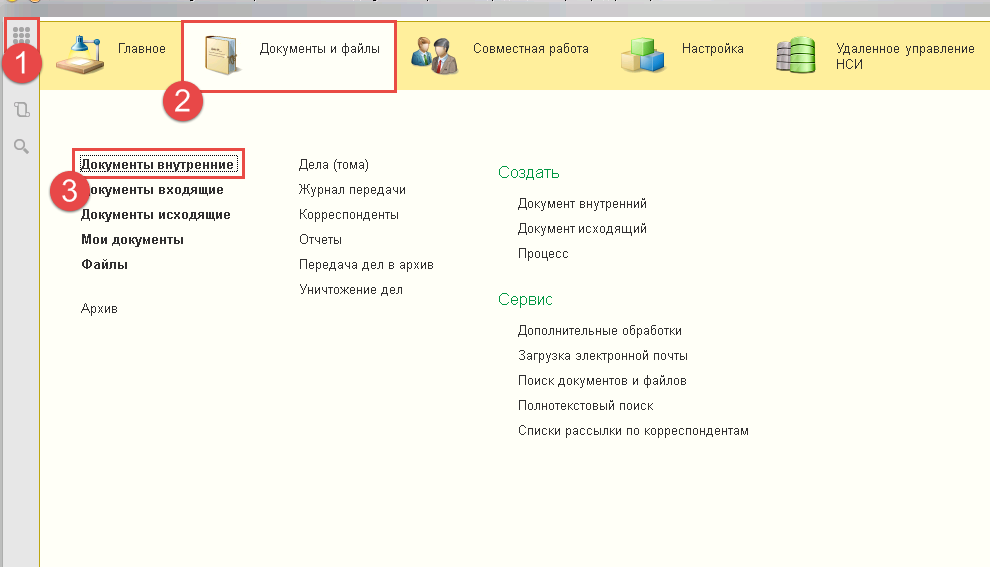 Рис. 3
На открывшемся справочнике «Внутренние документы» необходимо нажать кнопку «Создать» (Рис. 4).
Рисунок 4.
Откроется форма «Создание нового внутреннего документа», где необходимо выбрать шаблон служебной записки (далее - СЗ) и нажать кнопку «Создать» (Рис. 5).
Рисунок 5.
После этого откроется карточка создания документа «Внутренний документ (создание)» (Рис. 6). В таблице 1 указаны необходимые поля для заполнения и их описание.
Рисунок 6.
Таблица 1
|
№ шага |
Наименование поля / Кнопка |
Описание |
|---|---|---|
|
1 |
Наименование документа |
В поле «Наименование документа» необходимо написать, о чем служебная записка |
|
2 |
Подписал |
Сотрудник, утверждающий служебную записку |
|
3 |
Адресат |
Сотрудник, осуществляющий рассмотрение служебной записки и назначение исполнителей. (При необходимости Адресатов может быть несколько) |
|
4 |
Кнопка «Записать» |
Необходимо нажать для сохранения карточки |
При необходимости добавления нескольких адресатов в карточку служебной записки, в карточке документа рядом с реквизитом «Адресат» нажмите кнопку « » и по кнопке «Добавить» необходимо подобрать адресата. После заполнения реквизитного состава документа необходимо нажать на кнопку «Записать» (Рис. 7).
Рисунок 7.
3. Оформление шаблона файла СЗ
Открыть файл в СЭД возможно следующими способами: «Просмотреть» и «Редактировать». При открытии документа в режиме редактирования СЭД позволяет сохранить новую версию файла, которая будет доступна пользователям из карточек задач и документов.
После сохранения карточки проекта служебной записки необходимо перейти на вкладку «Файлы» и открыть приложенный автозаполняемый шаблон файла служебной записке нажав на кнопку «Редактировать» (Рис. 8).
Рисунок 8.
В отрывшемся файле необходимо заполнить текст служебной записки. После внесения текста необходимо нажать кнопку сохранить «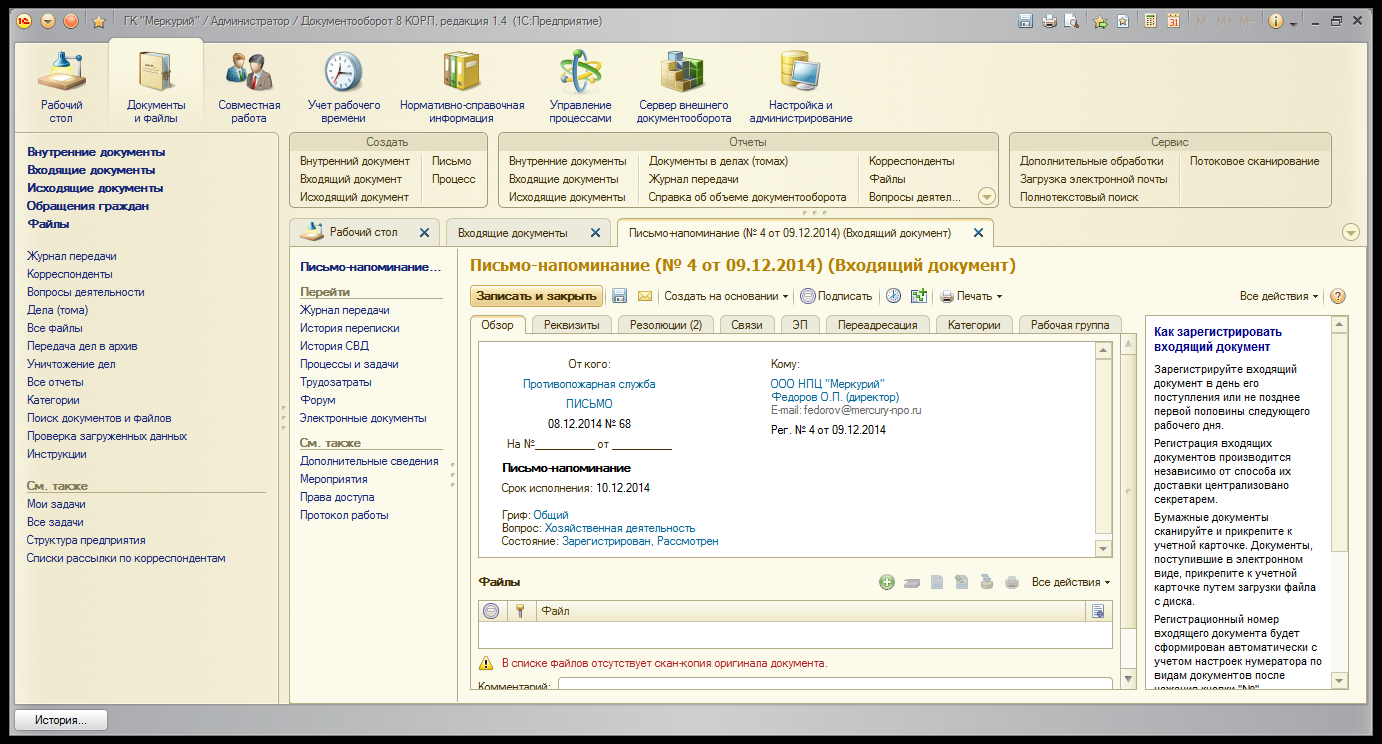 » (Рис. 9) и закрыть файл.
Рисунок 9.
После закрытия файла необходимо нажать кнопку «Закончить редактирование» и нажать кнопку «Готово» (Рис. 10).

Рисунок 10.
Если необходимо добавить приложения к документу, нажмите кнопку «Добавить» и выберите пункт «Загрузить с диска» (Рис. 11).
Рисунок 11.
В случае внесения изменений карточку документа необходимо сохранить вновь введенные реквизиты, нажав кнопку «Записать», перейти в раздел «Файлы», выбрать необходимый файл правой кнопкой мыши и перезаполнить файл данными документа, нажав кнопку «Заполнить файл данными документа» (Рис.12).
Рисунок 12.
4. Запуск проекта СЗ на согласование
На основании проекта приказа/распоряжения Автор запускает рекомендованный шаблон процесса в карточке документа по кнопке «Отправить» - «В обработку» (Рис. 13).
Рисунок 13.
В открывшейся форме необходимо выбрать один из рекомендованных шаблонов «Служебная записка», «Служебная записка на генерального директора» и «Служебная записка на первого заместителя генерального директора» и нажать кнопку «Готово» (Рис. 14).
Рисунок 14.
Если в служебной записке «Подписант» и «Автор» одно и то же лицо, то служебная записка идет на утверждение. Если в служебной записке «Подписант» и «Автор» не одно и то же лицо, то служебная записка идет на согласование непосредственному руководителю автора документа. Для старта процесса необходимо нажать кнопку «Стартовать и закрыть» (рис.15).
Рисунок 15.
При выборе процесса «Служебная записка»:
Документ уйдет на согласование руководителю подразделения. Если документ согласован, то он уходит на утверждение подписанту. При положительном утверждении документ автоматически регистрируется и уходит на исполнение адресату.
При выборе процесса «Служебная записка на первого заместителя генерального директора»:
Документ уйдет на согласование руководителю подразделения. Если документ согласован, то он уходит на утверждение подписанту. При положительном утверждении документ автоматически регистрируется. Далее автору придет задача распечатать служебную записку, подписать и отправить на рассмотрение первому заместителю генерального директора.
При выборе процесса «Служебная записка на генерального директора»:
Документ уйдет на согласование руководителю подразделения. Если документ согласован, то он уходит на утверждение подписанту. При положительном утверждении документ автоматически регистрируется. Далее автору придет задача распечатать служебную записку, подписать и отправить на рассмотрение генеральному директору.
Далее карточку документа необходимо закрыть (рис.16).
Рисунок 16.
5. Дополнительная информация.
5.1. Заполнение раздела «Рабочая группа».
В случае необходимости организации доступа к проекту СЗ работников организации, не участвующих в процессах «Согласования», «Утверждения», «Регистрации», «Исполнения», «Рассмотрения» и «Ознакомления», необходимо перейти в раздел «Рабочая группа», нажать кнопку «Подобрать», осуществить поиск работников и подразделений (все сотрудники которых должны иметь доступ к документу) (Рис. 17).
Рисунок 17.
5.2. Установка связей с документами.
В случае необходимости связать проект СЗ с ранее созданными входящими, исходящими и внутренними документами необходимо перейти в раздел «Связи». Нажать на кнопку «Добавить», выбрать соответствующий вид документа, осуществить поиск документа, перейти по кнопке «Выбрать», выбрать необходимый тип связи, перейти по кнопке «Создать связь» (Рис. 18).
Рисунок 18.
Важно! Для создания связи нужно пользоваться папками «Внутренний документ», «Входящий документ», «Исходящий документ». При создании связи в списке «Возможные» есть папки «Входящее письмо» и «Исходящее письмо» - это папки писем, которые были отправлены по электронной почте.
5.3. Контроль за результатами обработки.
Контроль за результатами согласования, утверждения, регистрации, рассмотрения и исполнения осуществляется из карточки документа по ссылке «Процессы и задачи». В подразделе «Задачи в работе» отображаются пользователи, у которых на данный момент времени находятся задачи по данному документу. В разделе «Все процессы и задачи» отображаются процессы и задачи, запущенные по данному документу, с соответствующими результатами (Рис. 19).
Рисунок 19.
Автор несет ответственность за указание актуальных реквизитов, а также за корректность и полноту содержания, правильность оформления подготовленной служебной записки и приложений к ней, отсутствие грамматических и стилистических ошибок.
Важно! Неправильно оформленные документы к регистрации не принимаются.
5.4. Остановка и прерывание запущенного процесса.
В системе есть возможность остановки запущенного процесса. Для остановки процесса необходимо открыть во всех процессах и задачах «Обработка» (Рис. 20) и нажать кнопку «Остановить» (Рис. 21). Вместе с процессом остановятся все его незавершенные задачи и подпроцессы. Незавершенные задачи исчезнут из списков задач исполнителей, даже если они уже приняты к исполнению. Для возобновления процесса необходимо нажать кнопку «Продолжить». При возобновлении работ процесс продолжится с момента, на котором был остановлен.
Рисунок 20.
Рисунок 21.
Для того чтобы прервать процесс безвозвратно, необходимо нажать кнопку «Прервать», указать причину прерывания и нажать кнопку «Прервать процесс» (Рис. 22).
Рисунок 22.
Процесс прерывают в тех случаях, если он был начат по ошибке, либо стал неактуальным. В отличие от остановленного, прерванный процесс нельзя возобновить.
После прерывания процесса:
- Задачи процесса прерываются,
- Подчиненные процессы и их задачи прерываются.
Комментарий, записанный в поле «Указать причину прерываний», будет отображаться в карточке прерванного процесса. Он помогает понять, почему процесс был завершен.
5.5. Работа с задачами по СЗ.
В процессе согласования документа Автору могут быть заданы уточняющие вопросы, либо поставлены задачи по доработке документа (внесение изменений в документ). О том, что по документу поставлены задачи, Автор узнает через оповещения по электронной почте, либо через раздел «Задачи мне» (Рис. 23).