Файл: Проектирование реализации операций бизнес-процесса Складской учет. Выбор комплекса задач автоматизации.pdf
Добавлен: 24.05.2023
Просмотров: 334
Скачиваний: 3
СОДЕРЖАНИЕ
1.1.. Выбор комплекса задач автоматизации
1.2. Характеристика существующих бизнес –процессов
1.3. Характеристика документооборота, возникающего при решении задачи
1.4. Обоснование проектных решений по информационному обеспечению
1.5. Обоснование проектных решений по программному обеспечению
2.1. Информационная модель и её описание
2.2. Характеристика нормативно-справочной, входной и оперативной информации.
2.3 Характеристика результатной информации
2.4. Общие положения (дерево функций и сценарий диалога)
2.5. Характеристика базы данных
2.6. Структурная схема пакета (дерево вызова программных модулей)
Документ Заказ может быть заполнен ручным способом: путем построчного ввода, подбором или по прайс-листу.
На основании заказа на поставку могут быть выписаны следующие подчиненные документы:
«Расходный кассовый ордер» - для фиксации наличной оплаты по заказу.
«Платежное поручение» - для оформления безналичной оплаты по заказу. Для фиксации безналичной оплаты необходимо зарегистрировать платежное поручение в документе «Движение денежных средств».
«Приходная накладная» или «Приходная реализации» для регистрации получения товаров по заказу.
«Заказ на поставку» для корректировки ранее выписанного заказа.
Ведомость служит для отчетности и является уточняющей для оформления правильного заказа.
2.4. Общие положения (дерево функций и сценарий диалога)
Общие положения (дерево функций и сценарий диалога)
На рисунке 2.7 приведено дерево функций обработки данных, которое отражает процесс автоматизации разработанной системы. На схеме выделены и детализированы основные функции: регистрация платежей, регистрация договоров и арендаторов, формирование результатных документов.
Выявление состава и иерархии функций позволяет разработать структуру сценария диалога. Структурная схема, отражающая сценарий диалога АРМ экономиста – менеджера по учету и контролю объектов аренды
После запуска программы пользователь попадает в основное окно программы, содержащее главное меню и панель кнопок для оперативного доступа к входным и результатным документам.
Основное меню программы содержит следующие пункты:
ввод и редактирование информации:
платежи;
договора и дополнительные соглашения;
арендаторы;
здания и помещения;
просмотр и печать информации:
списки текущих арендаторов;
акт сверки арендной платы;
сведения по поступившим платежам (в МГЦН);
справка по поступившим платежам и налогам (в бухгалтерию);
квартальный отчет по арендаторам и поступившим платежам в МФ РБ;
Полугодовой отчет по арендаторам и поступившим платежам в МФ РБ.
2.5. Характеристика базы данных
Создание базы данных – одна из простейших операций в Access. При запуске Access открывается диалоговое окно (рис. 1), в котором предлагается создать новую базу данных или открыть существующую. Выбираем параметр "Новая база данных", а затем нажмем кнопку
 .
.
Рис. 1. Начальное окно диалога.
На экране появиться окно диалога "Файл новой базы данных". Здесь необходимо определить имя для нового файла и указать его местоположение на диске. Зададим название базы данных "Складской учет". Access выполнит необходимые действия, и через несколько секунд на экране появится чистое окно базы данных (рис. 2), с которым мы и будем работать.
Рис. 2. Рабочее окно базы данных.
Теперь для того чтобы использовать созданную базу данных требуется ввести данные, необходимые для работы склада. В первую очередь это должен быть список поставщиков и клиентов.
Создадим таблицу, содержащую данные поставщиков и клиентов с помощью конструктора. Для этого сначала выберем вкладку "Таблицы", а затем в окне базы данных сделаем двойной щелчок мыши по листку с подписью "Создание таблицы в режиме конструктора". На экране появиться окно изображенное на рис. 3.
В первую свободную ячейку столбца "Имя поля" введем "КодПоставщика", а в столбце "Тип данных" выберем "Счетчик". Поле счетчика очень удобно, так как будет автоматически нумеровать записи, поэтому используется для полей, значение которых должно быть уникальным для каждой записи. После удаления записи с определенным номером, удаленный номер больше не будет присваиваться новым записям.
В четыре последующие ячейки введем "НазваниеПоставщика", "ОбращатьсяК", "АдресПоставщика", "Город" и "НомерТелефона". Во втором столбце напротив каждой введенной записи выставим "Текстовый".
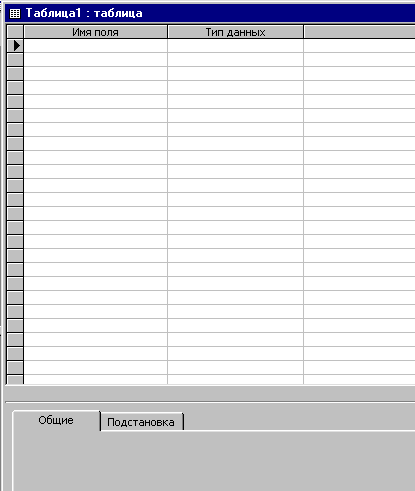
Рис. 3 Окно конструктора для создания Таблицы.
Для того чтобы легче было вводить номер телефона в поле "Маска ввода" на панели "Свойства поля" поставим курсор и нажмем на появившуюся слева кнопку
 . В окне "Создание масок ввода" выберем "Средний формат даты" и щелкнем на "Далее". В следующем окне напротив "Маска ввода" удалим текущую запись и введем «00-00-00». Ноль означает – только цифры от 0 до 9, обязательно; а знак дефиса будет использоваться непосредственно как маска. Теперь нажмем кнопку "Готово".
Теперь закроем таблицу и при сохранении зададим название "Поставщики".
Для упрощения ввода данных создадим форму для таблицы "Поставщики" с помощью Мастера создания форм. Для этого перейдем на вкладку "Формы" и выберем "Создание форм с помощью мастера". В появившемся окне "Создание форм" выберем таблицу "Поставщики" и щелкнем по кнопке
 . Таким образом, мы перенесем все данные в правую часть окна. Затем, нажимая кнопку
 , выберем внешний вид формы (в один столбец), стиль формы (диффузный) и зададим имя формы "Поставщики" и нажмем на кнопку
 . В появившейся форме введем данные поставщиков склада.
Аналогичным образом создадим таблицу и форму "Клиенты".
Следующим шагом будет создание таблицы в режиме конструктора, в которой будут содержаться сведения непосредственно о складе. Имя полей и типы данных, которые требуется ввести показаны на рис. 4. При сохранении зададим название таблицы "Склад".
Рис. 4. Создание таблицы "Склад" в режиме конструктора.
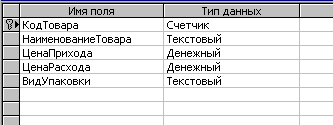
Для таблицы "Склад" создадим форму таким же способом, которым мы создавали форму для таблиц "Поставщики" и "Клиенты".
Для того чтобы учитывать движение товара на складе создадим две аналогичные таблицы (и соответственно формы к ним), которые назовем "Приход" и "Заказы". В режиме конструктора таблиц введем следующие данные (соответственно для двух таблиц), показанные на рис. 5.
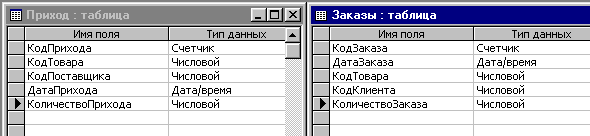
Рис. 5. Создание таблиц "Приход" и "Заказы" в режиме конструктора.
Для «Имя поля» "КодПоставщика" и "КодКлиента" выставим сначала значения «Числовой», а затем выберем пункт "Мастер подстановок…". В окне "Создание подстановки" выберем пункт «Объект "столбец подстановки" будет использовать значения из таблицы или запроса», затем выделим нужную таблицу (соответственно "Поставщики" и "Клиенты") и выберем "Код Клиента" и "НазваниеКомпании" ("Код Поставщика" и "Название Поставщика"). В следующем окне снимем флажок «Скрыть ключевой столбец» и нажмем
.
Теперь заполняя таблицу или форму, для того чтобы не ввести несуществующего клиента или поставщика можно нажатием боковой стрелки выбрать из списка то, что нужно, а чтобы сэкономить место в таблице нам будет виден только код поставщика. Ту же самую операцию произведем для строки "Код Товара".
Для "Даты Заказа" в поле «Свойства» определим маску ввода как «Краткий формат времени».
Теперь введем данные нашего склада в созданные таблицы, используя для удобства созданные на базе таблиц формы.
Создание отчетов и запросов
Конечным продуктом большинства приложений баз данных является отчет. В Access отчет представляет собой специальный тип непрерывных форм, предназначенных для печати. Для создания отчета, который можно распечатать и распределить между потребителями, Access комбинирует данные в таблицах, запросах и даже формах. Распечатанная версия формы может служить отчетом.
В основном отчёты проще всего построить при помощи Мастера отчётов. Мастер отчетов старается создать оптимальный вариант окончательного отчета с первой попытки. Обычно мастер в достаточной степени приближается к законченному варианту, так что тратиться намного меньше времени на редактирование базового отчета мастера, чем ушло бы на создание отчета из незаполненного шаблона.
Информация в готовом отчете (в окне предварительного просмотра) зависит от содержания таблицы (формы или запроса) на настоящий момент. Созданный однажды, отчет всегда выводит текущее содержимое таблицы. Новый макет отчета создается только в том случае, если требуется изменить содержание, вид или оформление отчета. В правом нижнем углу отчета Access автоматически выставит текущую дату (зафиксированную компьютером), а в левом нижнем углу Access напишет общее количество листов и номер текущего.
Создадим отчет, используя мастера отчетов и табличный вариант данных. Для этого перейдем на вкладку отчеты и двойным щелчком мыши выберем «Создание отчета с помощью мастера».
В появившемся окне «Создание отчетов» выберем «Таблица: Поставщики», перенесем данные в правую часть окна нажатием кнопки
 и нажмем кнопку
 . В следующем окне двойным щелчком выберем пункт "НазваниеПоставщика" для того чтобы отчет о данном клиенте начинался именно с названия фирмы поставщика.
В порядке сортировки выберем один пункт «Код Поставщика», выберем макет страницы, стиль и зададим имя отчету "Поставщики".
Таким же способом создадим отчет для таблицы "Клиенты". Созданные отчеты приведены в приложении 1 и 2.
Остальные отчеты будут создаваться на базе запросов.
Запросы являются важным инструментом в любых системах управления базами данных. Они используются для выделения, обновления и добавления новых записей в таблицы. Чаще всего запросы используются для выделения специфических групп записей, чтобы удовлетворить определенному критерию. Кроме того, их можно использовать для получения данных из различных таблиц, обеспечивая единое представление связанных элементов данных.
Результатом запроса является специальная таблица, которая называется выборкой или динамическим набором данных, так как между выборкой и таблицей, на основе которой она строится, создается динамическая связь. Как бы это ни называлось, результатом будет набор требующихся полей, содержащих данные, удовлетворяющие установленным условиям. В любом случае это часть таблицы, и любые изменения, внесенные, например, в форму, попадут и в таблицу.
Для создания запросов тоже существует несколько способов. В данной контрольной запросы будут создаваться с помощью мастера запросов.
Создадим два аналогичных запроса. Один запрос будет содержать информацию о поставке товара на склад, а второй – информацию о заказах.
Пошаговое описание создание запроса "Информация о поставке":
перейти на вкладку "Запросы";
двойным щелчком выбрать «Создание запроса с помощью мастера»;
из таблицы "Поставщики" выбрать "НазваниеПоставщика";
из таблицы "Приход" выбрать "ДатаПрихода";
из таблицы "Склад" выбрать "НаименованиеТовара", "ВидУпаковки" и "ЦенаПрихода";
из таблицы "Приход " выбрать "КоличествоПрихода";
дважды нажать кнопку
 ;
;
задать имя запроса как - «Информация о поставке»;
нажать кнопку
 ;
;
в появившемся окне выставить сортировку по возрастанию по дате;
на вкладке "Запросы" выделить созданный запрос «Информация о поставке» и щелкнуть
 на панели инструментов окна базы данных;
в первом свободном поле конструктора запроса написать: Сумма: [ЦенаПрихода]*[КоличествоПрихода].
Теперь создадим отчет на базе созданного запроса «Информация о поставке» с помощью мастера создания отчетов. В окне "Создание отчетов" выставим флажок для суммирования суммы. Пошаговое описание создание запроса "Информация о заказах":
перейти на вкладку "Запросы";
двойным щелчком выбрать «Создание запроса с помощью мастера»;
из таблицы "Клиенты" выбрать "НазваниеКомпании";
из таблицы "Заказы" выбрать "ДатаЗаказа";
из таблицы "Склад" выбрать "Наименование Товара", "Вид Упаковки" и "Цена Расхода";
из таблицы "Заказы" выбрать "КоличествоЗаказа";
дважды нажать кнопку
;
задать имя запроса как - «Информация о заказах»;
нажать кнопку
;
в появившемся окне выставить сортировку по возрастанию по дате;
на вкладке "Запросы" выделить созданный запрос «Информация о заказах» и щелкнуть
на панели инструментов окна базы данных;
в первом свободном поле конструктора запроса написать: Сумма: [Цена Расхода]*[Количество Заказа].
Теперь создадим отчет аналогичный отчету "Информация о поставке". Отчет "Информация о заказах" приведен в приложении 4.
Теперь создадим два запроса, фиксирующих общий приход и расход товаров склада. Оба запроса создаются аналогично, поэтому приведем пошаговое создание запроса и отчета только для поставок.