ВУЗ: Не указан
Категория: Не указан
Дисциплина: Не указана
Добавлен: 07.08.2020
Просмотров: 1193
Скачиваний: 15
Пример первого способа:


Примеры второго способа:

8.3 Разложение выражений
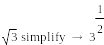
Операция символьного разложения, или расширения, выражений противоположна по смыслу операции упрощения. В ходе разложения раскрываются все суммы и произведения, а сложные тригонометрические зависимости раскладываются с помощью тригонометрических тождеств. Разложение выражений производится путем выбора команды Symbolic|Expand (Символика|Разложить) либо использованием вместе с оператором символьного вывода ключевого слова expand.
8.4 Разложение на множители
Разложение выражений на простые множители производится при помощи команды Symbolic|Factor (Символика|Разложить на множители) либо использованием вместе с оператором символьного вывода ключевого слова factor. Эта операция позволяет разложить полиномы на произведение более простых полиномов, а целые числа – на простые сомножители. Применяя команду меню, не забывайте перед ее вызовом выделить все выражения или его часть, которую планируете разложить на множители.
Примеры второго способа:


8.5 Приведение подобных слагаемых
Чтобы привести подобные слагаемые полинома с помощью меню:
-
Введите выражение.
-
Выделите в выражении имя переменной, относительно которой надо привести подобные слагаемые.
-
Выберите команду Symbolic|Collect (Символика|Привести подобные).
Чтобы привести подобные слагаемые с помощью оператора символьного вывода:
-
Введите выражение.
-
Нажмите кнопку Collect (Привести подобные) на панели Symbolic (Символика).
-
Введите в местозаполнитель после вставленного ключевого слова collect имя переменной, относительно которой требуется привести подобные слагаемые.
-
Введите оператор символьного вывода →.
-
Нажмите клавишу <Enter>.
После ключевого слова collect допускается задание нескольких переменных через запятую. В этом случае приведение подобных слагаемых выполняется последовательно по всем переменным.
Пример второго способа:



8.6 Коэффициенты полинома
Если выражение является полиномом относительно некоторой переменной x, заданным не в обычном виде a0+a1x+a2x2+…, а как произведение других, более простых полиномов, то коэффициенты a0, a1, a2, . . . легко определяются символьным процессором Mathcad. Коэффициенты сами могут быть функциями других переменных.
Чтобы вычислить полиномиальные коэффициенты в выражении при помощи меню:
-
Введите выражение.
-
Выделите в нем имя переменной или выражение, для которого требуется рассчитать полиномиальные коэффициенты.
-
Выполните команду Symbolic|Polynomial Coefficients (Символика| Коэффициенты полинома).
В результате под выражением появится вектор, состоящий из полиномиальных коэффициентов. Первым элементом вектора является свободный член a0 , вторым - a1 и т.д.
Пример первого способа:


Чтобы вычислить полиномиальные коэффициенты с помощью оператора символьного вывода:
-
Введите выражение.
-
Нажмите кнопку Coeffs (Коэффициенты) на панели Symbolic (Символика).
-
Введите в местозаполнитель после вставленного ключевого слова coeffs аргумент полинома.
-
Введите оператор символьного вывода →.
-
Нажмите клавишу <Enter>.
8.7 Ряды и произведения
Чтобы вычислить символьно конечную или бесконечную сумму или произведение:
-
Введите выражение, используя панель Calculus (Вычисления). При необходимости введите в качестве предела ряда символ бесконечности (комбинация клавиш <Ctrl>+<Shift>+<Z>).
-
В зависимости от желаемого стиля символьных вычислений выберите команду Symbolics|Simplify (Символика|Упростить) или введите оператор символьного вывода →.
Пример второго способа:
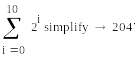
Пример символьного вычисления значения ряда:

8.8 Разложение на элементарные дроби
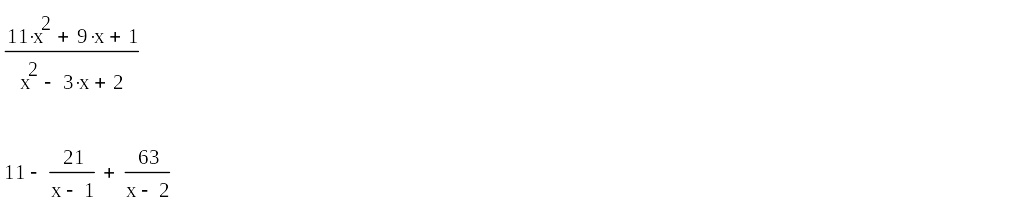
Чтобы разложить сложную дробь на более простые, следует либо выполнить команду Symbolics|Variable|Convert to Partial Fractions (Символика | Переменная | Разложить на элементарные дроби), либо указать ключевое слово parfrac.
Применяя первый способ (меню), не забывайте перед выбором команды выделить переменную, по которой будет производиться разложение, а если используется второй способ (с оператором символьного вывода), то имя переменной следует указать после ключевого слова parfrac. В общем, последовательность действий при разложении на дроби та же самая, что и обычно.
Пример первого способа:

8.9 Подстановка переменной
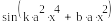
Очень удобная возможность символьных вычислений – это операция подстановки значения переменной в выражение.
При помощи меню подстановка производится следующим образом:
-
Выделите значение переменной, которое необходимо подставить в некоторое выражение. Значение переменной может быть любым выражением относительно любых переменных.
-
Скопируйте значение переменной в буфер обмена, например, нажатием комбинации клавиш <Ctrl>+<C> или кнопки Copy (Копировать) на панели инструментов Standart (Стандартная).
-
Выделите в выражении, в которое требуется подставить значение из буфера обмена, заменяемую переменную.
-
Выполните команду Symbolic|Variable|Substitute (Символика | Переменная | Замена).
Пример первого способа:


8.10 Дифференцирование
Чтобы аналитически продифференцировать выражение по некоторой переменной, выделите в нем эту переменную и выберите команду Symbolics | Variable | Differentiate (Символика | Переменная | Дифференцировать).

8.11 Интегрирование
Для вычисления неопределенного интеграла от некоторого выражения по определенной переменной выделите в выражении переменную и выполните команду Symbolics | Variable | Integrate (Символика | Переменная | Интегрировать).
Вычисленное аналитическое представление неопределенного интеграла появится ниже. При этом результат может содержать как встроенные в Mathcad функции, так и другие спецфункции, которые нельзя непосредственно рассчитать в Mathcad, но символьный процессор «умеет» выдавать их в качестве результата некоторых символьных операций.
8.12 Разложение в ряд
С помощью символьного процессора Mathcad возможно получить разложение выражения в ряд Тейлора по любой переменной x в точке x = 0, т.е. представить выражение в окрестности точки x суммой вида a0+a1x+a2x2+… Здесь ai - некоторые коэффициенты, не зависящие от x, но, возможно, являющиеся функциями других переменных, входящих в исходное выражение. Если выражение имеет в точке x = 0 особенность, то соответствующее разложение называют рядом Лорана.
Чтобы разложить выражение в ряд:
-
Введите выражение.
-
Выделите значение переменной, по которой требуется получить разложение в ряд.
-
Выполнить команду Symbolic | Variable | Expand to Series (Символика | Переменная | Разложить в ряд).
-
В появившемся диалоговом окне введите желаемый порядок аппроксимации (Order of Approximation) и нажмите кнопку OK.
Не забывайте, что разложение строится только в точке x = 0. Чтобы получить разложение в другой точке x = a, можно, например, подставить вместо переменной x значение x – a.
Для разложения в ряд альтернативным способом, с помощью оператора символьного вывода, используйте ключевое слово series, вставляя его одноименной кнопкой панели Symbolic (Символика). После ключевого слова через запятую указывается имя переменной, по которой производится разложение, и порядок аппроксимации.
8.13 Решение уравнений
С помощью символьного процессора можно вычислить аналитически значение переменной, при котором выражение обращается в ноль. Для этого:
-
Введите выражение.
-
Выделите переменную, относительно которой будет решаться уравнение, приравнивающее выражение к нулю.
-
Выберите в меню Symbolic (Символика) пункт Variable | Solve (Переменная | Решить).
8.14 Применение функций пользователя
При проведении символьных вычислений с оператором символьного вывода функции пользователя переменные, определенные ранее в документе Mathcad, воспринимаются символьным процессором корректно. Таким образом, имеется мощный аппарат включения символьных расчетов в программы пользователя.
Примеры символьных расчетов:



8.15 Получение численного значения выражения
С помощью символьного процессора можно рассчитать численное значение выражения (действительное или комплексное). Иногда такой путь представляется более удобным, чем применение численного процессора (т.е. знака обычного равенства). Чтобы рассчитать значение некоторого выражения, выберите команду Symbolics | Evaluate | Symbolically (Символика | Вычислить | Символьно) либо пункт Symbolics | Evaluate | Floating Point (Символика | Вычислить | С плавающей точкой). В последнем случае вам будет предложено с помощью диалога Floating Point Evaluation (Вычисления с плавающей точкой) задать точность вывода. В итоге применения данных команд Mathcad заменяет символьные результаты, где это возможно, значениями в виде чисел с плавающей точкой.
Еще один пункт меню Symbolics | Evaluate | Complex (Символика | Вычислить | Комплексно) позволяет представить выражение в виде a + bi.
Аналогичные по действию ключевые слова float и complex можно использовать в документах, вводя их с панели Symbolic (Символика). Ключевое слово float применяется вместе со значением точности вывода результата с плавающей точкой. С помощью слова complex можно преобразовывать выражения, как в символьном виде, так и с учетом численных значений, если они были ранее присвоены переменным.
ЛЕКЦИЯ 2
АЛГЕБРАИЧЕСКИЕ УРАВНЕНИЯ
1 Одно уравнение с одним неизвестным
Для решения алгебраических уравнений с одним неизвестным в MathCAD предусмотрена встроенная функция root, которая, в зависимости от типа задачи, может включать либо два, либо четыре аргумента и, соответственно, использует разные алгоритмы поиска корней:
-
root(f(x), x) – находит корень, расположенный в окрестности заданного числа x;
-
root(f(x), x, a, b) – находит корень в отрезке [a, b], где
f(x) – скалярная функция, определяющая уравнение f(x)=0;
x – имя скалярной переменной, относительно которой решается уравнение;
a, b – границы интервала внутри которого происходит поиск корня.
Первый тип функции root требует дополнительного задания начального значения переменной x, для чего нужно просто перед применением функции root присвоить x некоторое число. Поиск корня будет производиться вблизи этого числа.
Задание: Решить алгебраическое уравнение с одним неизвестным sin(x)=0.
Решение:
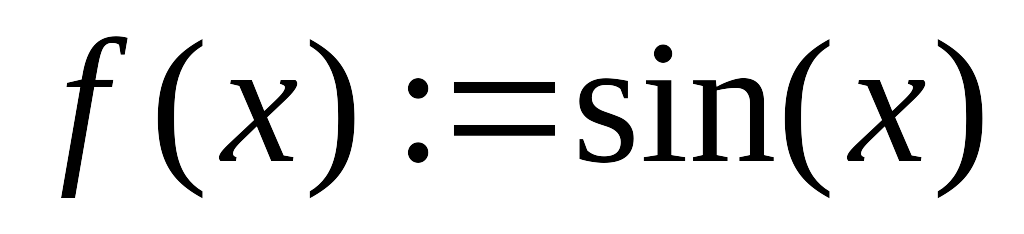
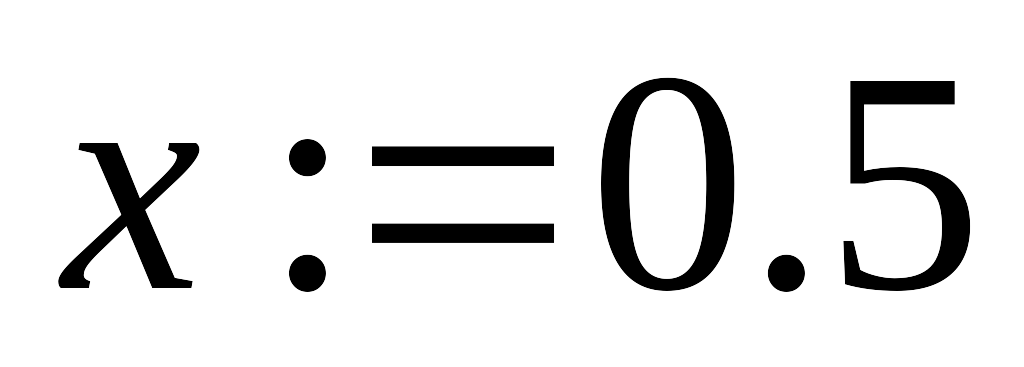


Результат: Хотя уравнение имеет бесконечное количество корней =n·π (n=0,±1,±2,…) , MathCAD находит (с заданной точностью) только один из них, лежащий наиболее близко к x=0.5. Если задать другое начальное значение, например, x=3, то решением будет другой корень x=π и т. д. Таким образом, для поиска корня средствами MathCAD требуется его предварительная локализация.
Иногда удобнее задавать не начальное приближение к корню, а интервал [a, b] , внутри которого корень заведомо находится. В этом случае следует использовать функцию root с четырьмя аргументами, а присваивать начальное значение x не нужно.
Решение:

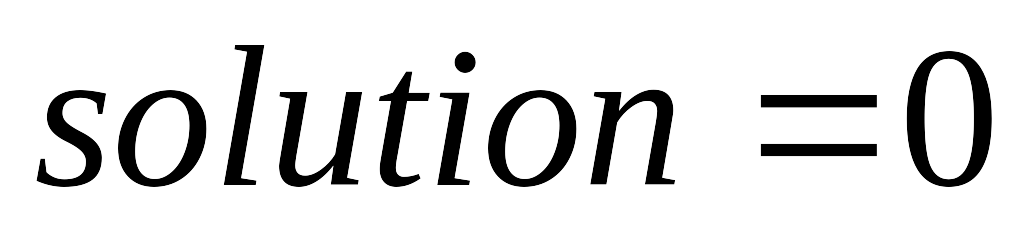
Явный вид функции f(x), как вы уже заметили, может быть определен в теле функции root.
Когда функция root имеет четыре аргумента, следует помнить о двух ее особенностях:
-
внутри интервала не должно находиться более одного корня, иначе будет найден один из них, причем, заранее неизвестно, какой именно;
-
значения f(a) и f(b) должны иметь разный знак, иначе будет выдано сообщение об ошибке.
f(x) может быть функцией не только x, а любого количества аргументов. Именно поэтому в самой функции root следует определить, относительно какого из аргументов следует решить уравнение.
2 Корни полинома: функция polyroots
Если функция f(x) является полиномом, то все его корни можно определить, используя встроенную функцию polyroots(v), где v – вектор, составленный из коэффициентов полинома.
Поскольку полином n–ной степени имеет ровно n корней (некоторые из них могут быть кратными), вектор v должен состоять из n+1 элемента. В основе встроенной функции polyroots лежат специальные численные алгоритмы, а результатом ее действия является вектор, составленный из n корней рассматриваемого полинома. При этом нет надобности вводить какое–либо начальное приближение, как для функции root.
Задание: Найти
корни полинома
 .
.