ВУЗ: Не указан
Категория: Не указан
Дисциплина: Не указана
Добавлен: 07.08.2020
Просмотров: 1195
Скачиваний: 15
11 Символьные преобразования
Все матричные и векторные операторы, о которых шла речь выше, допустимо использовать в символьных вычислениях. Мощь символьных операций заключается в возможности проводить их не только над конкретными числами, но и над переменными.
Пример:
12 Генераторы матриц
Самым наглядным способом создания матрицы или вектора является применение первой кнопки панели инструментов Matrix (Матрицы). Однако в большинстве случаев, в частности, при программировании сложных проектов, удобнее бывает создавать массивы с помощью встроенных функций.
12.1 Создание матрицы на основе функции
Matrix(M, N, f) – создание матрицы размера M×N, каждый i, j элемент которой есть f(i, j), где:
-
M – количество строк;
-
N – количество столбцов;
-
f(i, j) – функция.
12.2 Генерация матриц специального вида
В Mathcad легко создать матрицы определенного вида с помощью одной из встроенных функций:
-
identity(N) – единичная матрица размера N×N;
-
diag(V) – диагональная матрица, на диагонали которой находятся элементы вектора V;
-
geninv(A) – создание матрицы, обратной матрице А;
-
rref(A) – преобразование матрицы или вектора A в ступенчатый вид, где:
N – целое число;
V – вектор;
A – матрица из действительных чисел.
Примечание: Размер N×M матрицы A для функции geninv должен быть таким, чтобы N M.
13 Выделение части матрицы
Часть матрицы выделяется одним из следующих способов:
1) для выделения одного элемента предназначен оператор нижнего индекса. Оператор вводится нажатием кнопки Subscript (Нижний индекс) со значком xn на панели Matrix (Матрица), либо нажатием клавиши <[>;
2) для выделения из матрицы столбца примените оператор выделения столбца нажатием кнопки Matrix Column (Столбец матрицы) с изображением угловых скобок <> на панели Matrix (Матрица), либо сочетанием клавиш <Ctrl>+<6>. Этот оператор называют еще, по аналогии с предыдущим, оператором верхнего индекса;
3) чтобы выделить из матрицы строку, примените тот же оператор <> к транспонированной матрице;
4) для выделения подматрицы используйте встроенную функцию submatrix(A, ir, jr, ic, js), возвращающую часть матрицы A, находящуюся между строками ir, jr и столбцами ic, jc включительно.
Примечание: выделить из матрицы один столбец или одну строку можно и с помощью функции submatrix.
14 Слияние матриц
Для того, чтобы составить из двух и более матриц одну, в Mathcad предусмотрены две матричные функции:
1) augment(A, B, C, …) – матрица, сформированная слиянием матриц – аргументов слева направо;
2) stack(A, B, C, …) – матрица, сформированная слиянием матриц – аргументов сверху вниз, где A, B, C, … - векторы или матрицы соответствующего размера.
Задание:
Составьте из двух матриц A
=
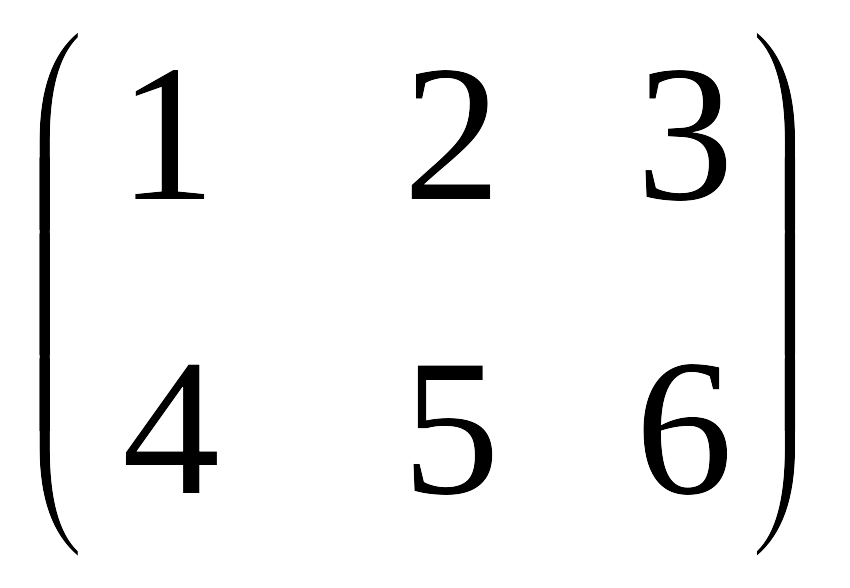 и B
=
и B
=
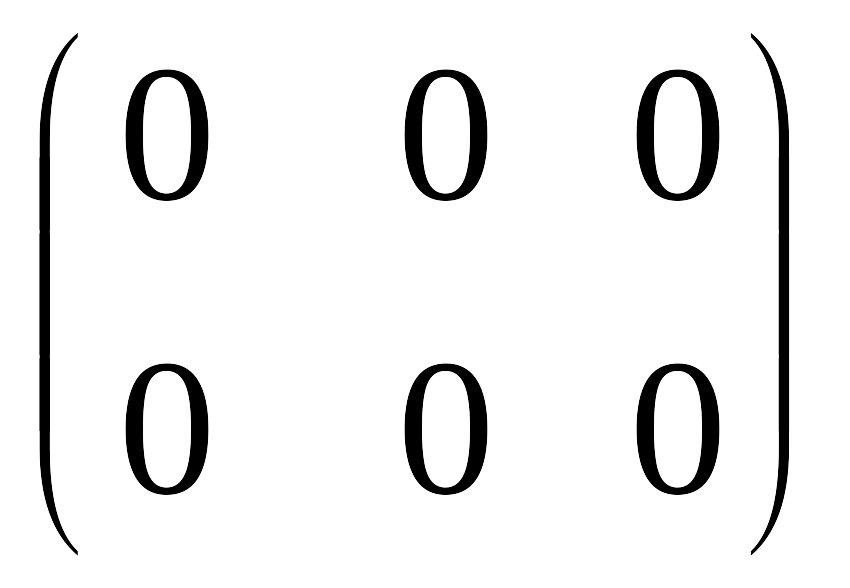 одну двумя способами.
Решение:


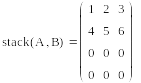

15 Размер матрицы
Для получения сведений о характеристиках матриц или векторов предусмотрены следующие встроенные функции:
1) rows(A) – число строк;
2) cols(A) – число столбцов;
3) length(V) – число элементов вектора;
4) last(V) – индекс последнего элемента вектора, где A – матрица или вектор, V – вектор.
16 Сортировка матриц
Часто бывает нужно переставить элементы матрицы или вектора, расположив их в определенной строке или столбце в порядке возрастания или убывания. Для этого имеются несколько встроенных функций, которые позволяют гибко управлять сортировкой матриц:
1) sort(V) – сортировка элементов вектора в порядке возрастания;
2) csort(A, i) – сортировка строк матрицы выстраиванием элементов i – го столбца в порядке возрастания;
3) rsort(A, i) – сортировка столбцов матрицы выстраиванием элементов i – ой строки в порядке возрастания;
4) reverse(V) – перестановка элементов вектора в обратном порядке, где V – вектор; A – матрица; i – индекс строки или столбца.
Если элементы матриц или векторов комплексные, то сортировка ведется по действительной части, а мнимая часть игнорируется.
Задание:
Для матрицы A
=
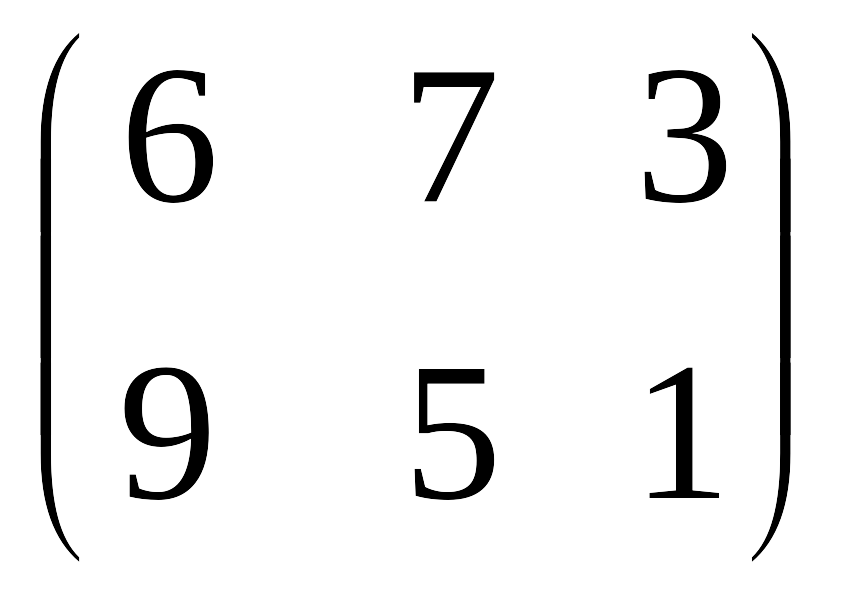 выполните сортировку элементов по 1-ому
и 0-ому столбцу.
выполните сортировку элементов по 1-ому
и 0-ому столбцу.
Решение:

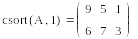
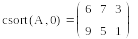
17 Системы линейных алгебраических уравнений
Центральным вопросом вычислительной линейной алгебры является решение СЛАУ, т.е. систем уравнений вида ai1*x1+ai2*x2+…+aiN*xN = bi.
В матричной форме СЛАУ записывается в эквивалентном виде: A*x = b, где A – матрица коэффициентов СЛАУ размером M×N; x – вектор неизвестных; b – вектор правых частей уравнений.
СЛАУ имеет единственное решение, если матрица A является невырожденной, т.е. ее определитель не равен нулю. С вычислительной точки зрения, решение СЛАУ с квадратной матрицей не представляет трудностей, если она не очень велика. В Mathcad СЛАУ можно решить как в более наглядной форме, так и в более удобной для записи форме. Для первого способа следует использовать вычислительный блок Given/Find , а для второго – встроенную функцию lsolve:
lsolve(A, b) – решение системы линейных уравнений, где A – матрица коэффициентов системы; b – вектор правых частей.
Задание: Решите
систему линейных алгебраических
уравнений
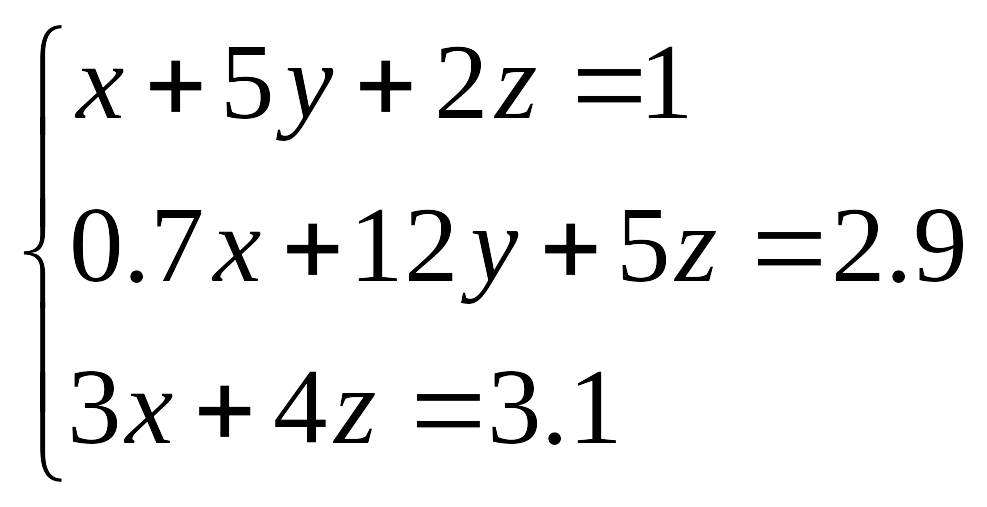 .
.
Решение:


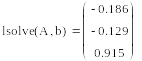
ЛЕКЦИЯ 4
ГРАФИКА В MATHCAD
Для построения графиков используются шаблоны. Их перечень вы можете найти через меню Insert→ Graph. Подменю Graph содержит список из семи основных типов графиков. Для построения того или иного графика достаточно задать его тип. Основные возможности главного меню дублируются кнопками быстрого управления.
|
ДВУМЕРНЫЕ ГРАФИКИ |
|
|
X–Y Plot |
Шаблон двумерного графика в декартовой системе координат |
|
Polar Plot |
Шаблон графика в полярных координатах |
|
ТРЕХМЕРНЫЕ ГРАФИКИ |
|
|
Surfase Plot |
Шаблон графика трехмерной поверхности |
|
Contour Plot |
Шаблон для контурного графика трехмерной поверхности (графика линий уровня) |
|
3D Scatter Plot |
Шаблон для графика в виде точек (фигур) в трехмерном пространстве |
|
3D Bar Chart |
Шаблон для изображения в виде совокупности столбиков в трехмерном пространстве (трехмерная гистограмма) |
|
Vector Field Plot |
Шаблон для графика векторного поля на плоскости |
1 Двумерные графики
1.1 Графики в декартовой системе координат
Для построения графика в декартовой системе координа необходимо:
-
ввести выражение, описывающее некоторую функцию;
-
вывести шаблон X–Y Plot с помощью меню или панели Graph;
-
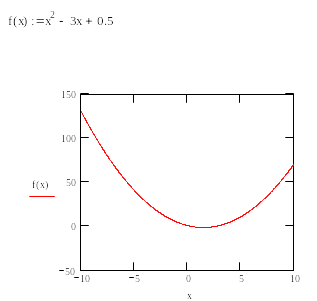
заполнить две помеченные для ввода позиции: в первую ввести с клавиатуры f(x) (по оси Y), а во вторую ввести x (по оси X);
-
сделать щелчок мышью вне графика.
Задание: Построить
график функции
 .
.
Решение:
1.2 Графики в полярной системе координат
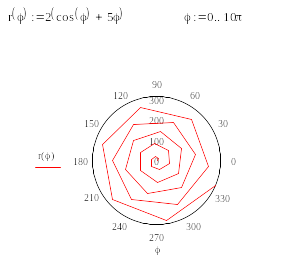
В полярной системе координат каждая точка задается углом φ и модулем радиус– вектора r(φ). График функции обычно строится в виде линии, которую описывает конец радиус–вектора при изменении угла φ в определенных пределах (чаще всего от 0 до 2π). Опция Polar Plot выводит шаблон таких графиков в виде окружности с шаблонами данных. Перед построением таких графиков надо задать функцию r(φ). После вывода шаблона следует ввести в шаблон внизу φ, а в местозаполнитель справа – функцию r(φ). После построения графика надо вывести графический курсор мыши из области графика. Функция и переменная могут иметь другие имена. Если необходимо, то задаются пределы изменения переменной φ.
Задание: Построить
график функции
 .
.
Решение:
1.3 Построение нескольких рядов данных
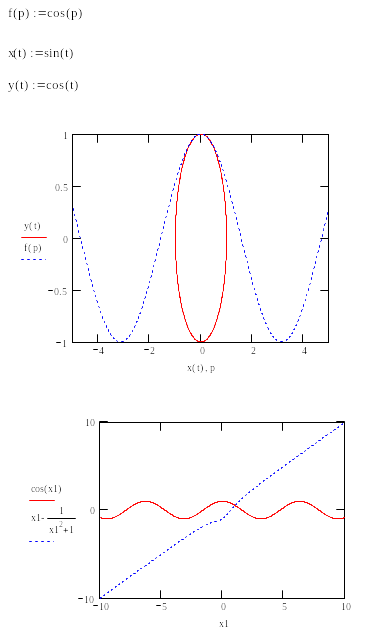
На одном графике может быть отложено до 16 различных зависимостей. Чтобы построить на графике еще одну кривую, необходимо:
-
поместить линии ввода таким образом, чтобы они целиком захватывали выражение, стоящее в надписи координатной оси Y;
-
нажать клавишу <,>;
-
в появившемся местозаполнителе ввести выражение для второй кривой;
-
щелкнуть мышью в любом месте вне этого заполнителя (на графике или вне него).
После этого вторая кривая будет отображена на графике. Описанным способом будет создано несколько зависисостей, относящихся к одному аргументу. Чтобы на однам и том же графике отложить функции разных аргументов, следует ввести имена этих аргументов через запятую возле оси X.
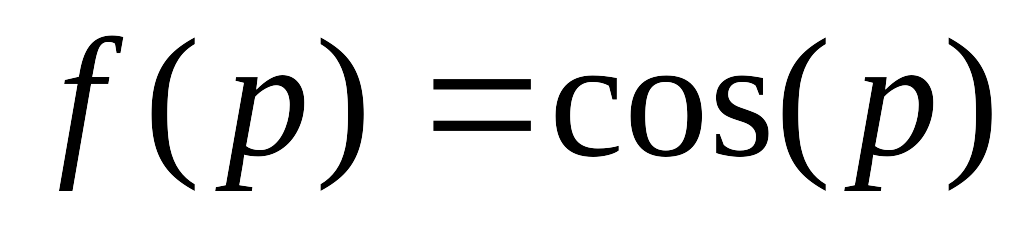
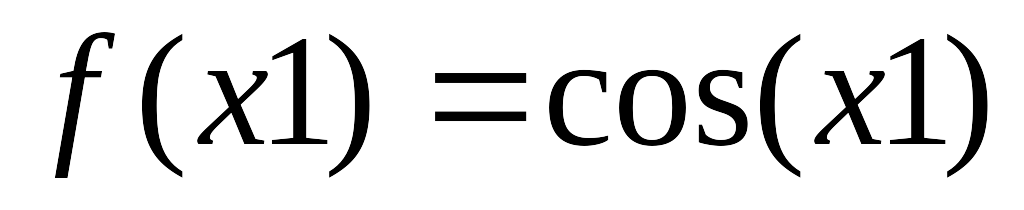
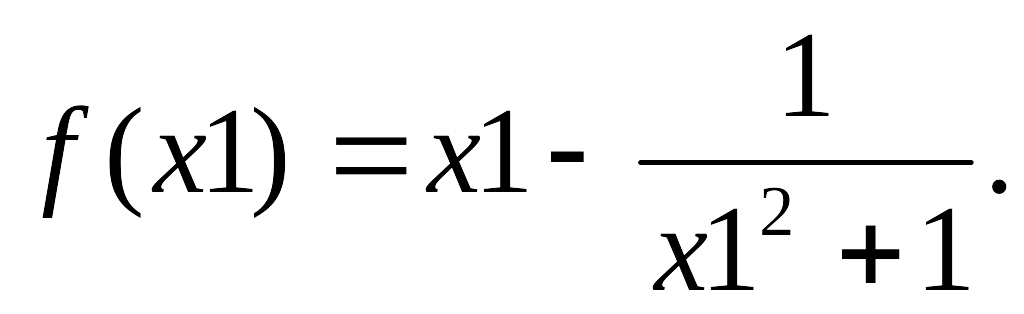
Задание: Построить графики функций:
1)
 ,
,
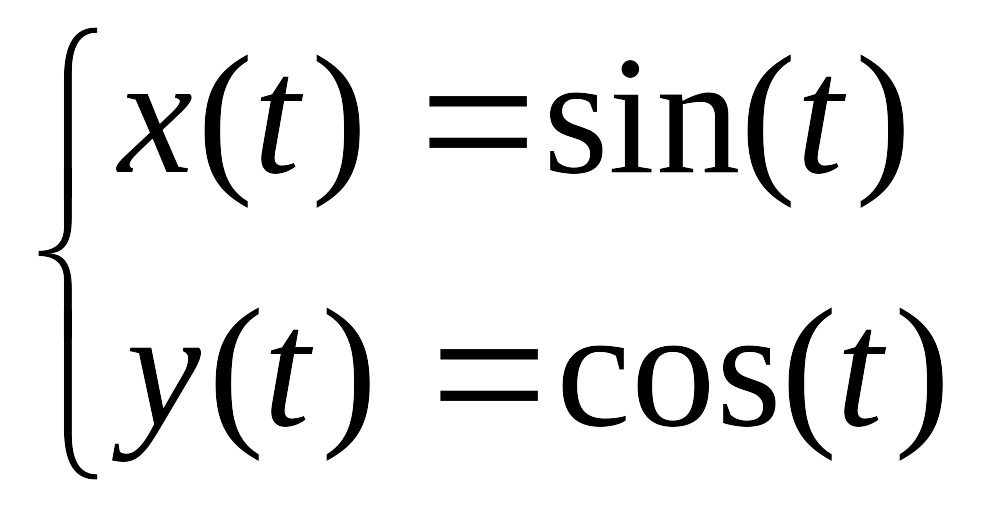
2)
 ,
,
Решение:
1.4 Форматирование графиков
1.4.1 Масштаб осей
Когда график создается впервые, MathCAD выбирает представленный диапазон для обеих координатных осей автоматически. Чтобы изменить этот диапазон, необходимо:
-
Перейти к редактированию графика, щелкнув в его пределах мышью;
-
График будет выделен, а вблизи каждой из осей появятся два поля с числами, обозначающими границы диапазона. Щелкнуть мышью в области одного из полей, чтобы редактировать соответствующую границу оси.
-
Удалить содержимое поля;
-
Ввести новое значение диапазона;
-
Щелкнуть мышью за пределами поля и график автоматически будет перерисован в новых пределах.
Чтобы вернуть автоматический выбор какого–либо диапазона, необходимо удалить число из соответствующего поля и щелкнуть вне его. Граница шкалы будет выбрана MathCAD, исходя из значений данных, представленных на графике.
1.4.2 Свойства осей
Изменение внешнего вида шкалы, нанесенной на коордианатную ось, производится с помощью диалогового окна Formatting Currently Selected (Форматирование выбранного графика), в котором следует перейти на вкладку X–Y Axes (Оси X–Y). Вызвать диалог можно двойным щелчком в области графика или выполнением команды Format/ Graph/X–Y Plot или выбором контекстного меню вкладки Format.С помощью флажков и переключателей легко поменять внешний вид каждой из осей. Доступны опции:
-
Log Scale (логарифмичекий масштаб) – график по данной оси будет нарисован в логарифмическом масштабе; полезно, если данные разнятся на несколько порядков;
-
Grid lines (линии сетки) – показать линии сетки;
-
Numbered (нумерация) – показать нумерацию шкалы;
-
Autoscale (автоматический масштаб) – выбор диапазона оси производится автоматически системой MathCAD;
-
Auto grid (автоматические шкалы) – разбиение шкалы производится автоматически процессором MathCAD; если этот флажок снят, то в поле ввода рядом с ним требуется указать необходимое количество меток шкалы;
-
Axes style (вид оси) – можно выбрать один из трех видов системы координат: Boxed (прямоугольная), Crossed (пересечение; координатные оси в виде двух пересекающихся прямых), None (нет; координатные оси не показывабтся на графике);
-
Equal scale (одинаковый масштаб) – оси X и Y принудительно рисуются в одинаковом масштабе.
1.4.3 Ряды данных
Чтобы отформатировать стиль построения кривых, представляющих ряды данных, следует перейти к вкладке Trace (След) диалогового окна Formatted Currently Selected X–Y Plot. На данной вкладке можно выбрать тип кривых (точки и/или линии), форму и размер маркеров точек, тип и толщину линии, а также задать цвет и легенду для каждой из кривых.
2 Трехмерные графики
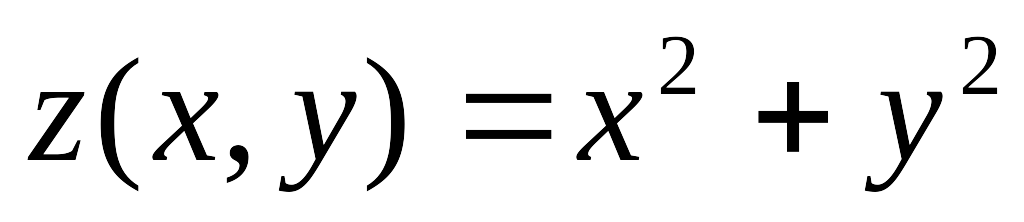
Для построения трехмерного графика необходимо задать функцию двух переменных x и y.
Недостатком этого метода построения является неопределенность в масштабировании, поэтому график требует форматирования.
Форматирование трехмерных графиков довольно сложный процесс, поскольку велико число используемых при этом параметров. Для облегечения задания трехмерных графиков используется специальный Мастер, разбивающий процедуру форматирования на несколько этапов.
Сначала надо ввести функцию или матрицу поверхности, затем в подменю Graph меню Insert выбрать команду 3D Wizard. В окне документа появится первое окно мастера Plot type.
MathCAD предусматривает возможность оперативной смены типа графика, отображающего какую–либо поверхность. Для этого достаточно вывести на экран окно форматирования, введя в область графика указатель мыши и дважды щелкнув ее левой кнопкой. Окно будет открыто на вкладке General, позволяющей задавать общие параметры форматирования, включая возможность оперативной смены типа графика (переключатель в нижней части вкладки).
Задание: Постройте
трехмерный график функции двух переменных
 .
.
Решение:
Задание: Постройте поверхность по матрице аппликат порядка 6
Решение: